Excel文件过大导致打开、操作卡顿,原因可能是格式杂乱、内容冗余、公式函数不合里。参考以下操作,文件体积通常能大幅缩减,运行速度明显提升:
一、 基本操作
1、清理空白行列:
很多文件看似只有几行数据,实则因误操作选中了空白行 / 列并设置了格式,Excel 会加载整行整列导致体积暴增。
选中数据区域最后一行,有内容的下一行,按Ctrl+Shift+↓选中所有空白行,右键删除;
选中数据区域最后一列,有内容的右一列,按Ctrl+Shift+→选中所有空白列,右键删除;
若有零散空白单元格带格式,选中后按Ctrl+Shift+~清除所有格式。
2、删除隐藏对象:从网页等外部源粘贴数据时,可能带入不可见的图形对象。按 Ctrl+G 打开定位条件,选择“对象”并删除,可清理这些隐藏的“垃圾”。
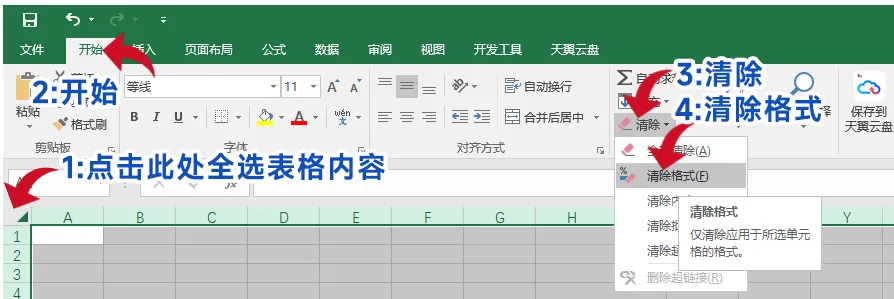
3、清除多余格式:选中整个工作表,在“开始”选项卡中使用“清除”功能,移除无用的单元格格式和条件格式规则
4、 尽量统一单元格格式:
逐个单元格设置字体、颜色、边框,会让 Excel 存储大量格式信息,需避免单个单元格单独设格式:
5、尽量少用“合并单元格”
大量合并单元格会增加 Excel 的渲染负担,若需居中显示,可用跨列居中替代:选中合并单元格,右键取消合并;点击开始→对齐方式→跨列居中,视觉效果一致,运行更流畅。
6、压缩图片与对象
Excel 中插入的图片默认是原图分辨率,即使缩小显示,实际体积不变:
二、公式函数优化
1、将公式转换为值:
对于不再需要动态计算的数据,可以复制公式单元格后,使用“选择性粘贴为值”来替换公式,减少计算负担。
2、避免整列引用:
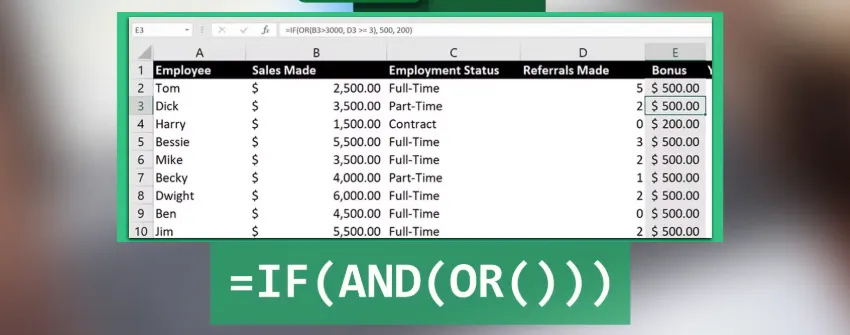
在公式中尽量使用具体的单元格范围,如sum(A1:A1000),而非整列引用sum(A:A),以提升性能。
3、减少数组公式和易失性函数
易失性函数(如NOW()/TODAY()/OFFSET()/INDIRECT())每次操作 Excel 都会重新计算,替换为非易失性函数:OFFSET()替换为INDEX()(功能一致,非易失性);若需固定日期,直接输入日期值,替代TODAY()/NOW()。
三、文件操作
1、另存为二进制格式 (.xlsb)
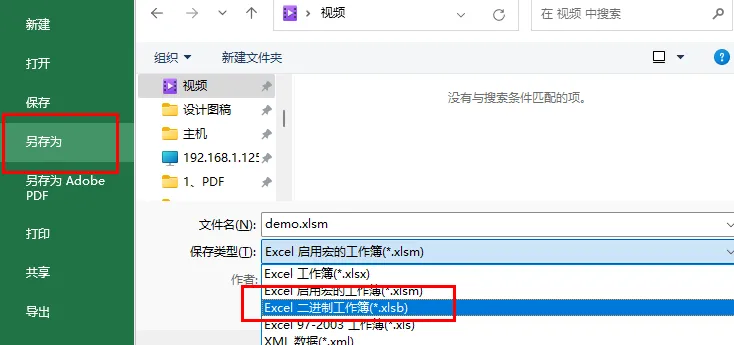
Excel 使用中会产生临时缓存,另存为可彻底清理,这是提升大文件性能的有效方法。通过“文件”->“另存为”,选择保存类型为“Excel 二进制工作簿 (*.xlsb)”。这种格式采用压缩存储,读写速度更快,能显著减小文件体积,尤其适合包含大量公式和数据的工作簿。
2、另存为高版本格式 (.xlsx)
如果文件是旧版的 .xls 格式,将其转换为 .xlsx 格式也能减小体积,因为新版格式采用了更先进的压缩技术。
感谢关注【阿钟电脑笔记】公众号