公众号平台最新的推送规则对技术类文章不太友善,如果不想错过干货,请务必“设为星标”哦!!!
点击任意文章上方的“☆星标”即可。
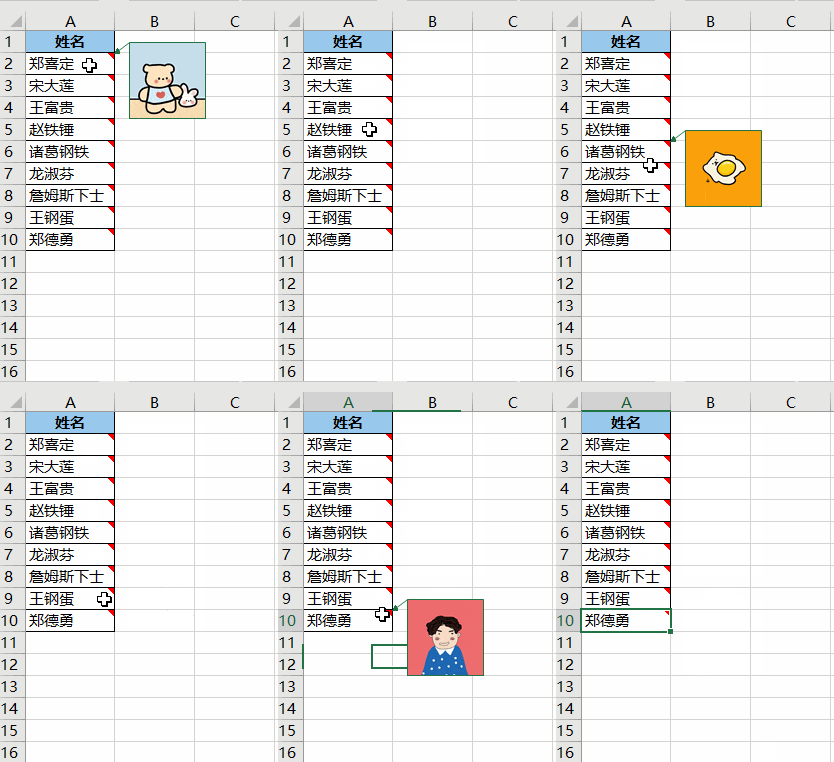
今天教一个有趣的案例:如何给公司的人员花名册添加照片?鼠标划过时照片自动弹出。
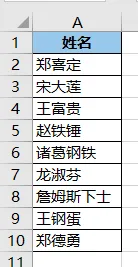
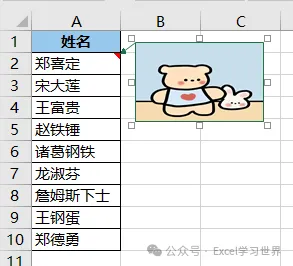
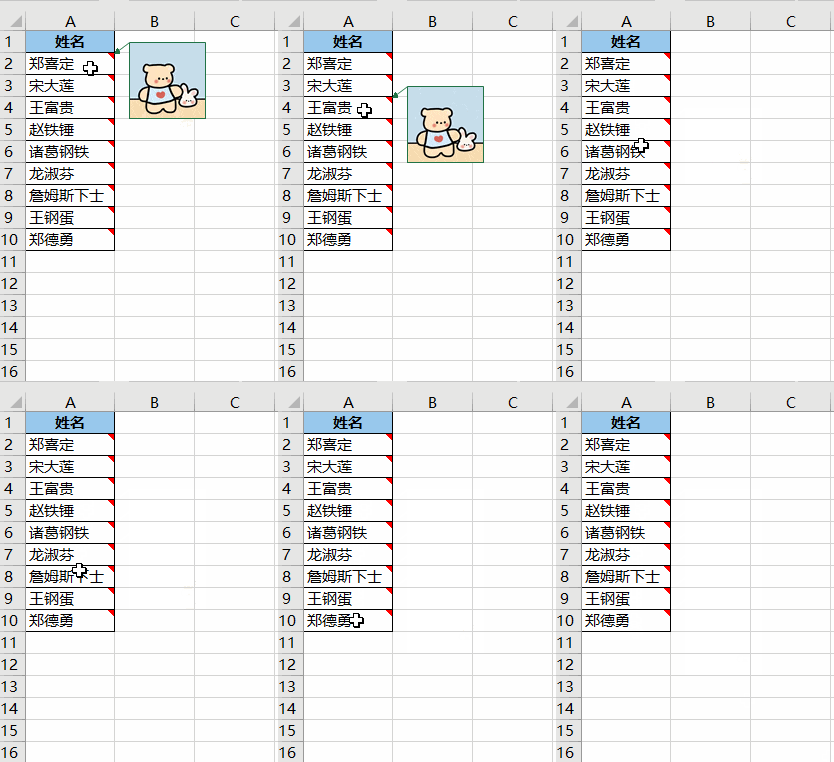
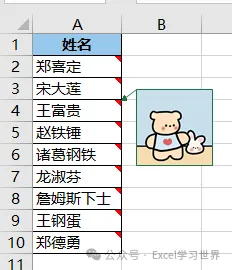
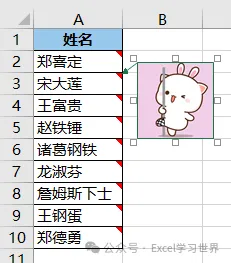
给下图 1 中的每个人名单元格加上各自的头像,当光标经过单元格时,自动显示头像。
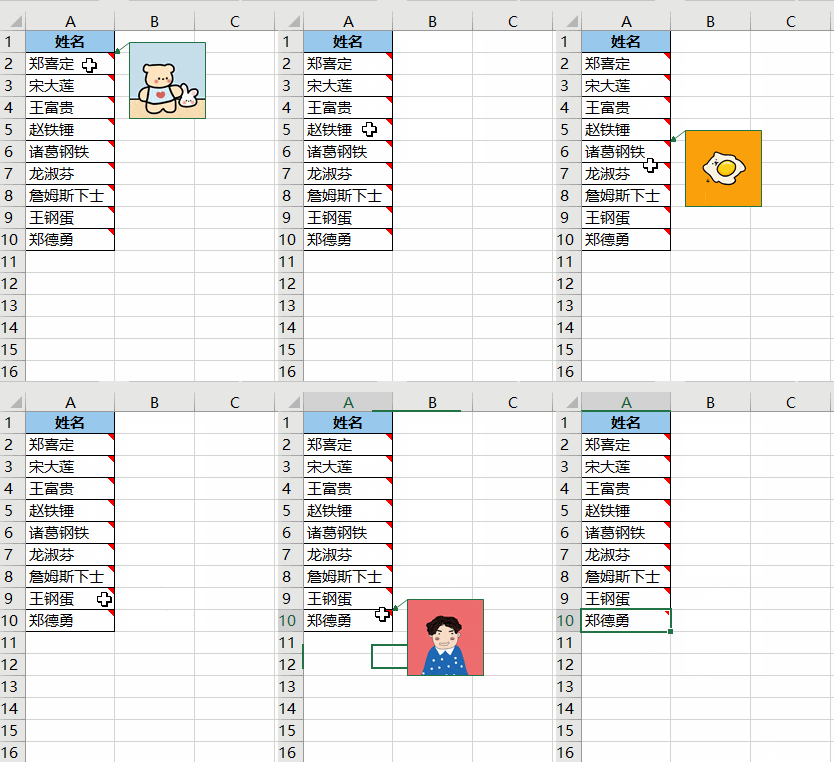
效果如下图 2 所示。
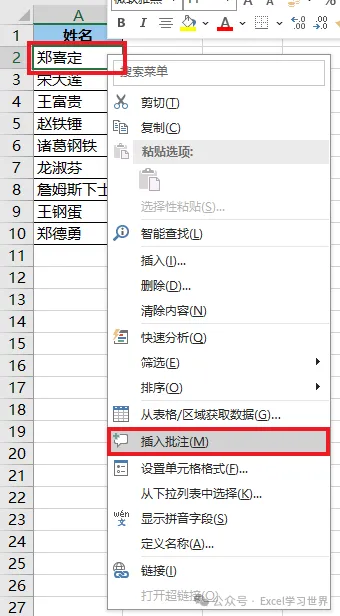
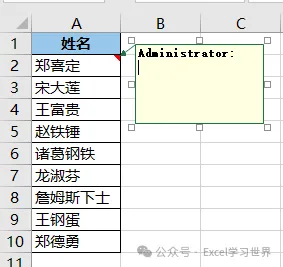
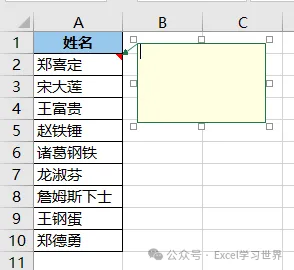
1. 选中 A2 单元格 --> 右键单击 --> 在弹出的菜单中选择“插入批注”
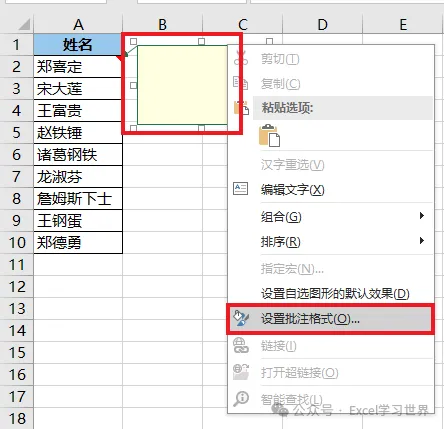
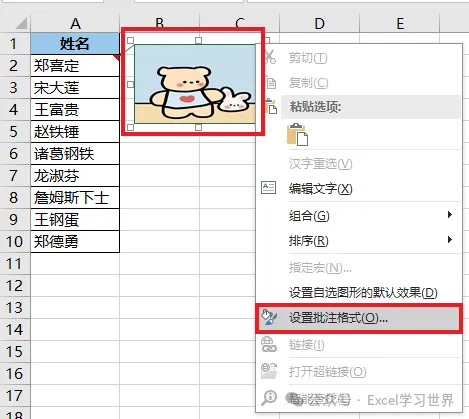
3. 选中批注 --> 右键单击 --> 在弹出的菜单中选择“设置批注格式”
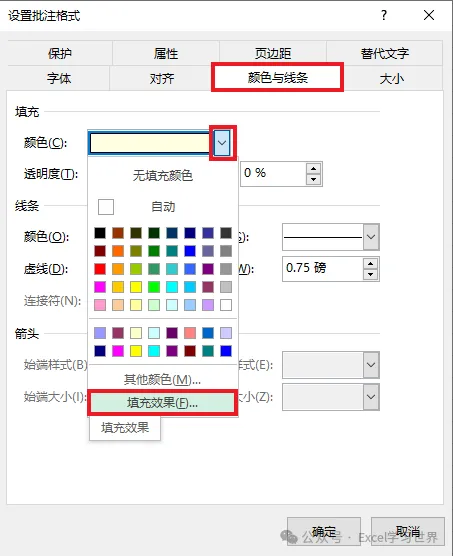
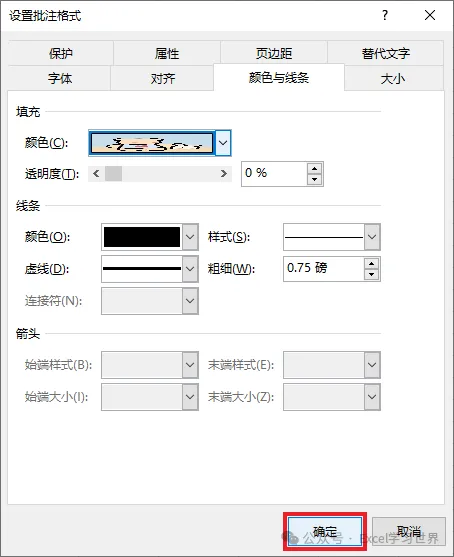
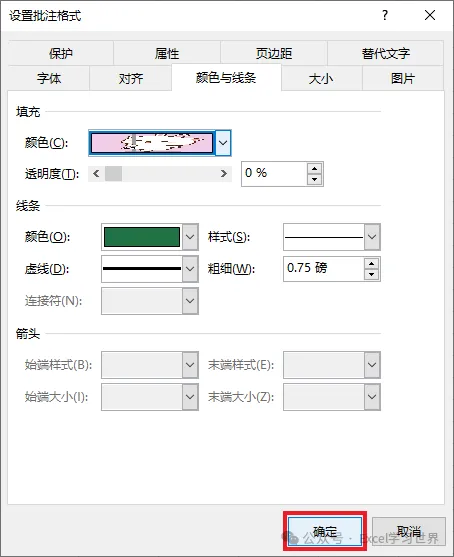
4. 在弹出的对话框中选择“颜色与线条”选项卡 --> 点开“颜色”的下拉菜单 --> 选择“填充效果”
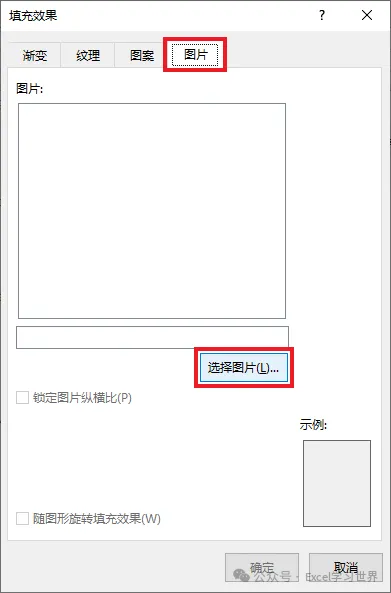
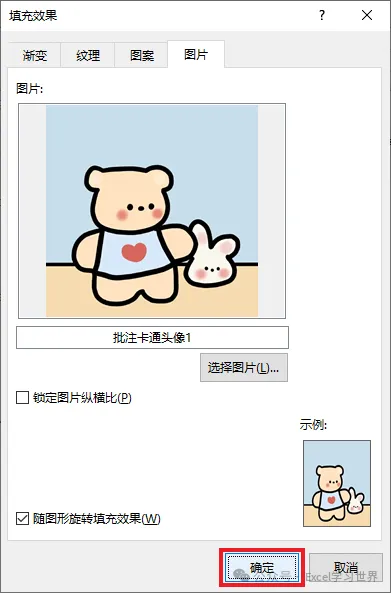
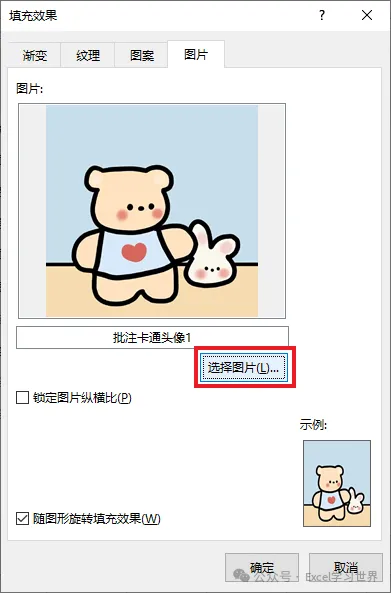
5. 在弹出的对话框中选择“图片”选项卡 --> 点击“选择图片”按钮
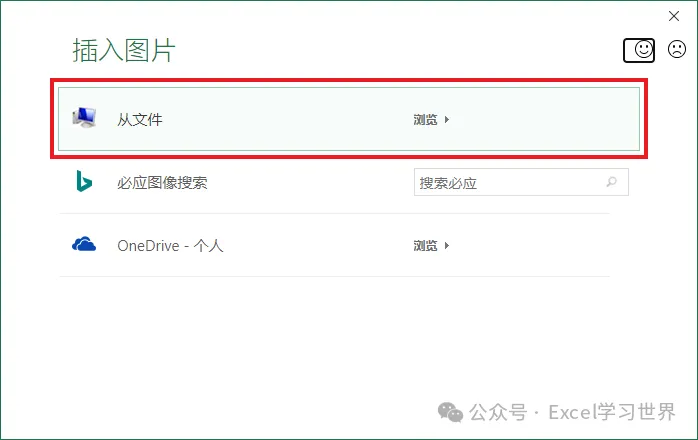
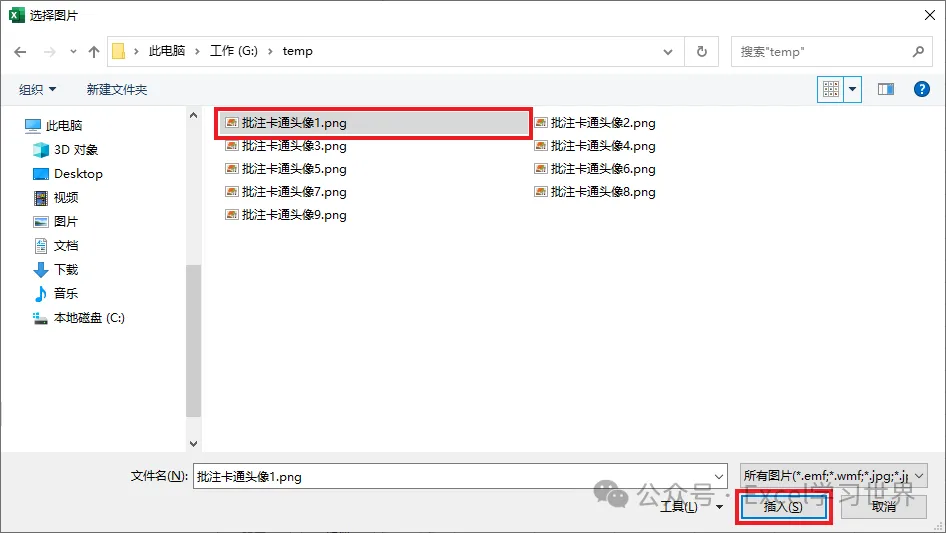
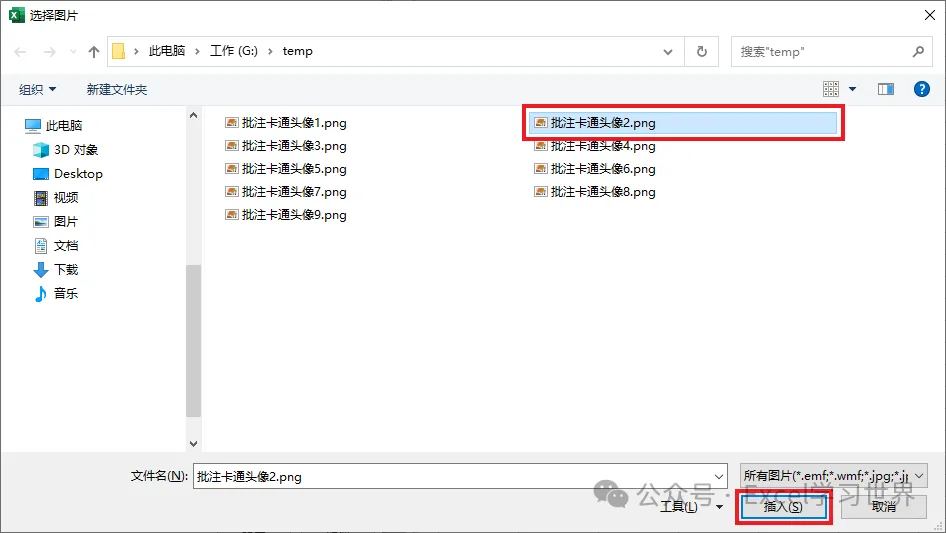
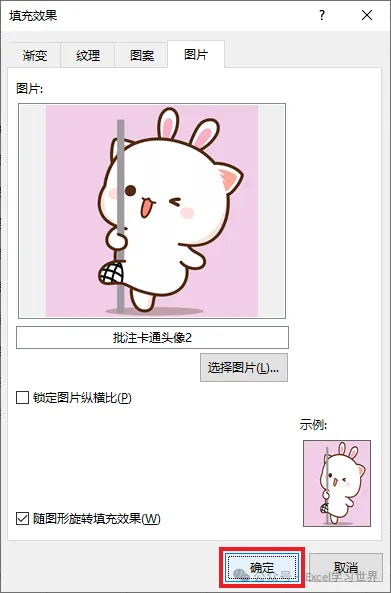
6. 点击“从文件”--> 插入所需的图片 --> 点击“确定”
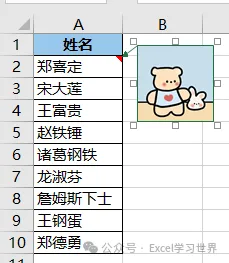
此时的批注尺寸与图片比例不匹配,导致图片变形了。接下来要重新调整一下批注尺寸。
8. 选中批注 --> 右键单击 --> 在弹出的菜单中选择“设置批注格式”
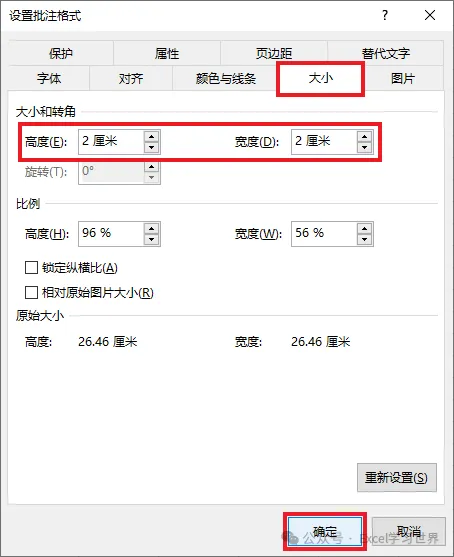
9. 在弹出的对话框中选择“大小”选项卡 --> 将“高度”和“宽度”设置为一样的尺寸 --> 点击“确定”
接下来将批注复制粘贴给所有的姓名单元格。
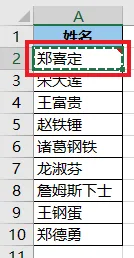
10. 复制 A2 单元格。
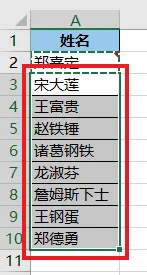
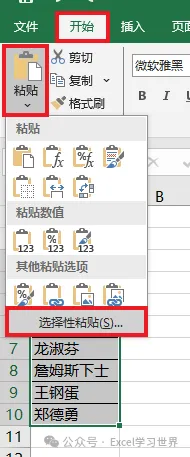
11. 选中 A3:A10 区域 --> 选择工具栏的“开始”-->“粘贴”-->“选择性粘贴”
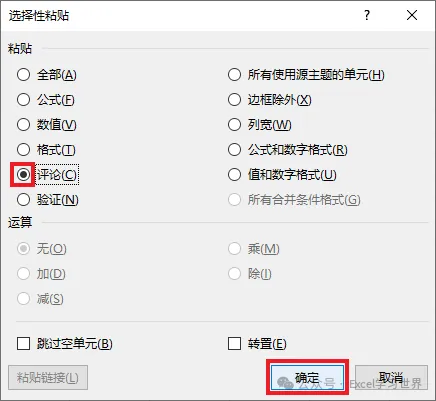
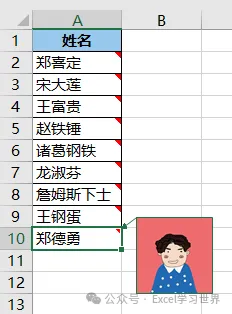
12. 在弹出的对话框中选择“评论”--> 点击“确定”
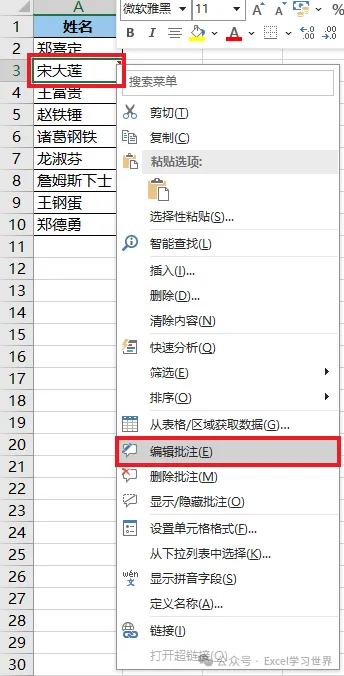
13. 选中 A3 单元格 --> 右键单击 --> 在弹出的菜单中选择“编辑批注”
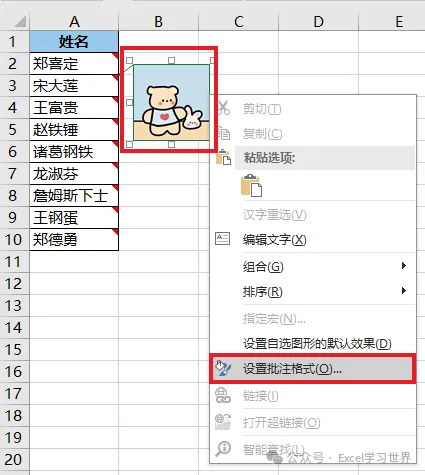
14. 选中批注 --> 右键单击 --> 在弹出的菜单中选择“设置批注格式”
16. 依次选中每个单元格,不断重复上述步骤替换成正确的图片,就得到了最终效果。