用Excel轻松绘制百分比堆积面积图
- 2026-06-16 07:31:13
 图文撰写 |Janeey Wang
介 绍

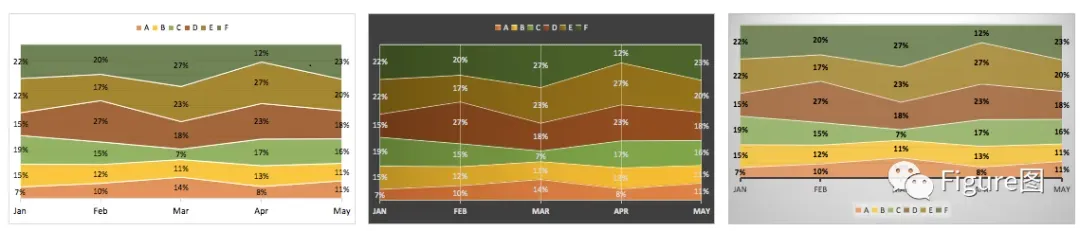
最近已经出了好几款面积图系列的做法啦,包括基础的面积图、堆积面积图,以及复杂些的面积图和柱形图的组合图等等,今天呢,小编再来介绍一种基础的图:百分比堆积面积图。跟以往几个图表类型不一样的地方是,这个图的特点主要是显示每个数值所占百分比随时间或类别变化的趋势线,可强调每个系列的比例趋势线。

软件:Excel 2019
图文教程

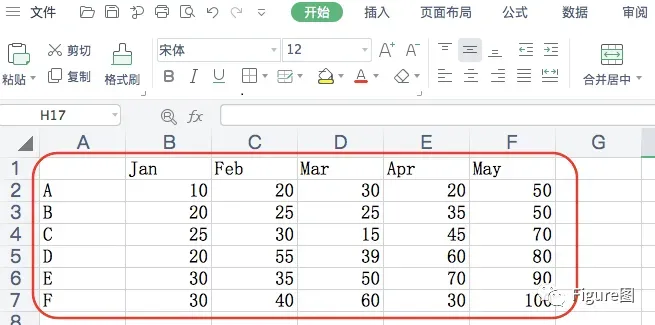
1. 打开Excel表格,新建并输入数据,如下所示。
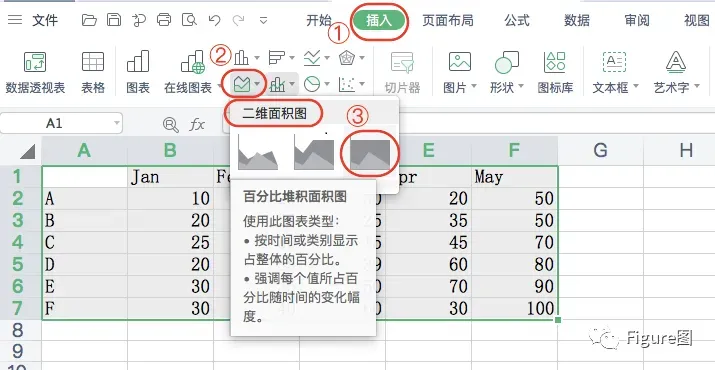
2.选中数据,依次点击“插入”→“面积图”→“二维面积图”→“百分比堆积面积图”,插入图表。
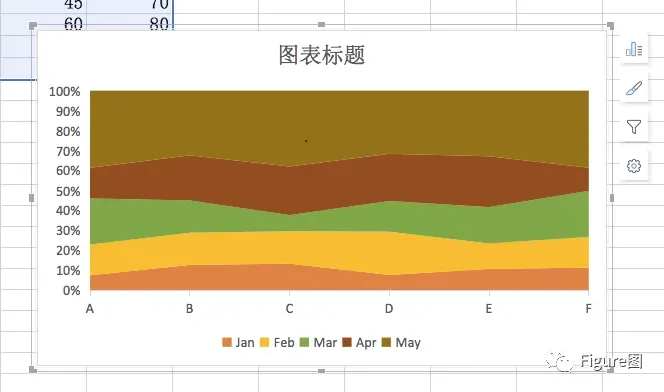
3. 插入后,默认的图如下所示,但是会出现以类别作为了横坐标,时间变成了系列。所以需要重新调整数据。
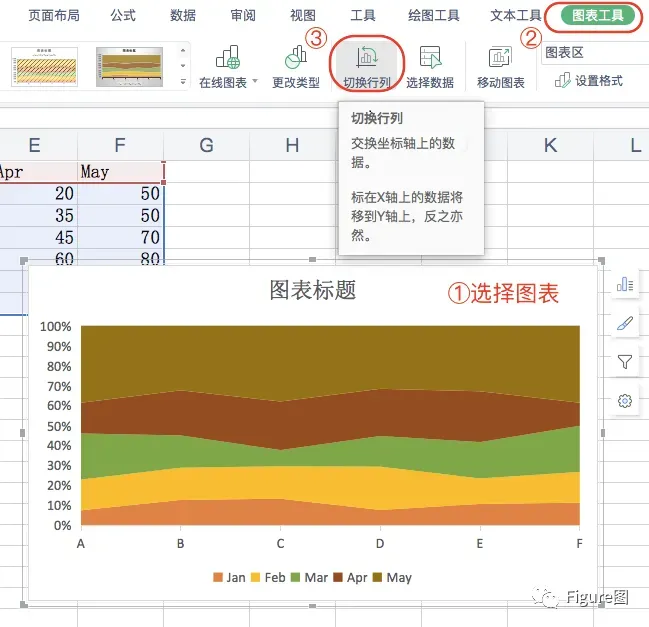
4. 选中图表,通过菜单栏的“切换行列”调整图表。
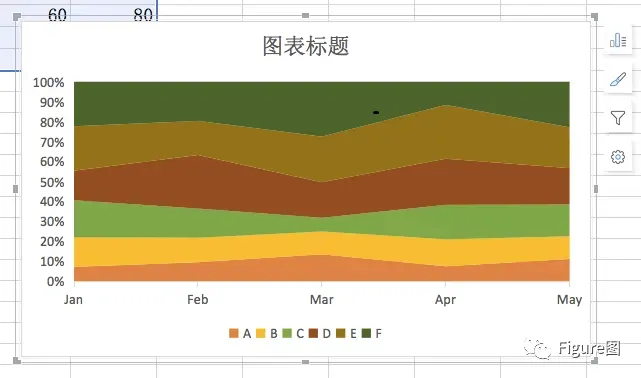
5. 切换行、列后显示的就是从A到F不同系列随时间轴变化的趋势图了。
6. 通过添加“数据标签”进一步直观地显示具体的数值,但因为今天讲的是百分比堆积面积图,显示每个系列的百分比随时间而变化的图,所以我们接下来就需要进一步把每个系列在不同时间段的比例显示出来,这样可以更直观和一目了然。
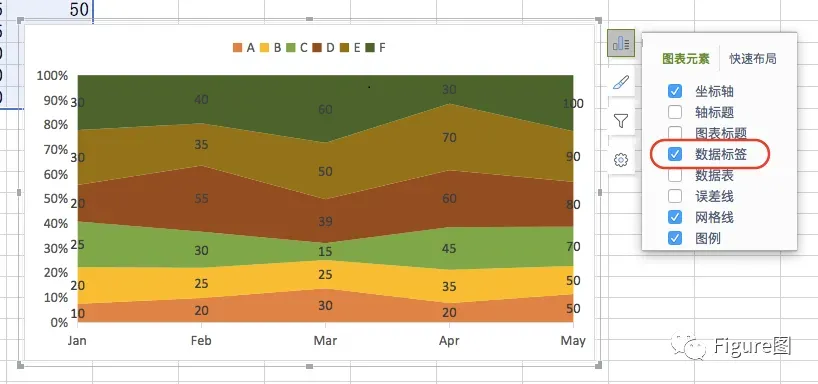
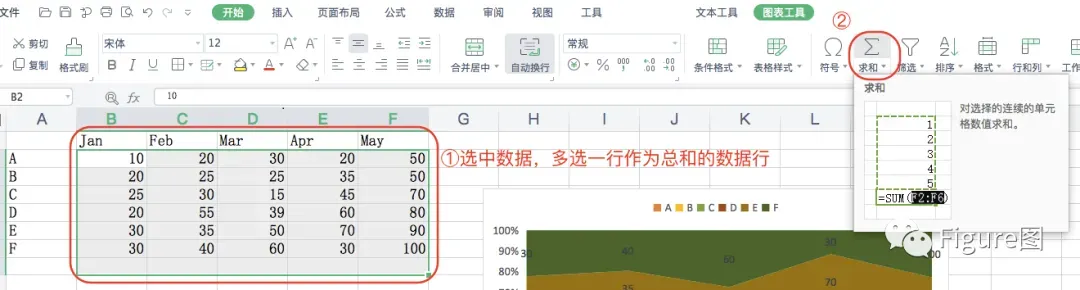
7. 首先,将原来的每组数据计算好总和,选中数据,同时增加一行需要填总和的一行空行,通过菜单栏的“求和”进行计算(按图示操作)。
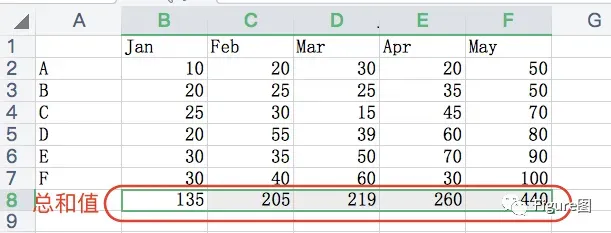
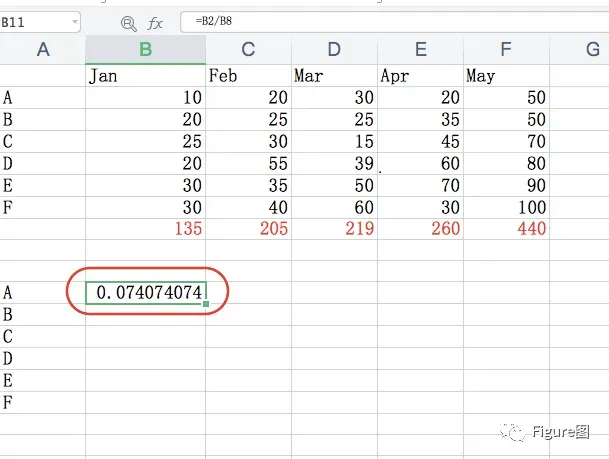
8. 通过公式计算每个系列在不同时间段中的占比,即单个数值/总和值(如图所示)。
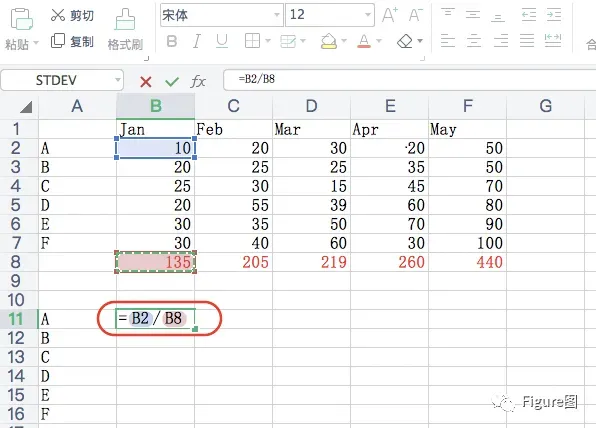
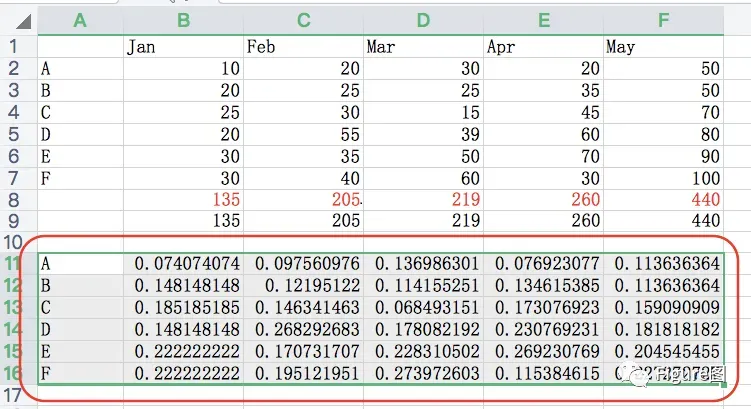
9. 按照此公式把所有系列的都算完:
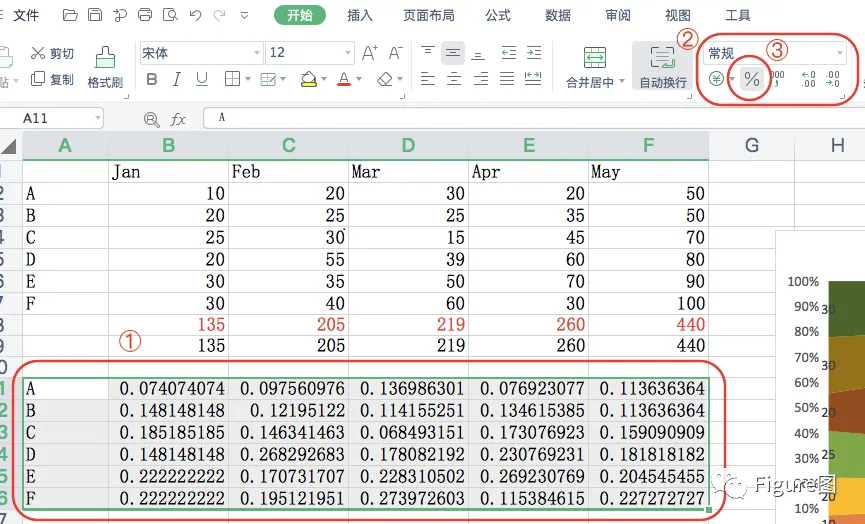
10.转换数据格式,通过菜单栏的数值规格就能直接调整,如图所示。
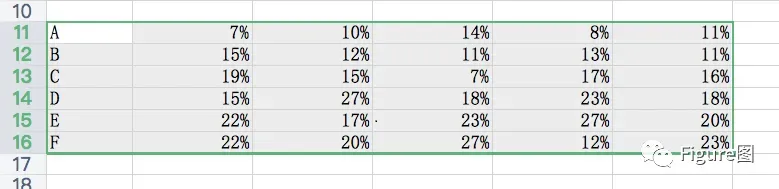
11. 经过一番计算后,我们想要的百分比就完成啦。
12.调整数据标签,选中图表,通过“图表工具”→“选择数据”修改。
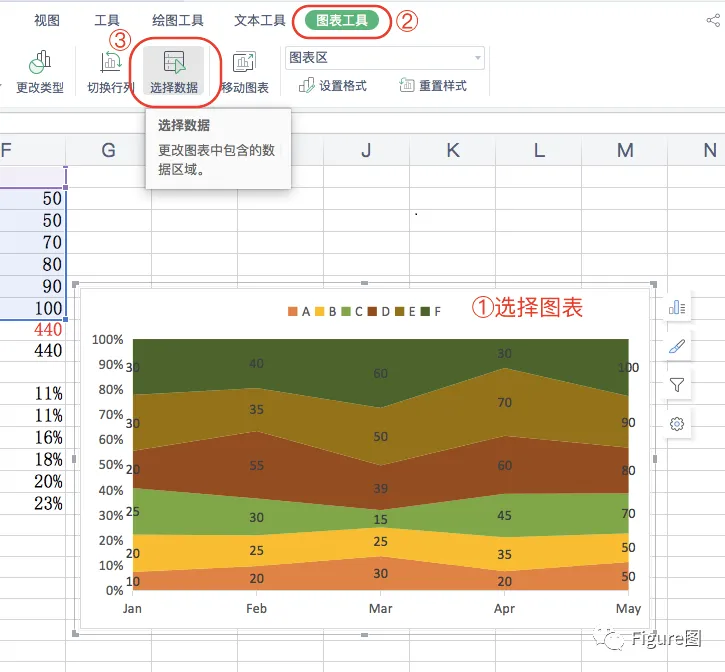
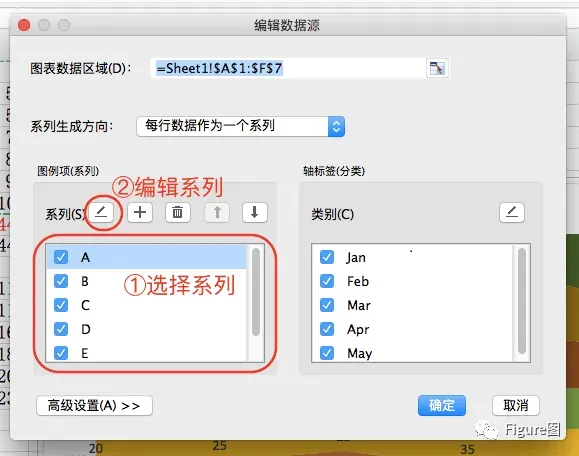
13.在弹出的“编辑数据源”中对每个系列进行编辑数据源。
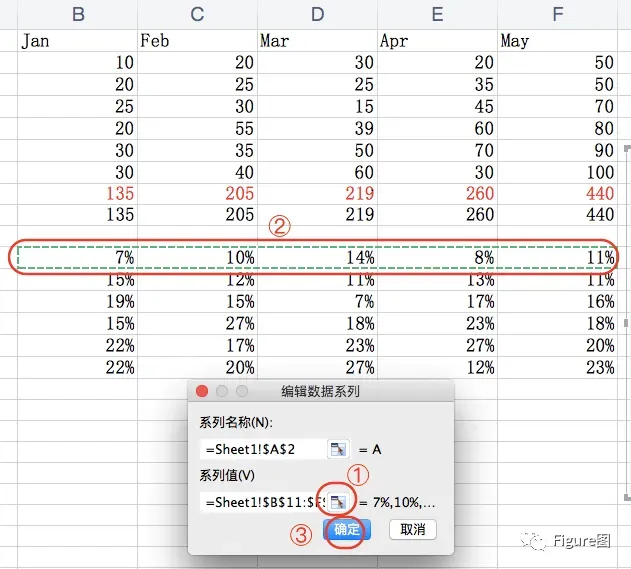
14.在随后弹出的“编辑数据系列”中对系列值修改,选择对应表格中百分比的一行数值,具体按图示操作。
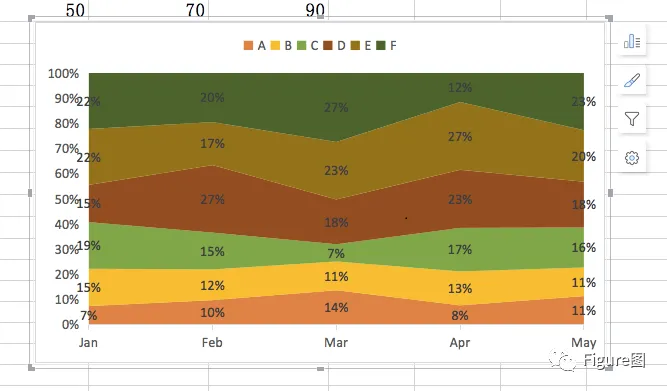
15. 同样的方法对所有系列的数据源进行编辑,随后图中便可以看到每个系列在对应时间轴中的占比了。
16. 有了具体的数据标签,我们便可以把纵坐标删去,否则会显得重复。
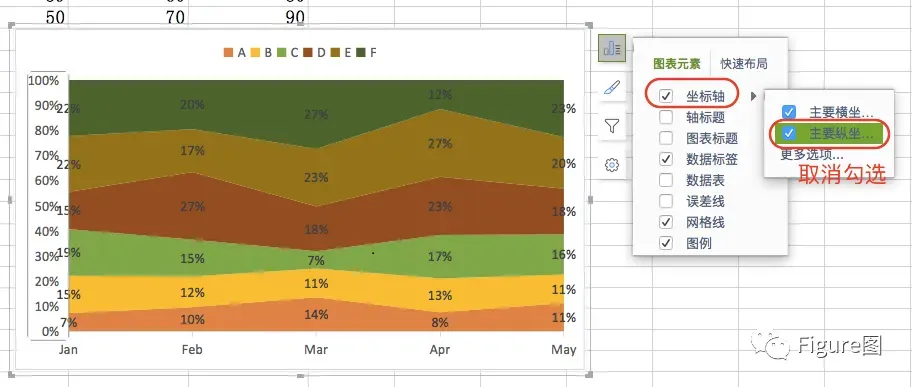
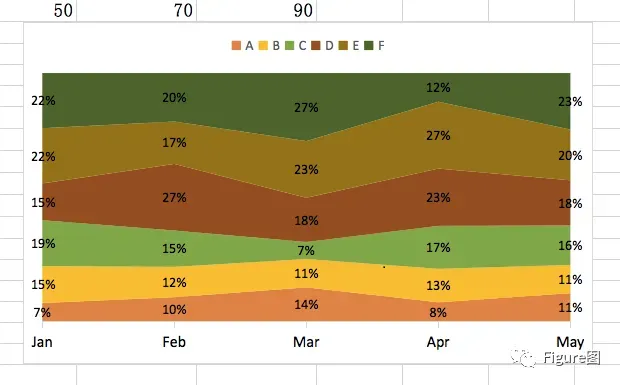
17. 调整完后看起来是不是简洁直观。
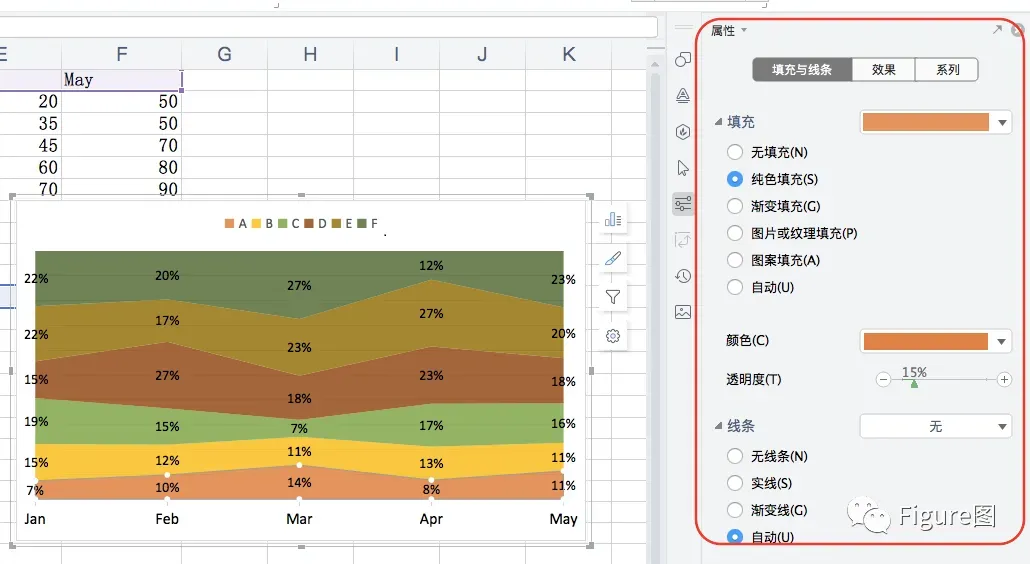
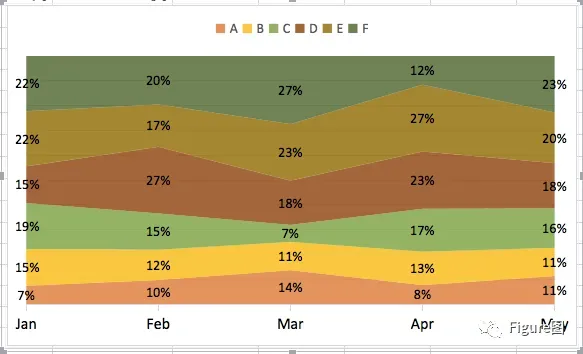
18. 当然,我们可以进一步对面积图填色进行修改颜色、透明度等。
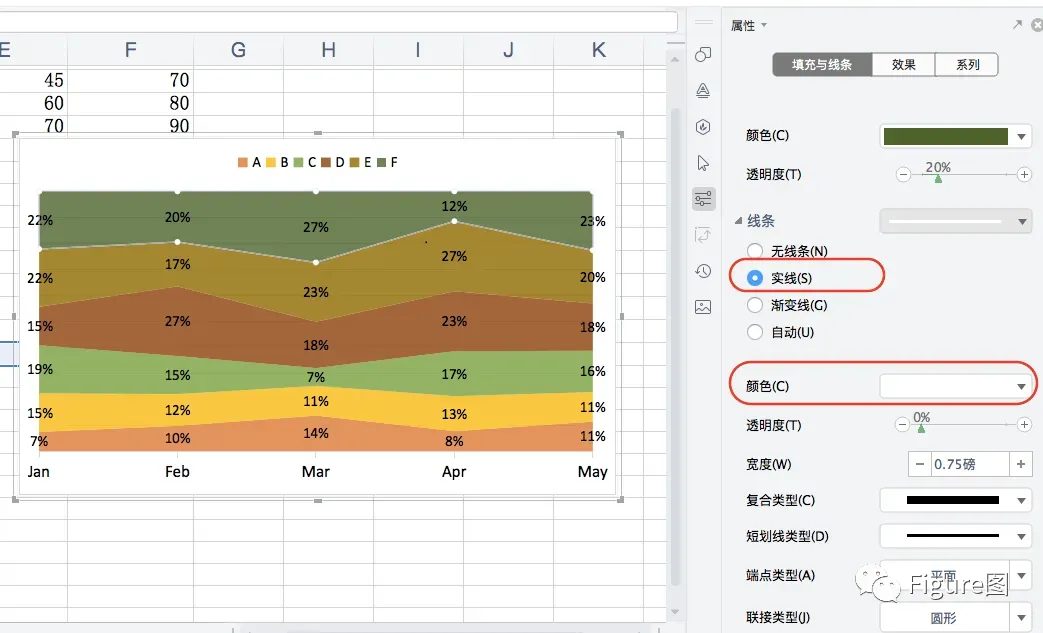
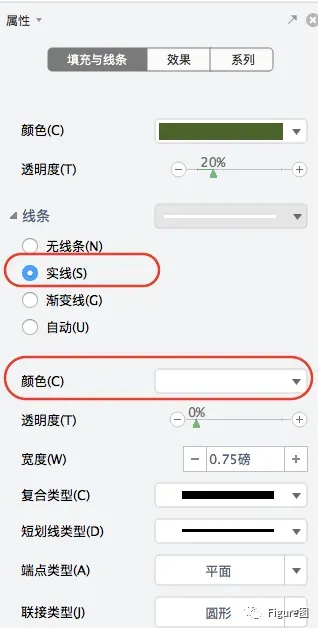
20. 为了将每个系列之间的界线更加明显,选中面积图系列后,填充白色等线条:
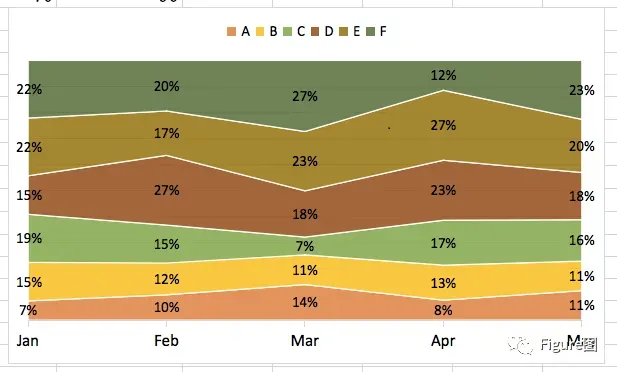
21. 都添加后的效果如下所示:
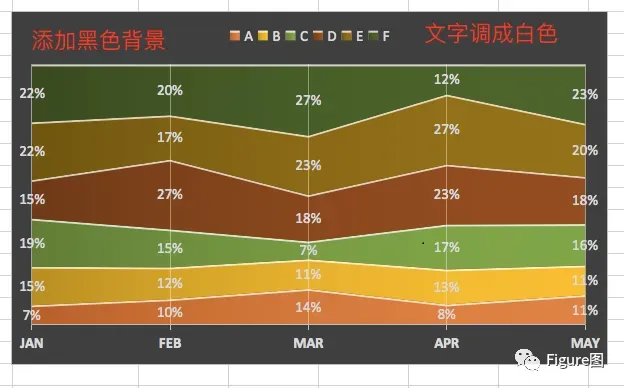
22. 通过改变背景和文字颜色的效果也不错:
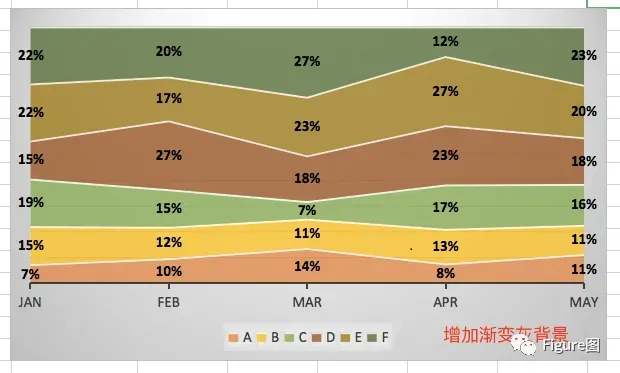
这样,我们的基础面积图系列也学完啦,这些都是很基础的图,相信大家都已经学会了吧,还不会的小伙伴赶紧学起来吧。
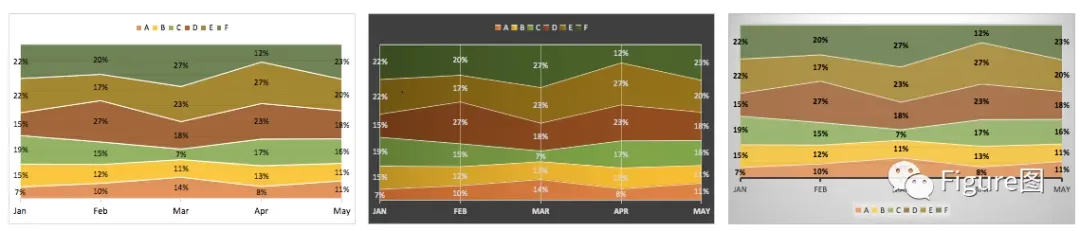
不难吧!赶紧来试试吧!
坚持看到这里的小伙伴~
觉得此文对您有所帮助的话
一定要关注公众号哦~
若再点击“在看”~
推送就更美好啦~
要相信
你距离
Paper发表也就不远了~


可以完成的绘图,包括但不限于:期刊封面、TOC图、摘要图、流程图、假说图、示意图、模型图、实验图(可按期刊要求优化)、数据图等。
三、绘图周期
根据各绘图类型的不同,完成的时间周期不同。具体细节,请与客服沟通。
四、备注说明
每个绘图业务,均会按照客户要求给出初稿,然后再定稿。具体事宜与客服沟通。

团队已完成的客户允许公开的部分示例



AI(illustrate)完成的彩图
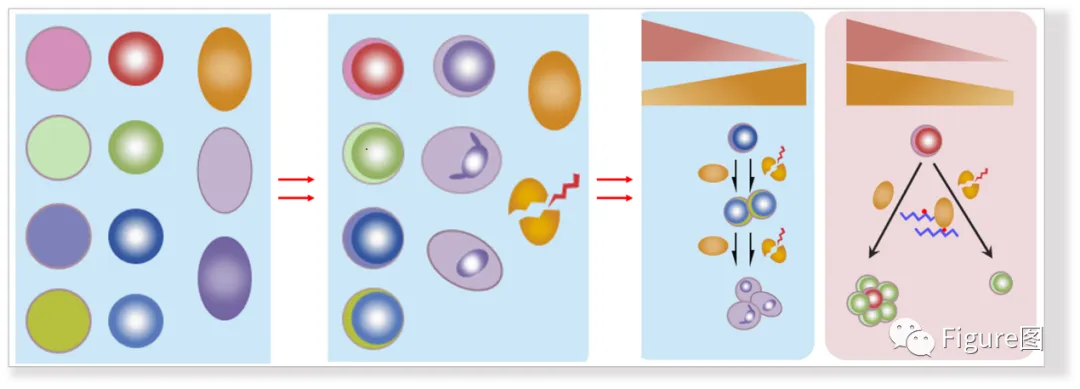
用PPT跟Cell子刊学机制图

AI(illustrate)完成的彩图
点击下图,即可跳转至原文