告别VLOOKUP!Excel高手私藏的XLOOKUP八大实战,半小时活一分钟搞定
还在用VLOOKUP折腾到头疼?是时候给你的Excel武器库升级了。我是老菜鸟,《菜鸟的Excel函数修炼手册》的作者。今天不扯虚的,直接带你上手一个真正“降维打击”的查找函数—— XLOOKUP 。用好它,以前半小时的核对匹配,现在一分钟优雅搞定。它为什么强?一句话: VLOOKUP能干的它能干,VLOOKUP干不了、干不好的,它干得更漂亮。 逆向查找、多条件、批量查、模糊查,一个函数全包圆。=XLOOKUP(找谁, 在哪找, 返回谁, [找不到咋办], [怎么匹配], [从哪开始找])- 查找区和结果区完全独立:再也不用数第几列,想返哪列就选哪列。
- 天生支持逆向找:数据顺序无需调整,向左看齐毫无压力。
- 参数控制很灵活:最后三个参数是“开关”,能应对模糊匹配、区间查找等特殊场景。
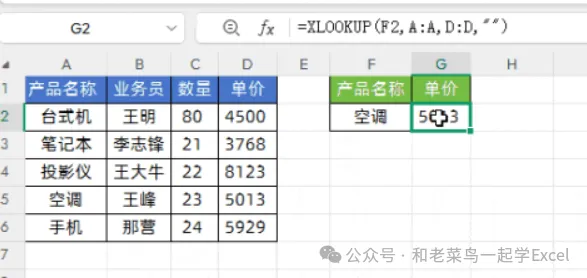
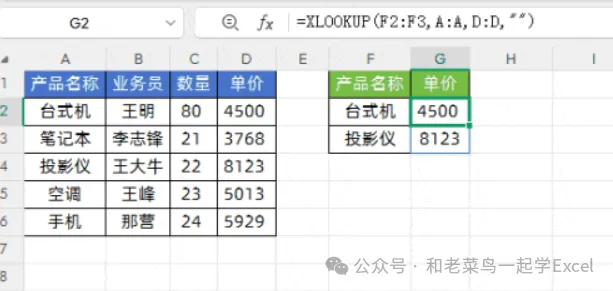
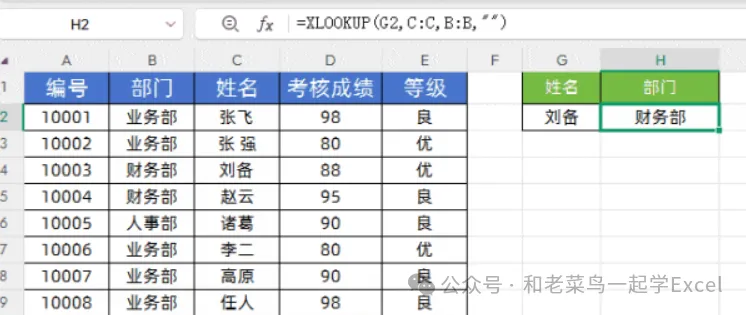
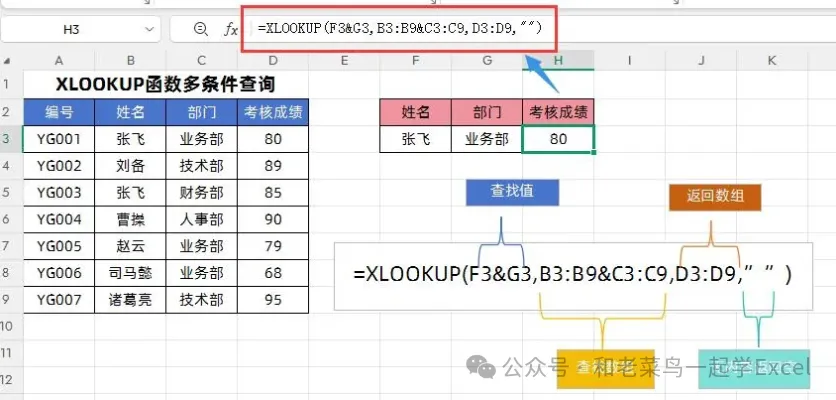
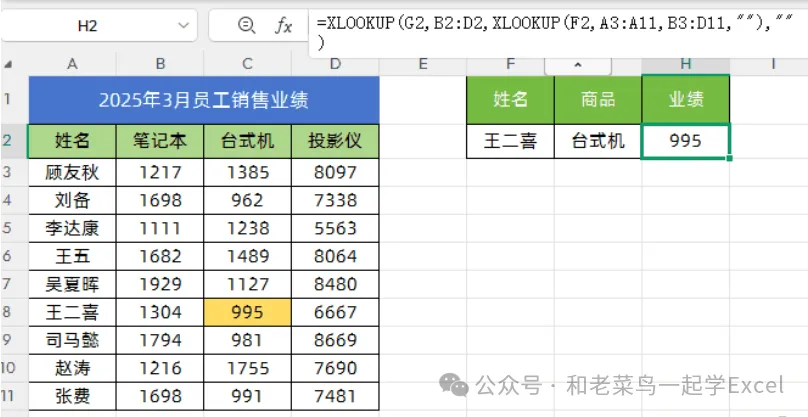
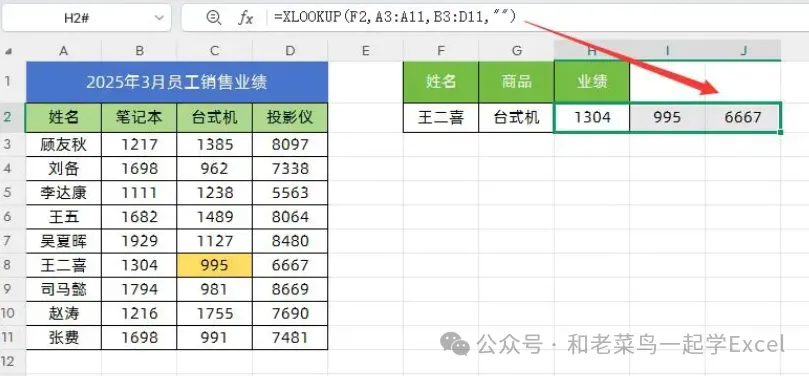
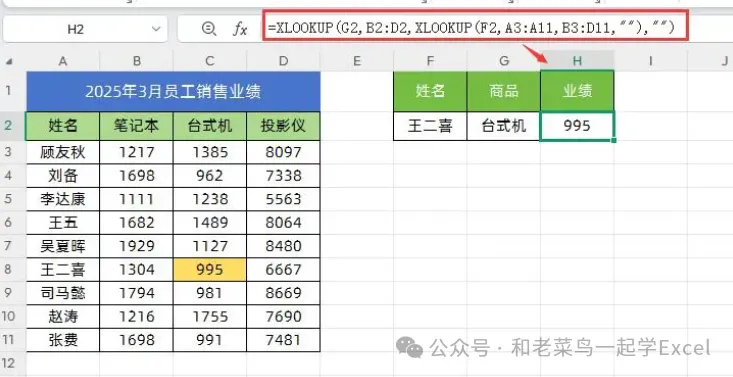
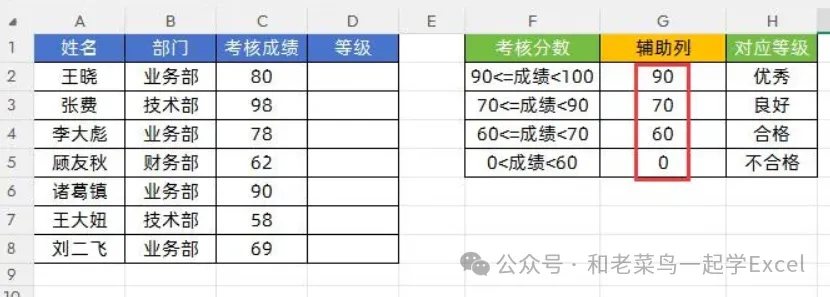
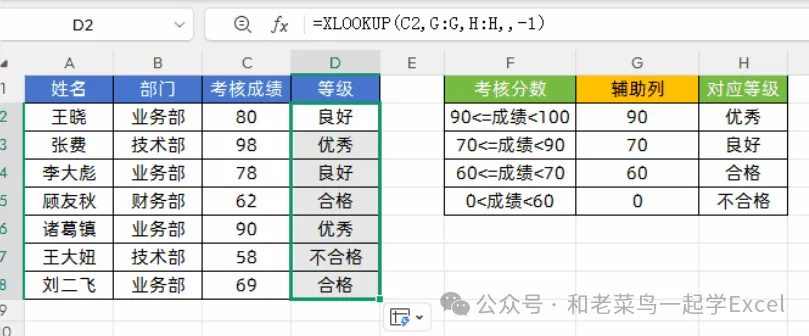
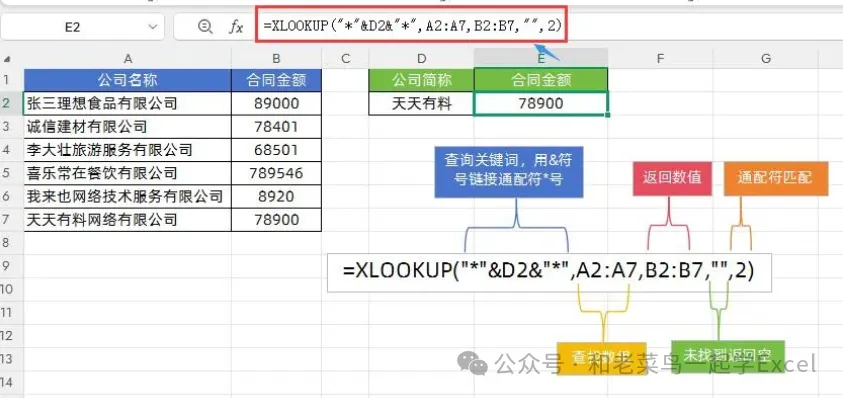
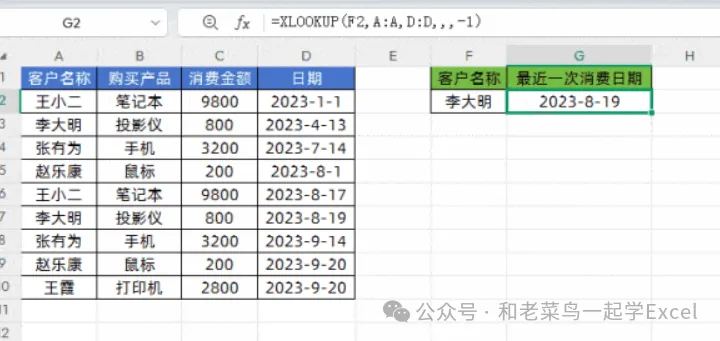
下面,我用8个你肯定会遇到的实战场景,给你拆解得明明白白。老鸟版公式 : =XLOOKUP(F2, A:A, D:D, "未找到")校长解读 :在A列找F2的内容,找到后,直接返回同行D列的值。比 VLOOKUP 直观一万倍,告别 column 函数辅助。痛点 :要查“台式机”和“投影仪”两个单价,难道要写两次公式?老鸟版公式 : =XLOOKUP(F2:F3, A:A, D:D, "")校长解读 :查找值直接框选 F2:F3 区域,结果 自动溢出 。省时省力,数组思维的初级体现。老鸟版公式 : =XLOOKUP(G2, C:C, B:B, "")校长解读 :直接在姓名列 C:C 找 G2 ,返回工号列 B:B 。无需调整列顺序,也无需 INDEX+MATCH 组合拳, 一步到位 。痛点 :要根据“姓名”+“部门”两个条件,查考核成绩。老鸟版公式 : =XLOOKUP(F3&G3, B3:B9&C3:C9, D3:D9, "")校长解读 :用 & 把两个条件(如“张三销售部”)拼接成一个新条件,同时也在两列区域 B3:B9&C3:C9 里拼接查找。逻辑清晰,公式简洁。痛点 :根据员工和商品两个维度,在二维表里查销售额。老鸟版公式 : =XLOOKUP(G2, B2:D2, XLOOKUP(F2, A3:A11, B3:D11)) 内层 XLOOKUP 按员工名找到对应 整行数据 ; 外层 XLOOKUP 在这行数据里,按商品名定位到最终单元格。逻辑如手术刀般精准。痛点 :根据分数,自动匹配“优秀”、“良好”等级别。老鸟版公式 : =XLOOKUP(C2, G:G, H:H, , -1)校长踩坑点 :这里第5参数(匹配模式)设为 -1 ,代表“精确匹配或下一个较小项”。 关键 是辅助列 G列 必须是从大到小排列的 各等级下限分数 。我当年这里栽过跟头,顺序一乱,结果全错。痛点 :只记得合同名里有个“框架”关键词,想查金额。老鸟版公式 : =XLOOKUP(""&D2&"", A2:A7, B2:B7, "", 2)校长解读 :用 "*" 通配符包裹关键词,第5参数选 2 (通配符模式)。老鸟版公式 : =XLOOKUP(F2, A:A, D:D, , , -1)校长解读 :精髓在最后一个参数(搜索模式)设为 -1 ,代表 从下往上搜 。自然就找到了最后一条记录,分析最新行为的神技。先替换,后创新:从手头最简单的VLOOKUP任务开始替换,先熟悉基本用法。重点攻克“参数三兄弟”:把最后三个可选参数(未找到值、匹配模式、搜索模式)的各种组合玩明白,你就真正“出师”了。组合才是王道:像案例5那样,XLOOKUP可以嵌套自己,也能和其他函数(如FILTER)强强联合,解决更复杂问题。总结一下 :XLOOKUP不是来锦上添花的,它是来 从根本上提升你数据处理效率 的。掌握这八大场景,90%的查找难题都能优雅化解。版本提醒 :如果你的WPS/Excel弹出“无效函数名”,请务必更新到最新版。这么好的工具,别让版本耽误了。如果你想更深入地玩转动态数组,探索 XLOOKUP 与 FILTER 、 SORT 等新函数的组合技,评论区告诉我,咱们下次可以专门聊聊。我是老菜鸟,一个陪你解决实际问题的Excel老兵。觉得有用,不妨点个赞,你的支持是我分享的最大动力。




 10个月宝宝每天需要喝多少奶粉?

