我们用Myexcel设计完成了软件,下一步就是交付操作人员具体使用了。
今天我们就讲一讲Myexcel设计好的软件在使用时的一些操作细节。我们以填报精灵为例来讲解:
一、主界面
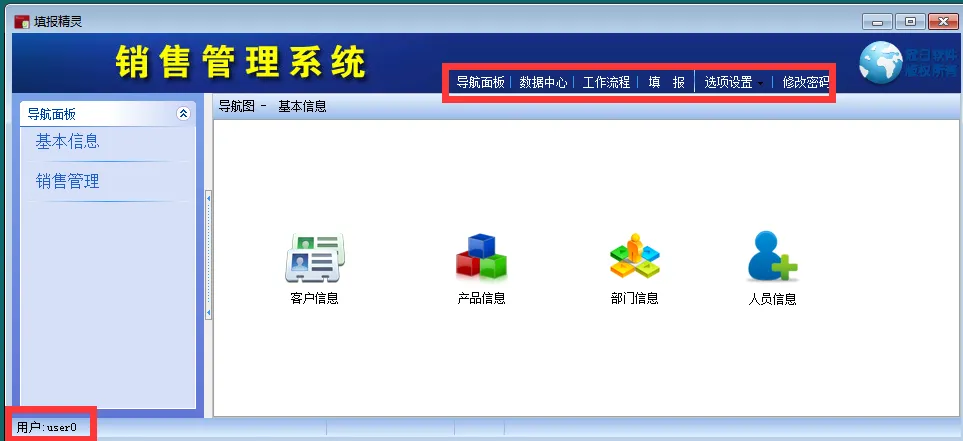
主界面的右上角,有一排按钮,是用来切换软件的几大功能模块的,左下角是当前登录的用户名。
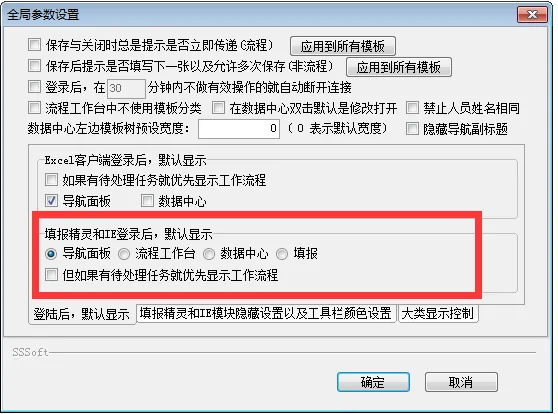
我们现在默认打开的是导航面板,这是在系统管理中设置的(前面讲过),我们也可以用数据中心、工作流程或填报作为登录后默认显示界面。
导航面板是我们前面设计的,数据中心则是我们设计模板时自动生成的,他其实就是所有模板按分类的列表组合,这两个界面用处不太一样。如果做小软件,用导航面板更直观,更易上手。如果做企业级软件,数据中心显得更灵活。
二、导航面板
导航面板由两部分组成,左边是导航页面的名称列表,点击可以切换导航页面,右边是导航图标,点击可以打开具体的功能。
三、数据中心
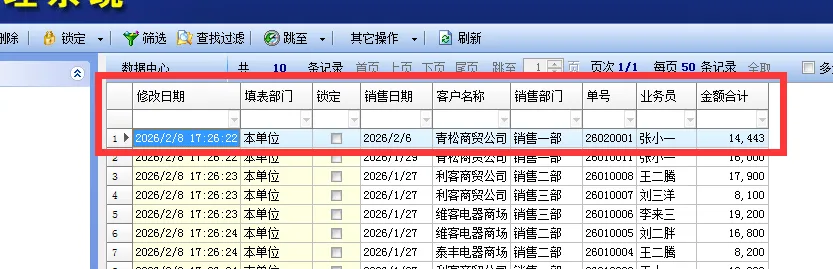
数据中心界面显示的是模板的列表,左边是模板的分类及名称,当在左边点分类时,右边显示的是该分类下的模板名称。
当在左边点模板名称时,右边显示的是该模板的所有数据列表。数据列表区又分为两部分,上半部分是主表区,下半部分是明细表区。
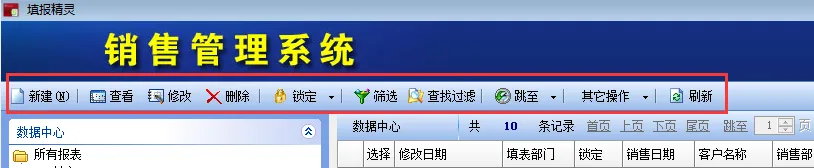
在数据中心的最上边,是按钮工具条,可以用来进行数据操作。
我们在左边窗口,选择一个模板,双击,右边就会显示出该模板中所有录入的数据,这时可以通过按钮工具条来操作数据。
1、主按钮工具栏说明
新建:弹出一个空白填报页,我们可以直接填报新数据。
查看和修改:两者都是弹出当前数据的模板页,区别是“查看”不能改数据,“修改”可以改数据。另外,在主表数据区双击选中的一条数据,也会弹出模板窗口,这时也是“查看”状态。
删除:是删除当前选中的一条或多条数据。
锁定和解锁:锁定是给当前数据加锁,加锁后的数据,不管别人有没有权限,都不能再修改了,解锁后则可以继续修改。
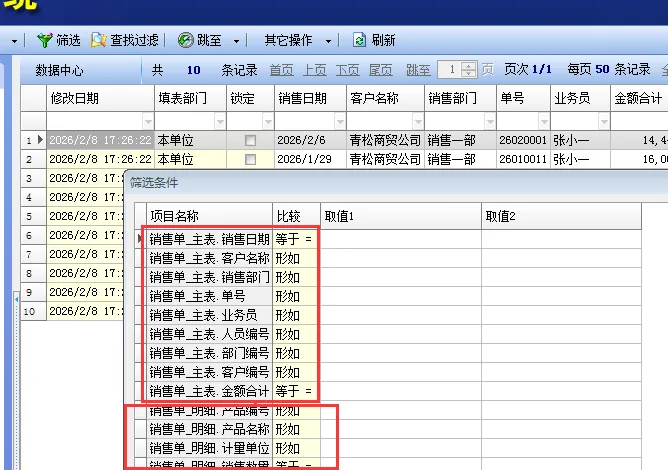
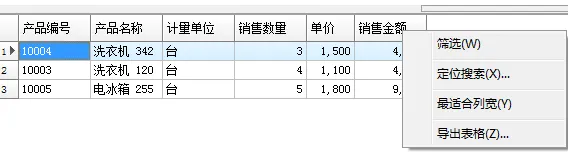
筛选:和Excel的筛选功能类似,可以输入条件,查找符合条件的数据。
查找过滤:这是个强大的查找功能,可以查询任意条件的数据,除了主表,还可以按明细表字段进行查找。
跳至:可以快速跳转到刚才使用过的某一个模板。
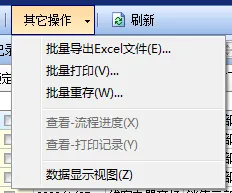
其他操作:批量导出、批量打印等一些不常用的功能。
刷新:从数据库中,重新提取当前显示数据的最新结果。
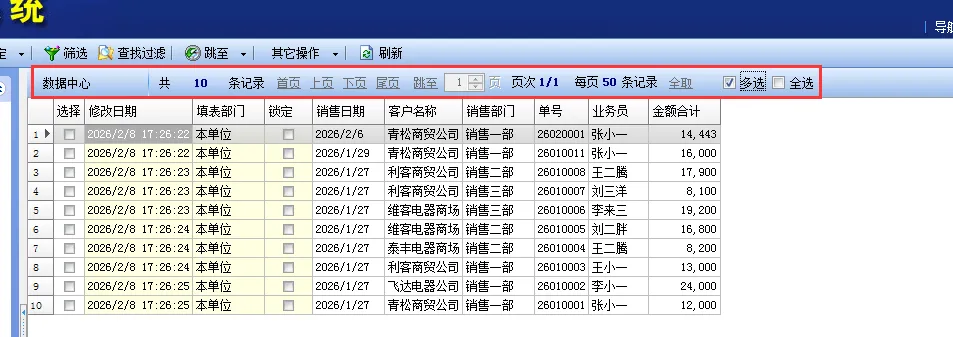
2、主表区工具栏
数据主表区,还有一个按钮栏,这是对主表数据区进行操作的。
首页、上页、下页、尾页:用来对主表数据进行翻页浏览。
跳至……:直接跳转到指定页查看。
全取:选取本模板下所有数据,如果先做了“筛选”或“查找过滤”,则“全选”只提取符合条件的数据。
多选:当勾选“多选”按钮时,在数据列表最左侧会出现一列“选择”,在这儿勾选符合条件的数据,完成选择。当然,这时也可以点击“全选”,一次选中本页面所有数据。
全选:只有在勾选了“多选”后,才会显示。默认是选择当前页面显示的所有数据,如果先选中了“全取”,则会选中符合条件的全部数据。
这几个按钮一般用来辅助完成删除、批量导出、批量打印等功能。
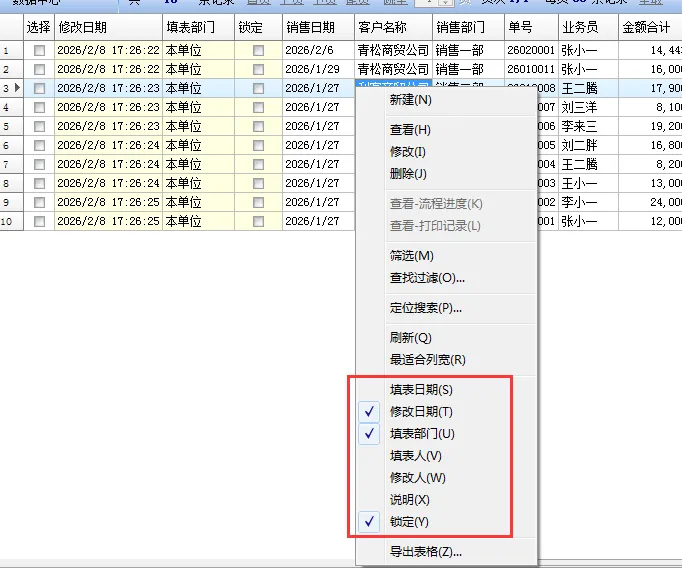
3、主表区右键菜单
右键菜单的上半部分功能在主菜单工具栏上都有,用处是一样的,下半部分的这几个功能,是自定义显示一些辅助功能列,通过勾选可以在主表区显示。
这里面最主要的就是“填表日期”和“修改日期”,当在网络环境下、多人应用软件系统时,可以通过这两个字段判断是谁在什么时间最后修改了数据。
4、明细表的右键菜单
这个比较简单,所有功能在上面都讲过,不再细述。
5、填报模板的按钮工具栏
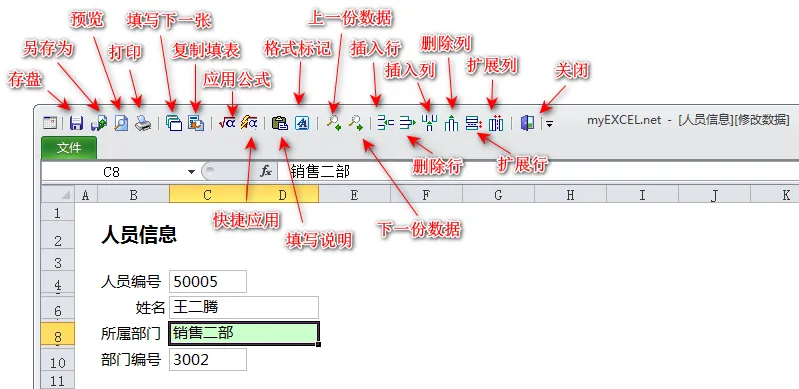
当我们在数据中心打开模板时,最上面一行,就是工具栏,每个按钮的功能如下图。
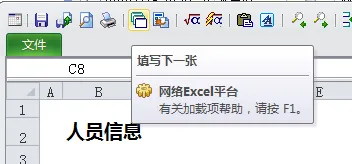
其实这些按钮的用途记不住也没关系,在实际使用时,当你把鼠标停在某个按钮上一小会儿,就会显示该图标的功能说明,如下图:
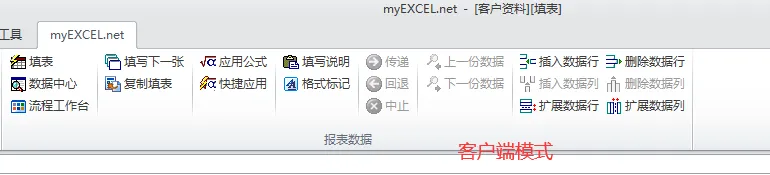
这儿还要说明一下: 在填报精灵打开时显示这样的按钮栏,在客户端打开,则是excel格式的按钮栏,显示样式不一样,但功能一样。
主要按钮功能说明:
填写下一张:相当于保存+填表功能的组合。
复制填表:新增一张表,同时把本表所有内容复制过去。当我们新填写一份数据的时候,发现与已经存在的某份数据差不多,只是有个别内容不一样;为了减少工作量,我们可以把这份数据复制一份,然后稍作修改即可。
应用公式:我们为模板写的表间公式都在这儿,可以通过手动勾选,执行部分公式。
快捷应用:新版本已取消。
填写说明:相当于单据的一种摘要,一般不用。
格式标记:在填表或者修改数据的过程中,你可能需要对一些数据作一些格式标注,以便突出数据的重要性或者容易引起相关人注意等;但是如果直接使用Excel的功能作出的格式标注是不会被保存下来的。为了实现这样的需求,系统特意增加了“格式标记”功能,利用这个功能就可以实现填报时进行格式标记,并且会保存起来。
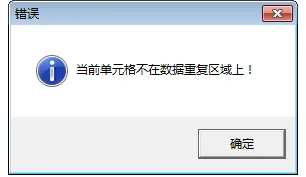
插入行、删除行、插入列、删除列:在Myexcel模板中,不能使用EXCEL的插入、删除行列功能,只能使用这儿的功能。使用时要注意,要先把鼠标停留在明细表的可编辑区域,再点按钮才有效,要不然会提示错误。
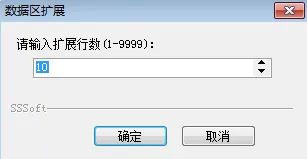
扩展行、扩展列:在本表最后追加指定数量的行或列。
三、填报
在这儿只能填报模板,不能查看已经填报的数据,而且这儿只显示本人有填报权限的模板。
四、工作流程
这个在企业版中才有用,主要用于网络环境下的流程传递,比如我们填了一个“费用审批单”,报送部门经理审批,传送后,部门经理打开“工作流程”,就会看到你传送的“费用审批单”,可以更方便地处理待办事务。
我们设计好的软件交给操作人员使用前,要先培训一下上面的内容,这样操作人员可以更快、更好的使用软件。