哈喽大家好,我是一名办公达人实操课程的搬运工。接下来将搬运Excel、Word、PPT、思维导图和PS等实操课程。
由于微信平台算法改版,公号内容将不再以时间排序展示,如果您想第一时间看到我的推送,强烈建议星标我的公众号。
Excel妙用复制粘贴②-图形填充
Excel妙用复制粘贴③-图形填充续
Excel妙用复制粘贴④-图片填充
Excel妙用复制粘贴⑤-删除自带数据
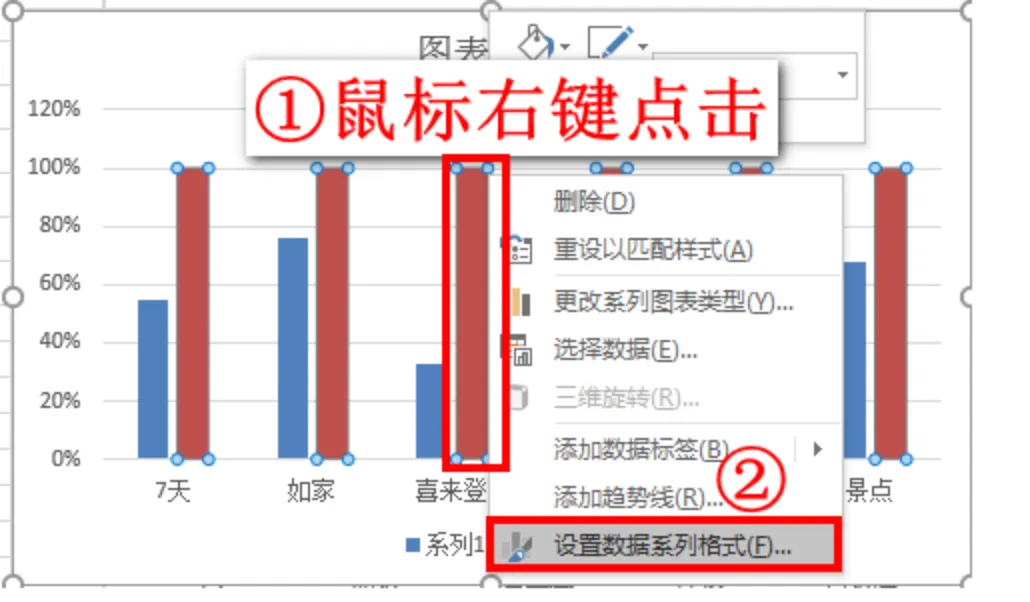
下面我们改变柱形图的图案。鼠标选中柱形图中更高红色的柱形,即100%入住率所在的数据系列;单击鼠标右键→选择设置数据系列格式。如下图:
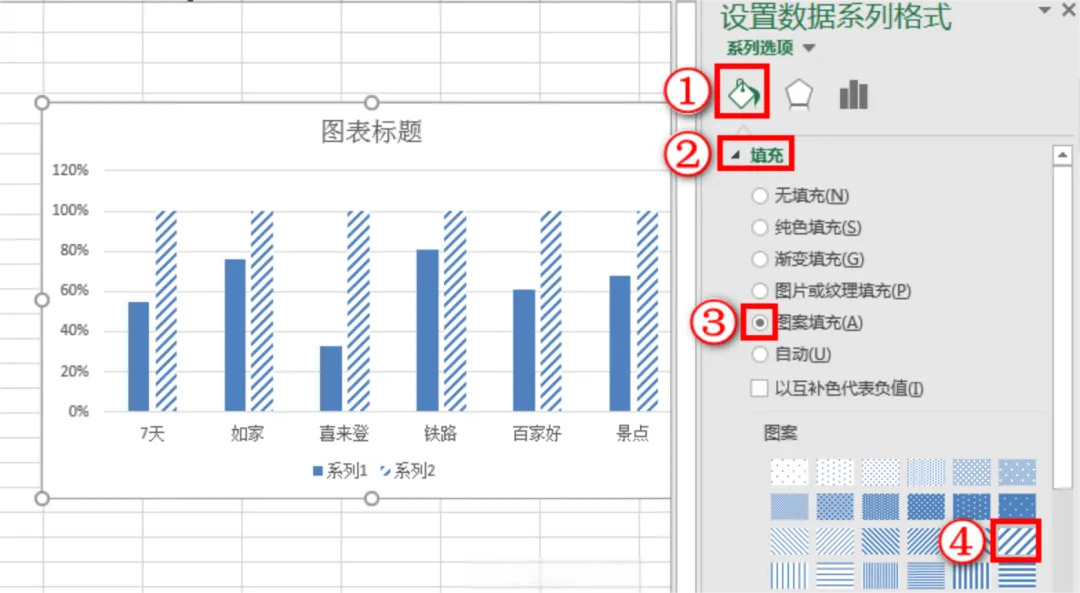
在右侧弹出的设置数据系列格式窗格中,点击第一个油漆桶图标,选择填充页签→设置填充效果为图案填充→并选择第3行最右边的宽上对角线的斜线图案。如下图:
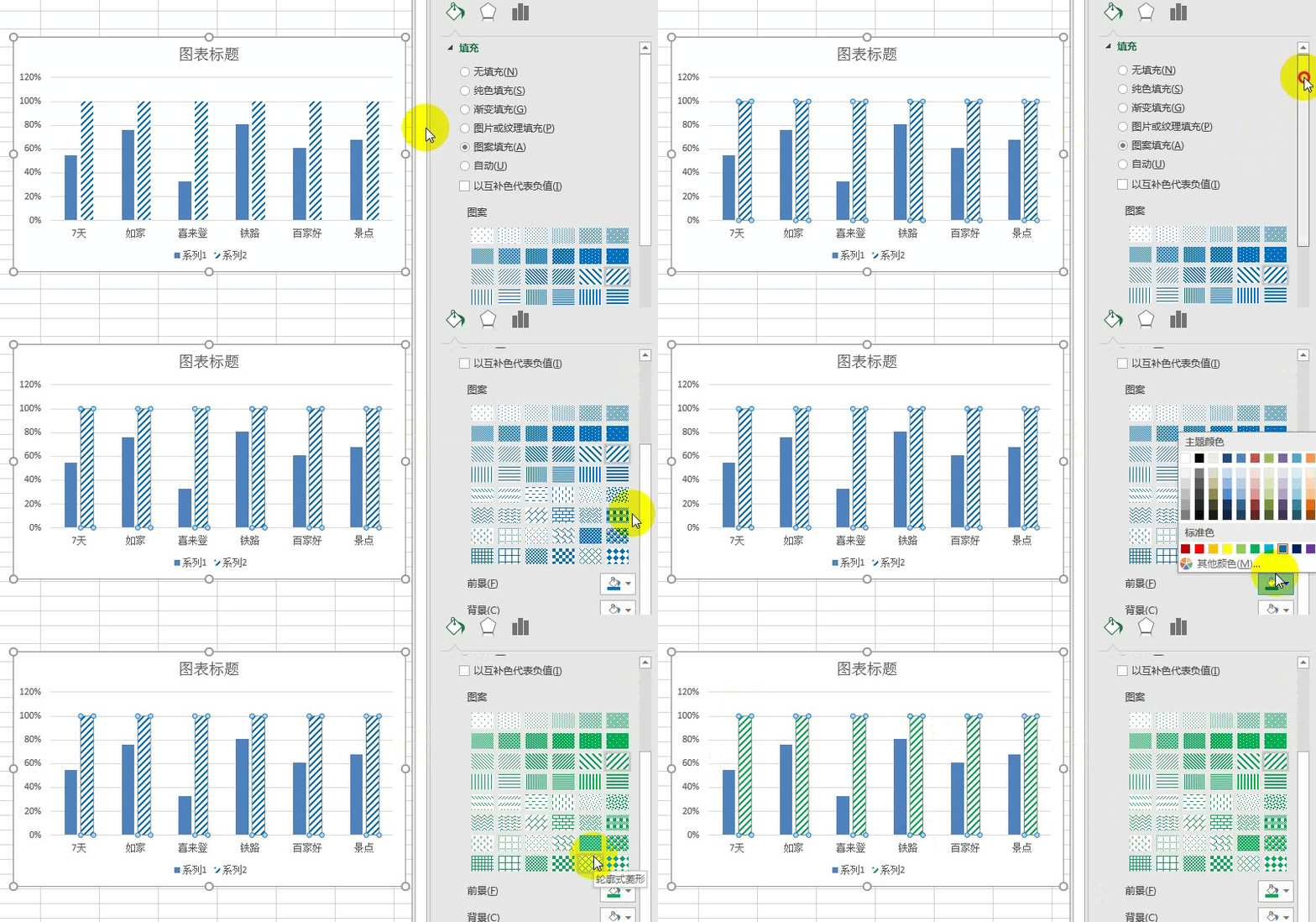
接着拉动进度条,或者滚动鼠标滚轮,点击油漆桶小图标,即可选择一个喜欢的颜色,比如绿色。如下动图:
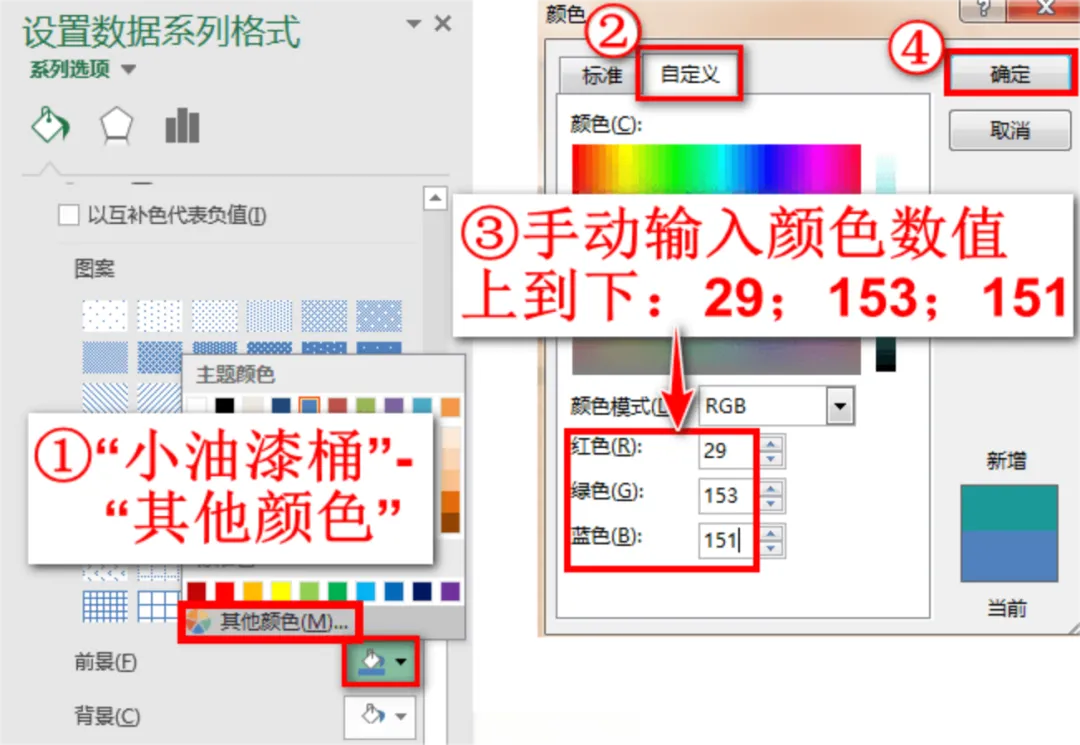
此外,我们还可以通过“其他颜色”设置自己喜欢的颜色,比如小编想设置为“深青”色,那么具体操作如下:
点击“小油漆桶”中的其他颜色,在“自定义”中,红色输入29,绿色输入153,蓝色输入151,这个颜色的色值就是表格中已经做好的图表的颜色,即“深青”色。设置好之后点击确定,如下图:
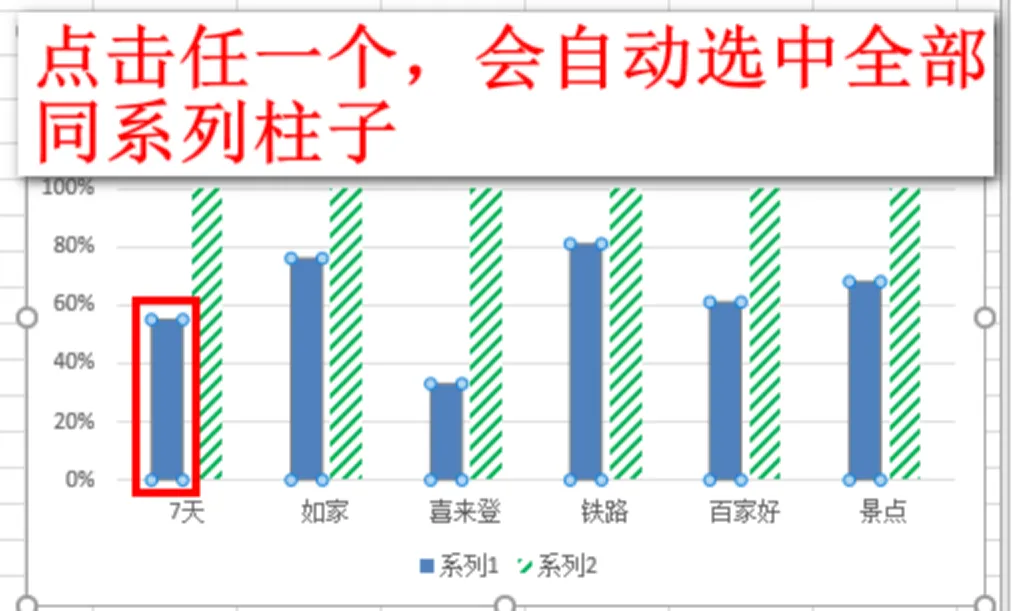
同样的,继续美化另一个柱形,鼠标选中柱形图任意一个较矮的蓝色的柱形。如下图:
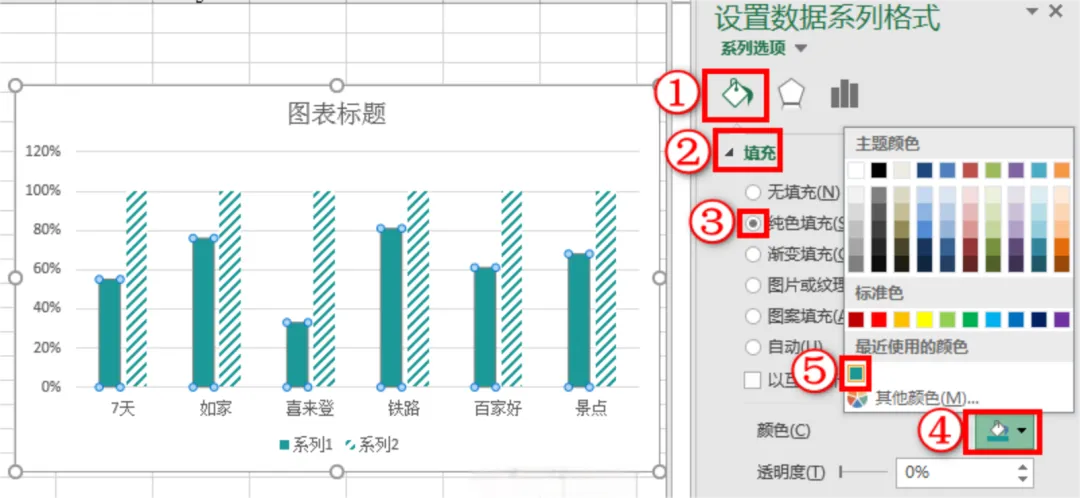
在右侧的设置数据系列格式列表→油漆桶中选择填充页签→设置填充效果为纯色填充,接着点击颜色旁边的“小油漆桶”,在“最近使用的颜色”中直接点击选择深青色。如下图:
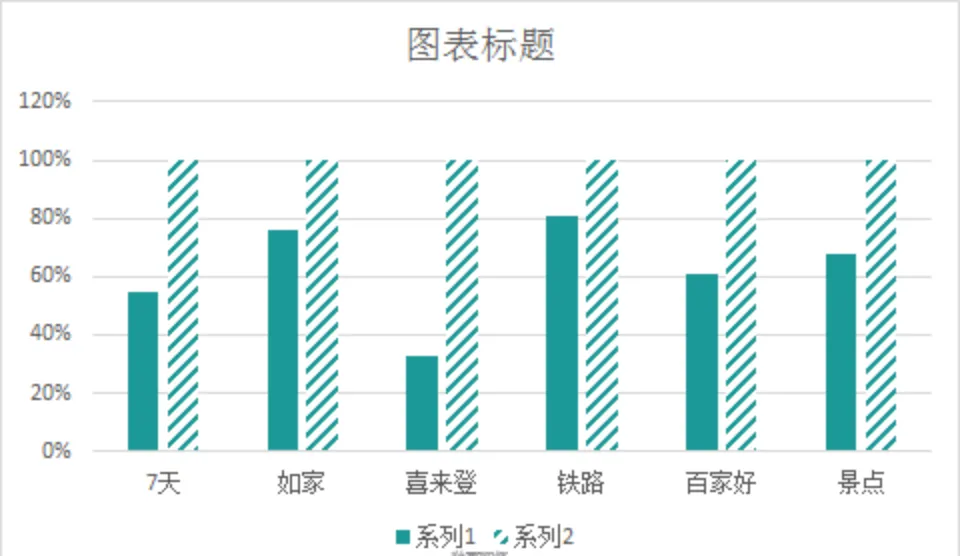
如图所示,原图中的两条柱形图,已经变为了一条表示“实际完成”的纯色柱形图,和一条表示“目标100%”的斜纹柱形图:
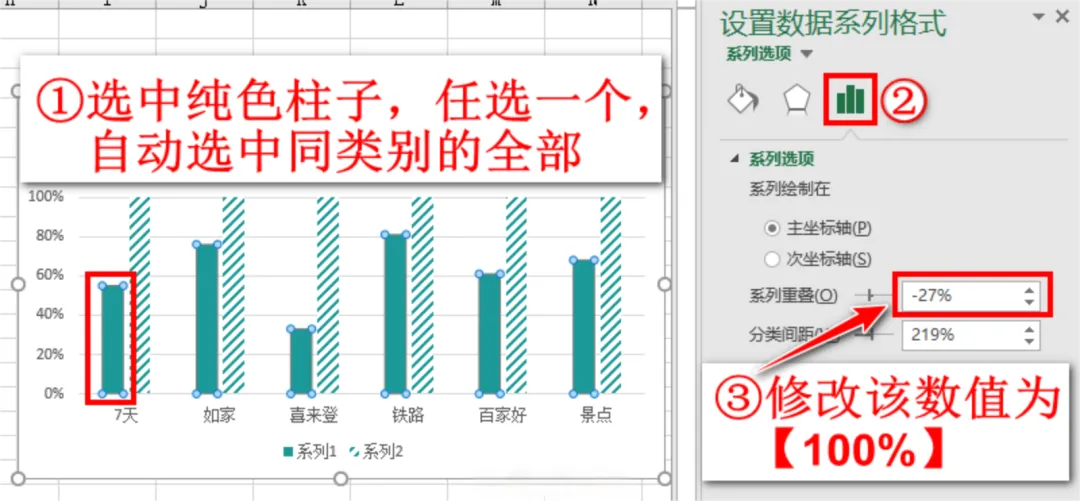
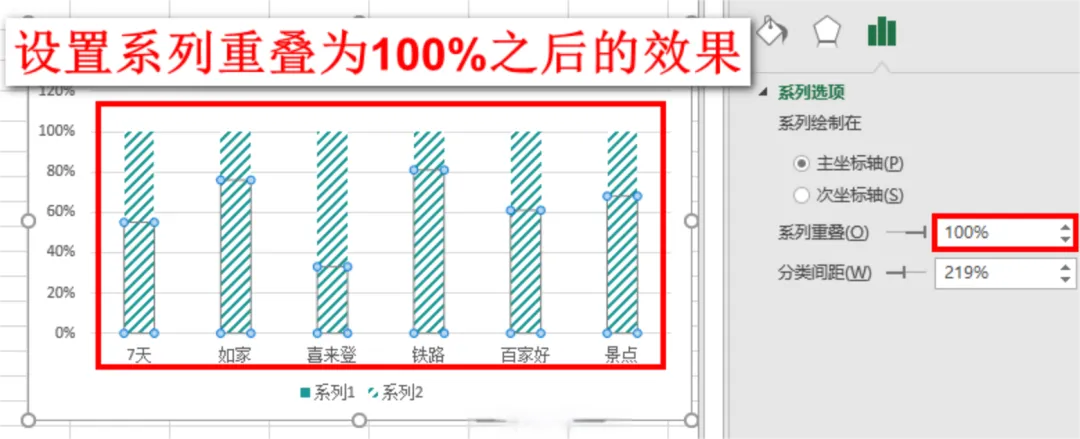
为了实现最终的音符图效果,我们要将两条柱子设置重叠在一起。所以首先,选中纯色较矮的柱形→在右侧设置数据系列格式窗格中,选第3个小图标,在系列选项中→调整系列重叠为100%,可以手动输入,也可以通过拖动数值前面小进度条进行修改。如下图:
修改“系列重叠”为100%后,此时两条柱形图呈现出重叠效果。如下图:
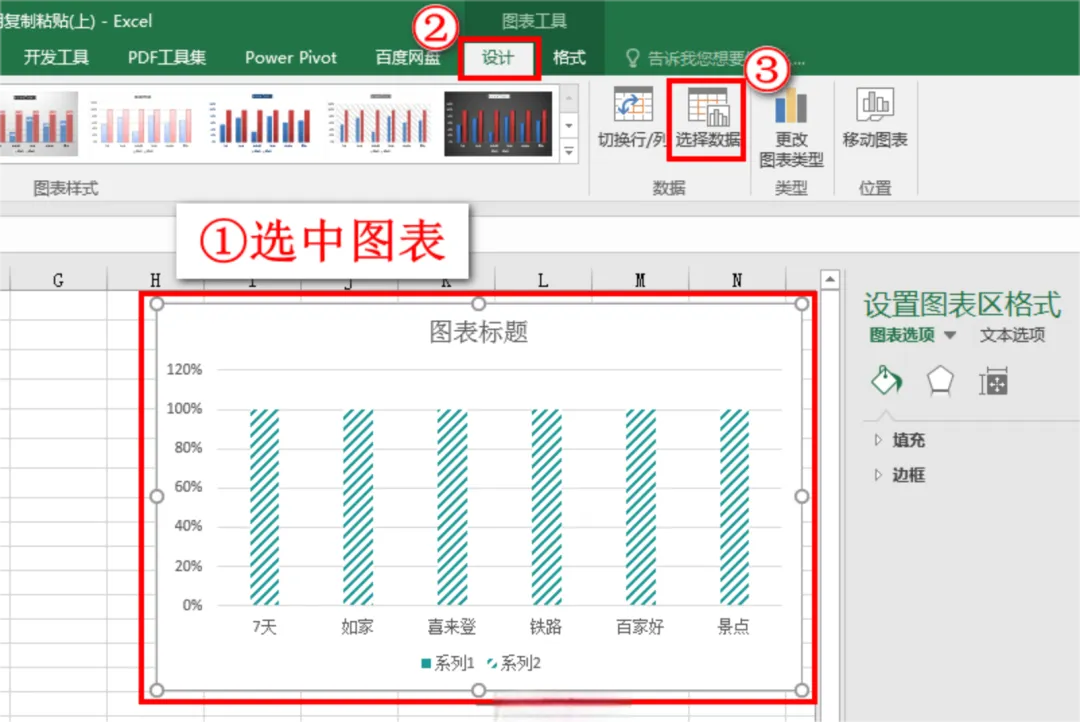
然而,与此同时,我们也发现一个问题,图表中代表入住率的纯色柱子,被遮挡住了。因此,我们要调整一下两个柱形的先后显示顺序。具体操作为:选中整个图表→选择设计选项卡→单击选择数据按钮。如下图:
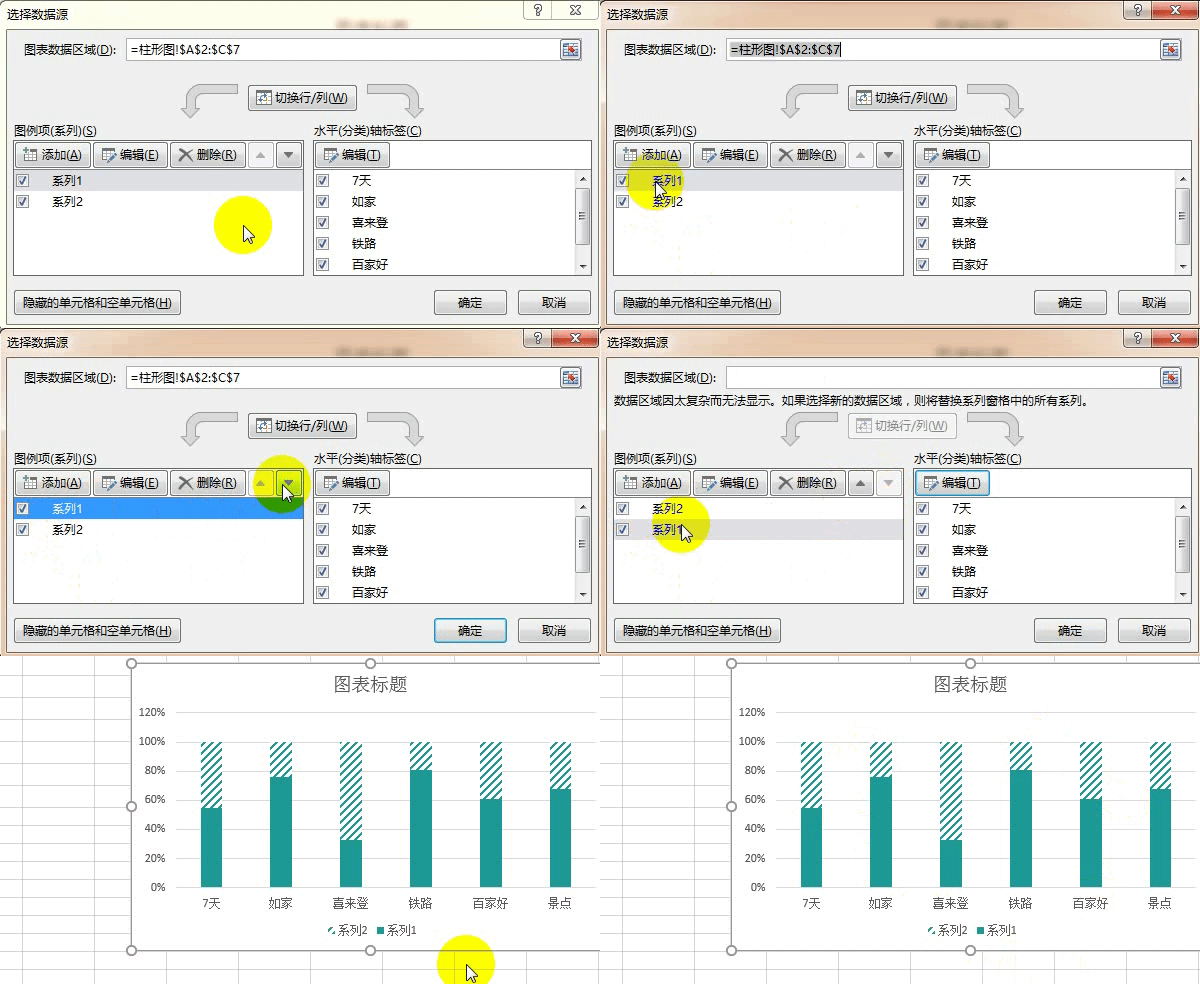
在弹出的对话框中,选中“图例项”中的系列1→单击▼,即调整系列1的显示层级(也称图层位置)在系列2之后,最后点击确定。被遮挡的纯色柱子“入住率”(即“系列1”),就显示出来了。如下动图:
声明:除原创内容及特别说明外,文字及图片均来自秒可职场,版权归原作者所有。如认为内容侵权,请联系我删除。
 10个月宝宝每天需要喝多少奶粉?

