哈喽大家好,我是一名办公达人实操课程的搬运工。接下来将搬运Excel、Word、PPT、思维导图和PS等实操课程。
由于微信平台算法改版,公号内容将不再以时间排序展示,如果您想第一时间看到我的推送,强烈建议星标我的公众号。
前面我们介绍了利用形状填充柱形图和图片填充柱形图两种美化图表的方式,
Excel妙用复制粘贴②-图形填充
Excel妙用复制粘贴③-图形填充续
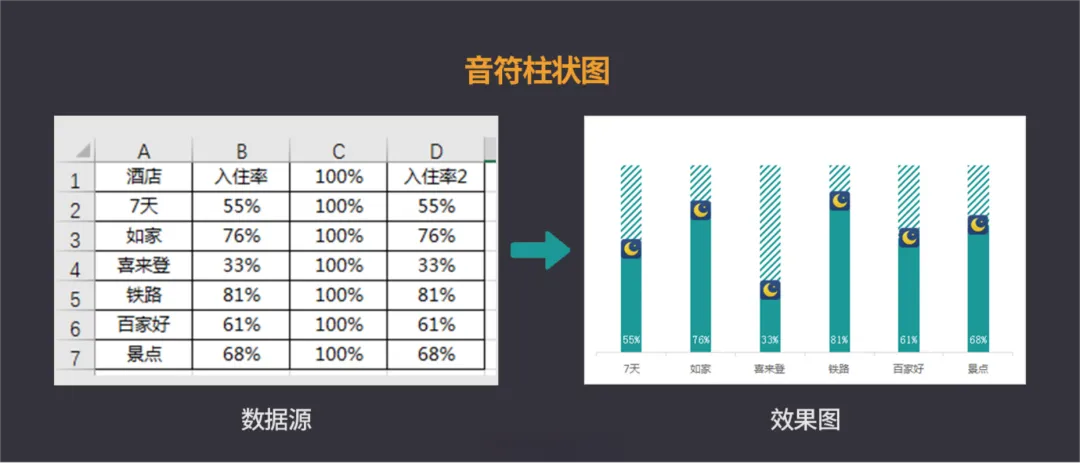
那小编再扩展一个新的柱状图填充方式:制作带标记点的入住率统计图。如下图:
根据上面数据源表和效果图,首先我们对图表结构进行分析: 1、以斜纹网格,代表入住率的目标100%; 2、以绿色的实心柱形图,代表实际入住率; 3、在实际入住率的顶端,有一个月亮的图片,显示当时入住率的高低。
在这张图表中,有一个锚定柱形图高低点位置的图案。随着原始数据的变化不同,这些锚定的点,会随着数据高低的变化而跳动,类似于一种“跳跃着的音符”的效果,故而也将这样的图表,称之为:音符图。
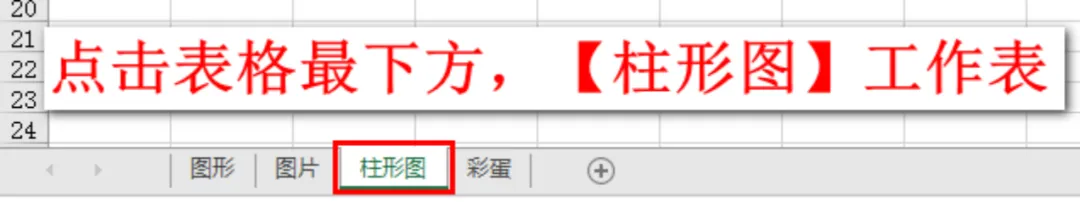
现在,请你在表格最下方点击柱形图工作表,跟着小编完成音符图吧:
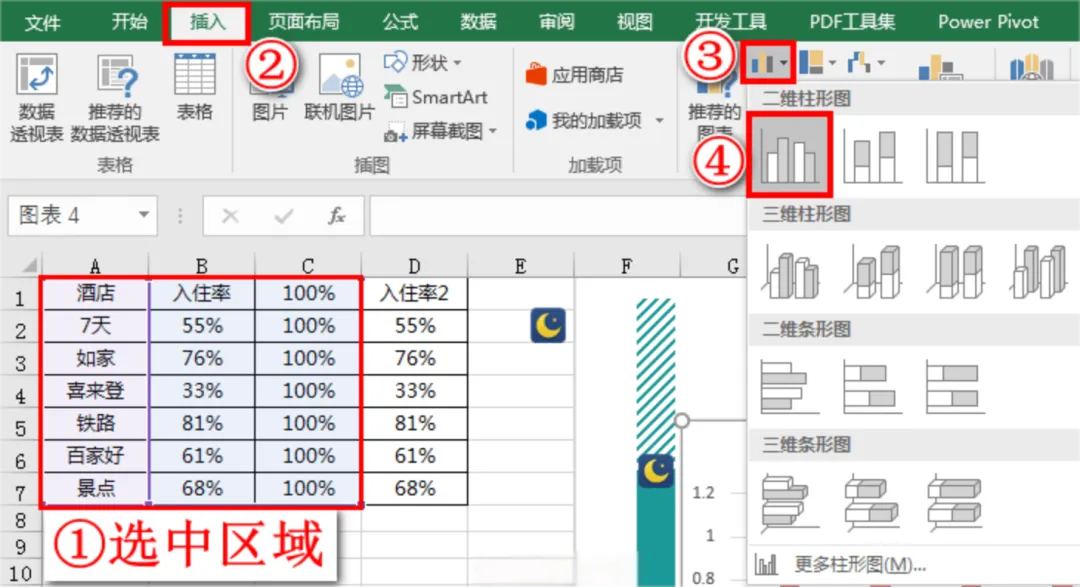
选中数据源中A1:C7单元格区域→选择插入选项卡→在“图表”功能组中单击柱形图小按钮→在“二维柱形图”中选择第1个簇状柱形图选项。如下图:注意!先不要选中D列的“入住率2”,这一列我们后续再用。
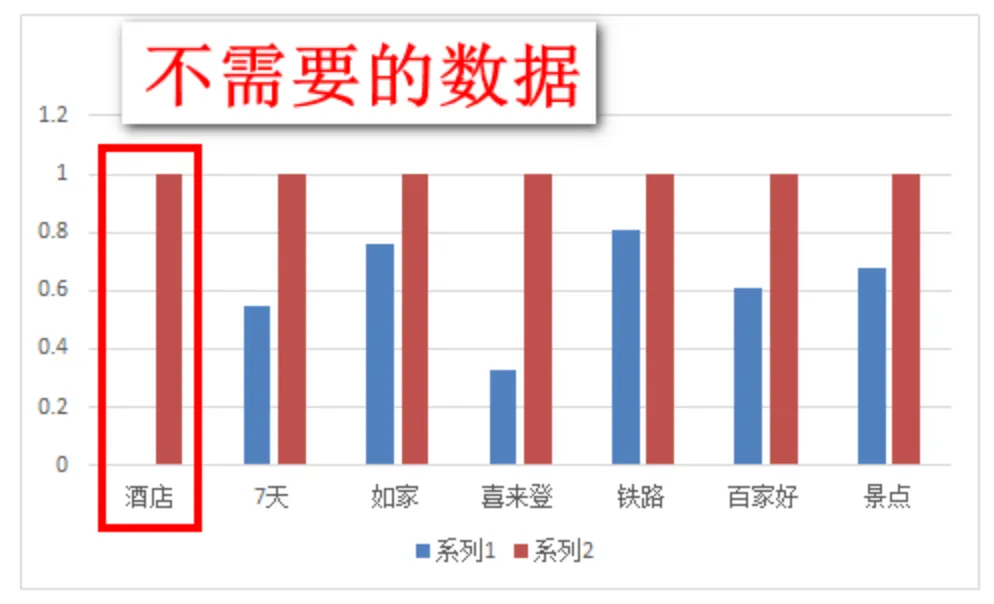
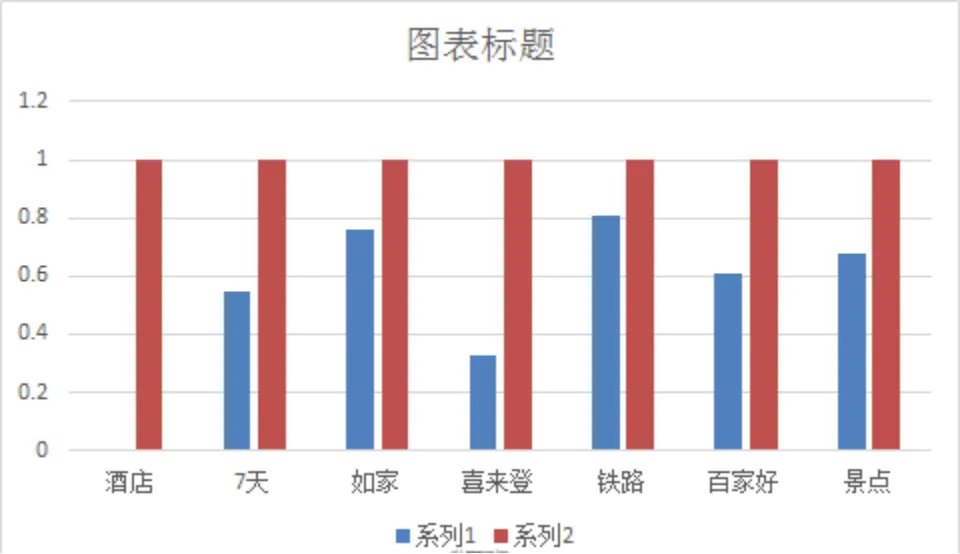
插入图表后,我们看到图表中包含了名称为酒店的数据系列,如下图,然而这并不是我们需要的数据,它仅仅只是标题行:
那么先来把它删除掉吧,有两种解决方案,一一来看一下:
方法①:修改数据源
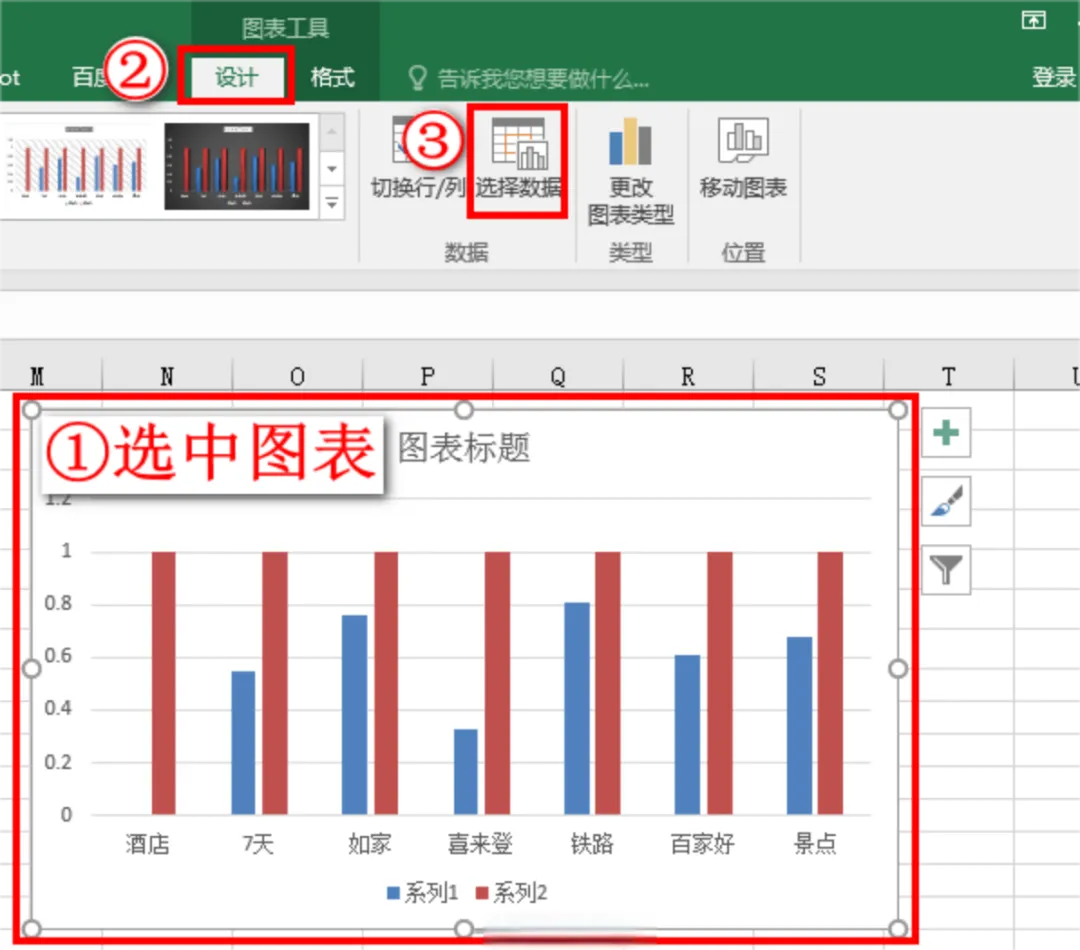
点击图表空白处,选中图表区域→选择上方设计选项卡→单击选择数据按钮,如下图:
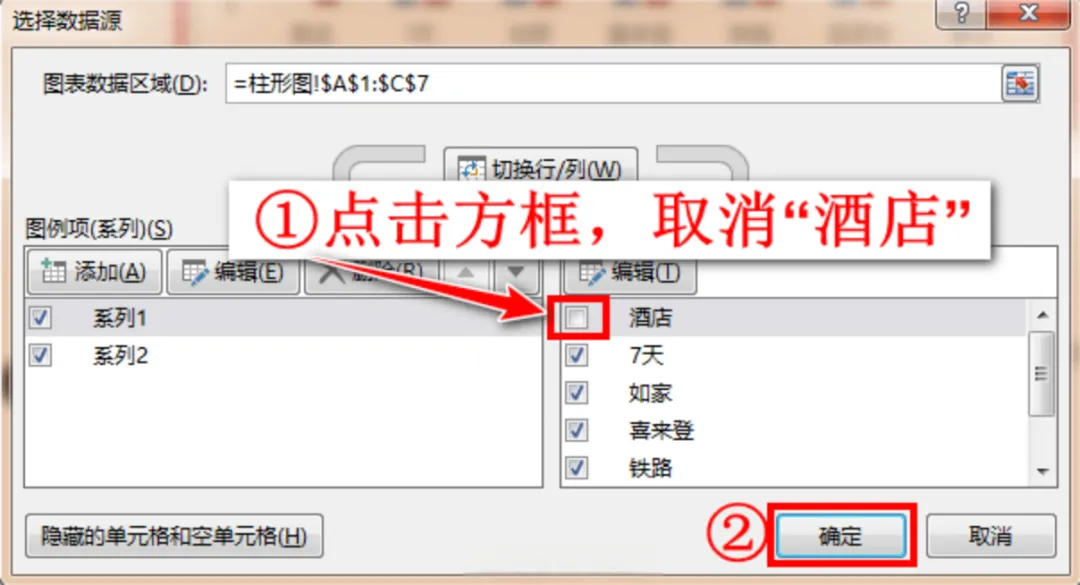
弹出选择数据源对话框→在右边编辑框中,取消“酒店”的选中状态→最后点击确定按钮。如下图:
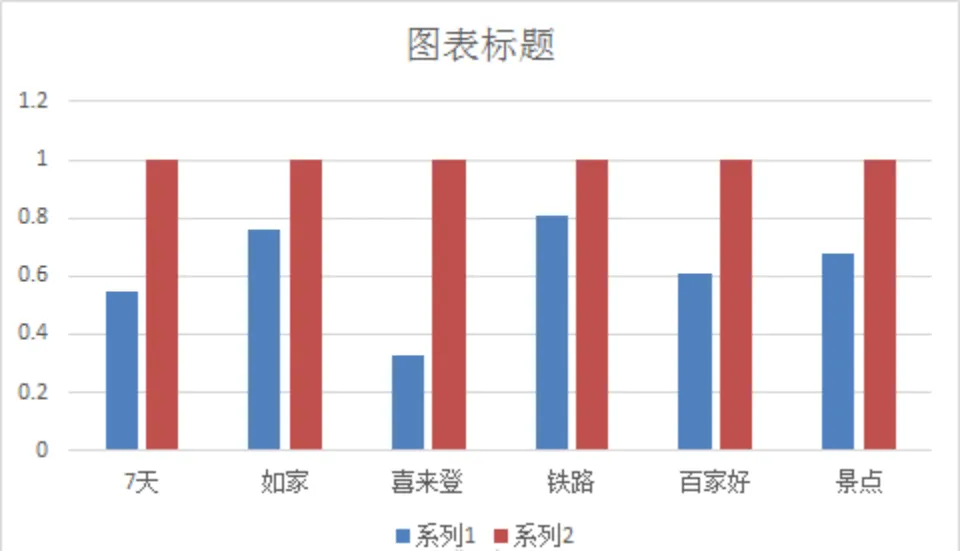
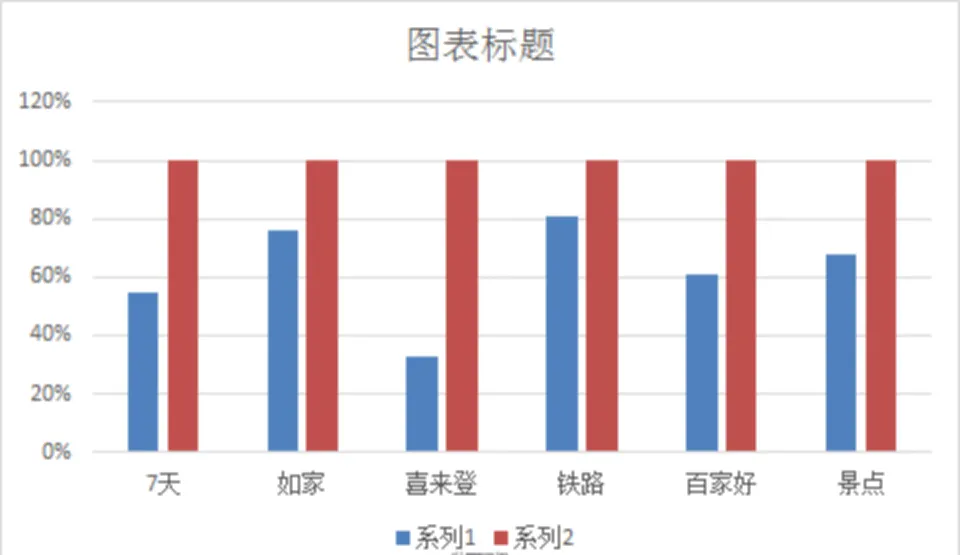
现在我们的图表就没有显示名称为“酒店”的数据了:
方法②:手动调整数据源区域大小
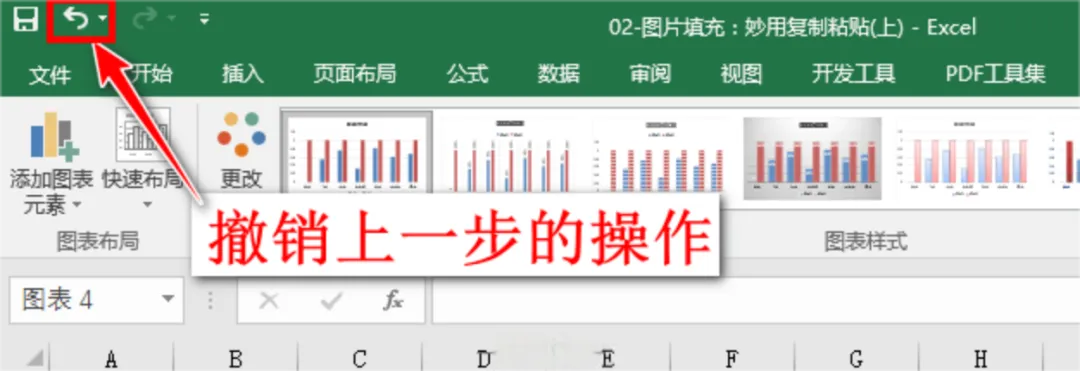
我们先点击表格左上角的撤销箭头,或者也可以按键盘快捷键Ctrl+Z,撤销上一步的操作,以便进行方法②的实操。如下图:
现在图表又恢复成这样:
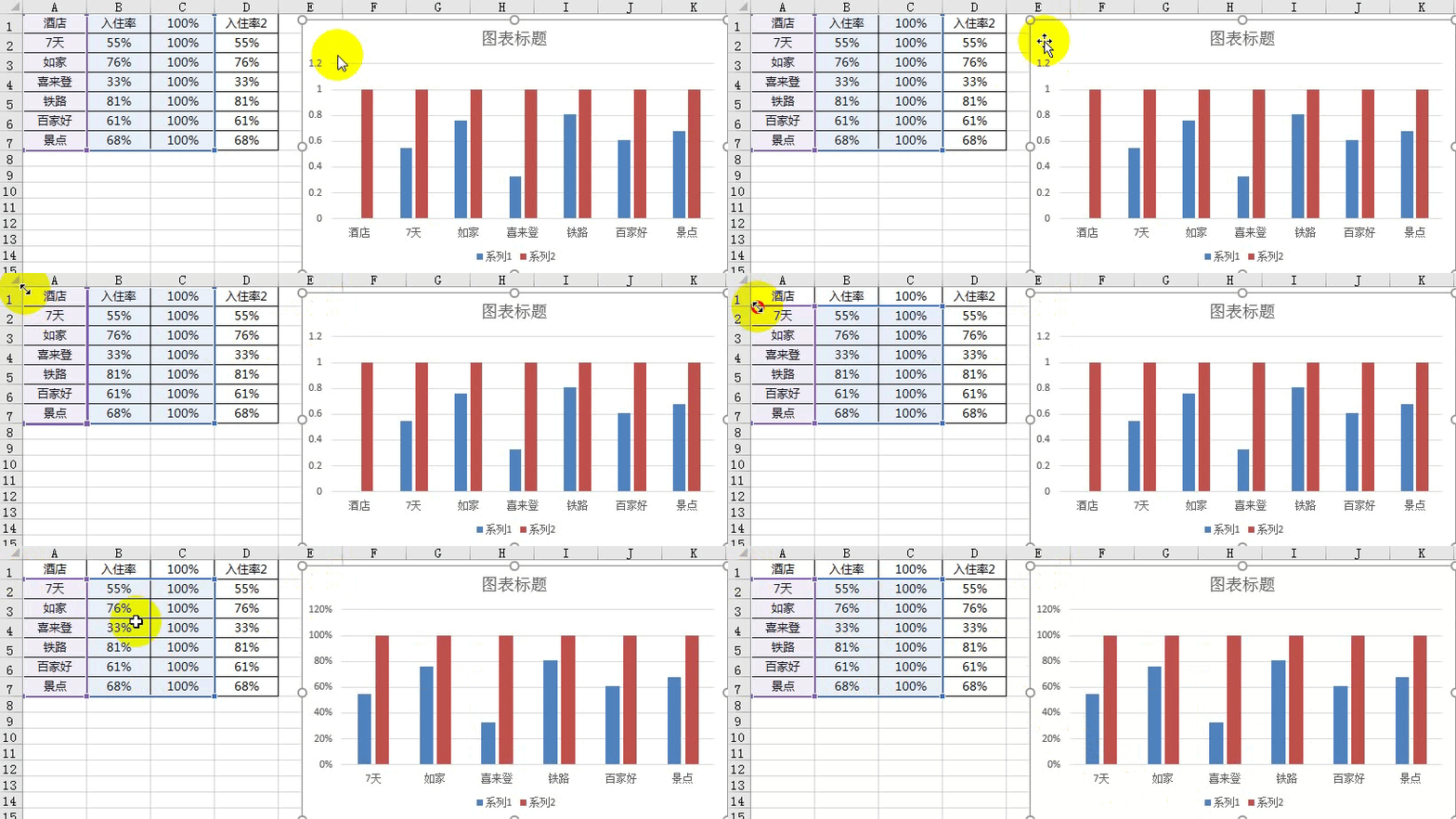
我们尝试使用方法二去除“酒店”对应的柱子。单击图表空白处,选中图表,将鼠标滑动左侧到数据源区域的左上角边框位置,出现一个斜线的双向小箭头,按住鼠标左键向下拖拽,取消第1行,即选中A2:C7区域即可。如下动图:
以上,无论使用哪种方法,操作后都可以得到下图效果,图表中已经取消了冗余的“酒店”数据系列:
声明:除原创内容及特别说明外,文字及图片均来自秒可职场,版权归原作者所有。如认为内容侵权,请联系我删除。