之前的文章给大家分享了Excel三角函数的核心用法,解决了数学计算类的需求,今天继续更新「Excel常用函数系列」第七期——求和函数。
求和是我们日常办公中最频繁的操作之一,从简单的单元格求和,到按条件筛选求和,再到复杂的多条件、多数据类型求和,Excel都有对应的专属函数。今天就给大家拆解5个高频求和函数:SUM、SUMIF、SUMIFS、SUMPRODUCT、SUMSQ
以下演示采用WPS Office实现,Excel是Microsoft Office中的表述,与WPS Office中表格功能相对应,为满足习惯,仍以Excel命名。
一、关键前提:求和函数的通用规则
在学习具体求和函数前,先掌握2个通用要点,避免踩基础坑:
1.函数参数中,若输入单个单元格、单元格区域(如A1:A10),会自动忽略区域内的文本、空值,只对数值进行计算;
2.若参数中包含错误值(如#NUM!、#VALUE!),函数会直接返回错误结果,需先排查错误值再计算;
3.所有求和函数的返回值,均为数值类型,可通过“设置单元格格式”调整小数位数、货币样式等。
二、基础求和函数:SUM(万能基础款)
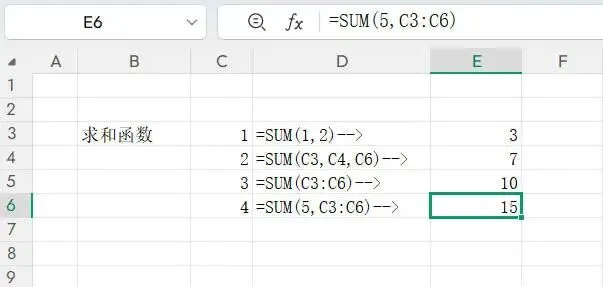
SUM函数是最基础、最常用的求和函数,核心作用是“对指定的1个或多个数值或者单元格区域(可以是连续或者不连续区域)进行求和”,无需复杂条件,适合简单求和场景。
•函数格式:SUM(数值1, 数值2, ..., 数值30) 或 SUM(单元格区域1, 单元格区域2, ...)
•参数说明:最多可输入30个参数,参数可以是具体数值(如10、20)、单元格引用(如A1)、单元格区域(如A1:A10),甚至是嵌套的函数结果。
•功能描述:计算所有参数的数值总和,忽略文本、空值,包含错误值则返回错误。
实用示例:
避坑提醒:
若所选区域中包含文本或无数据,公式仍会正常计算其他数值(忽略文本);但如果包含错误值(如#VALUE!),则返回#VALUE!,需删除错误值后重新计算。
三、单条件求和:SUMIF(精准筛选求和)
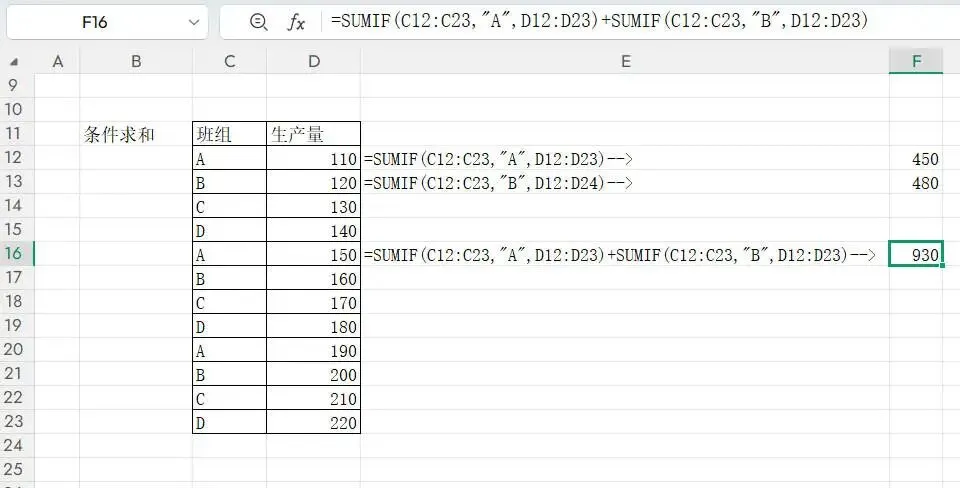
SUMIF函数在之前的文章中曾经有提到过,今天再详细介绍下。SUMIF的功能是“单条件求和”,核心作用是“根据1个指定的条件,对符合条件的单元格区域进行求和”,适合需要筛选后求和的场景(如:求指定“班组”的生产量总和)。
•函数格式:SUMIF(条件区域, 条件, [求和区域])
•参数说明:
○条件区域:需要判断“是否符合条件”的单元格区域(如“班组”列);
○条件:筛选条件,可是文本(如“A”,需加英文双引号)、数值(如>100)、表达式(如">=50");
○求和区域(可选):需要求和的单元格区域;若省略,将默认对“条件区域”中符合条件的单元格求和(需确保条件区域是数值类型)。
•功能描述:遍历条件区域,筛选出符合条件的单元格,对对应的求和区域(或条件区域)数值求和。
实用示例:
避坑提醒:
1. 条件为文本时,必须加英文双引号(如"A"),中文双引号会返回错误;
2. 条件区域和求和区域的行数/列数必须一致(如条件区域A1:A6,求和区域需对应B1:B6,不能是B1:B5),否则计算结果出错。
3. SUMIF函数只适用于单条件筛选,如上图中想求A,B两个班组生产总量,不能直接筛选两个班组,需要分别筛选出A,B组然后再手动相加。
四、多条件求和:SUMIFS(复杂筛选求和)
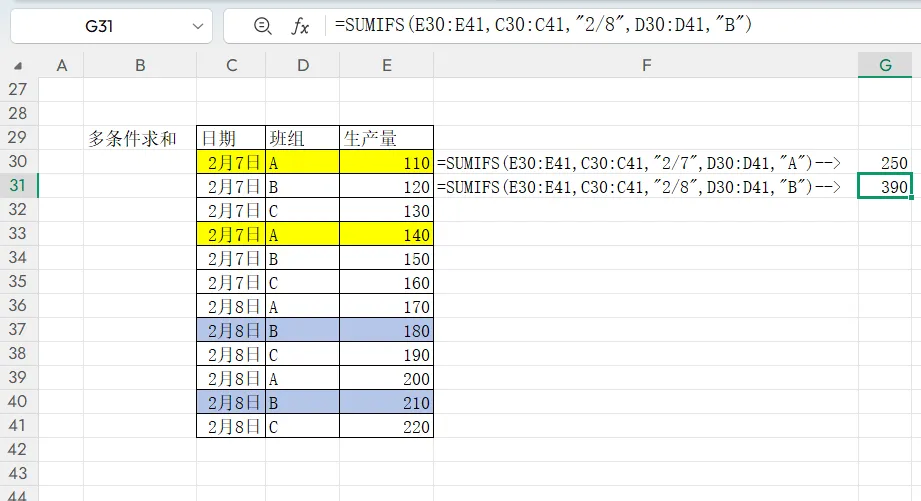
SUMIFS函数是SUMIF的进阶版,核心作用是“根据2个及以上条件,对符合所有条件的单元格区域进行求和”,适合复杂筛选场景(如:2月7日班组A的生产量”总和)。
注意:SUMIFS和SUMIF的参数顺序不同,千万别记混!
•函数格式:SUMIFS(求和区域, 条件区域1, 条件1, 条件区域2, 条件2, ...)
•参数说明:
○求和区域:固定在第一个参数,是需要求和的单元格区域;
○条件区域1、条件区域2...:后续依次对应“条件1、条件2...”,每个条件都需要对应一个条件区域;
○条件1、条件2...:筛选条件,格式和SUMIF一致(文本加英文双引号、支持表达式);
○最多可设置127组条件,特别注意:只有同时满足所有条件的单元格,才会被求和。
•功能描述:多条件“且”逻辑求和,只有所有条件同时满足,才会对对应的求和区域数值进行累加。
实用示例:
避坑提醒:
1. 求和区域必须放在第一个参数,和SUMIF(条件区域在前)完全相反,这是最容易出错的点;
2. 多条件是“且”逻辑(所有条件同时满足),若需要“或”逻辑(满足任意一个条件),需用SUMIF嵌套或其他方式,SUMIFS不支持“或”逻辑。
五、多维度求和:SUMPRODUCT(万能进阶款)
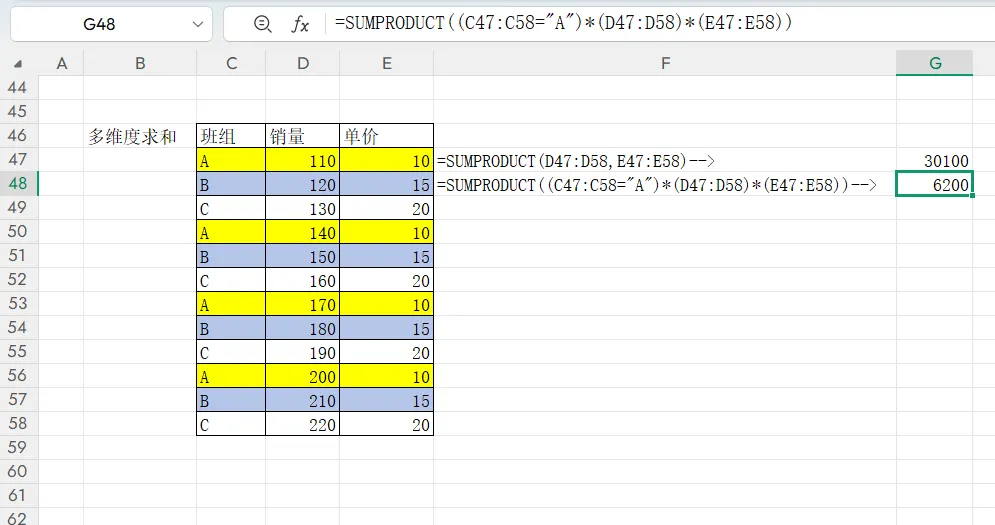
SUMPRODUCT函数是求和函数中的“全能选手”,核心作用是“先对多个对应区域的单元格进行相乘,再对乘积进行求和”,同时支持多条件筛选求和,无需嵌套,适合多维度、复杂场景(如:求“销量×单价”的总销售额、多条件乘积求和)。
•函数格式:SUMPRODUCT(区域1, 区域2, ..., 区域30)
•参数说明:
○所有参数必须是大小一致的单元格区域(如A1:A10和B1:B10,行数、列数相同);
○参数可以是数值区域,也可以是“条件判断表达式”(返回TRUE/FALSE,Excel会自动将TRUE转为1,FALSE转为0);
○若只有1个区域参数,功能等同于SUM函数,会直接对该区域求和。
•功能描述:默认逻辑“先乘后和”;若参数是条件表达式,可实现多条件求和(且逻辑),无需复杂嵌套。
适用场景:
1.计算对应产品的销量乘单价,然后计算所有产品总的销售额
2.SUMPRODUCT函数同时支持条件筛选,如只统计班组“A”的销量乘单价,即计算班组“A”的总销售额。此时格式为:(“条件1”)*( “条件2”)...(区域1)*(区域2)
实用示例:
避坑提醒:
1. 所有区域参数必须大小一致,若A1:A3和B1:B4,会直接返回错误;
2. 条件表达式需用括号括起来,多个条件用星号(*)连接(代表“且”逻辑),不能用逗号。
六、平方和求和:SUMSQ(特殊场景款)
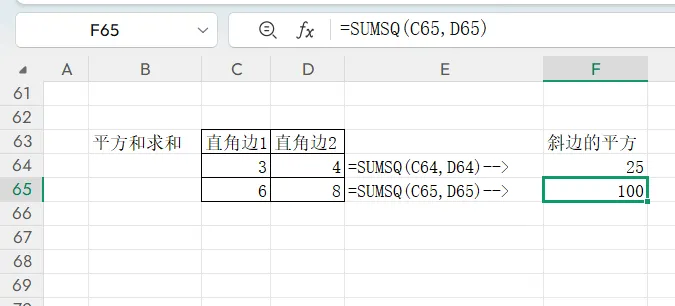
SUMSQ函数是“平方和专用函数”,核心作用是“对指定的数值、单元格区域,先计算每个数值的平方,再对所有平方值进行求和”,适合数学计算、数据统计场景(如:计算直角三角形边长、计算方差、标准差的前置步骤)。
•函数格式:SUMSQ(数值1, 数值2, ..., 数值30) 或 SUMSQ(单元格区域1, 单元格区域2, ...)
•参数说明:和SUM函数一致,可输入具体数值、单元格引用、单元格区域,最多30个参数;忽略文本、空值,包含错误值则返回错误。
•功能描述:计算所有参数的平方和,即:数值1² + 数值2² + ... + 数值n²。
实用示例:
避坑提醒:
SUMSQ是“先平方再求和”,如需计算三角形斜边长,需对结果进行开方操作。
七、高频问题 & 避坑指南(必看)
1.参数顺序混淆:SUMIF(条件区域→条件→求和区域)、SUMIFS(求和区域→条件区域1→条件1),记错顺序会直接出错;
2.文本条件漏加引号:条件为文本(如“A”)时,必须加英文双引号,中文双引号、漏加引号都会返回错误;
3.SUMPRODUCT区域大小不一致:多个区域参数必须行数、列数相同,否则报错;
4.错误值导致求和失败:所有求和函数都会被错误值影响,遇到#NUM!、#VALUE!,先删除或修正错误值;
5.SUMSQ与SUM嵌套混淆:区分“先平方再求和”(SUMSQ)和“先求和再平方”(SUM(...)^2),根据需求选择。
总结
今天分享的5个求和函数,覆盖从基础到进阶、从简单到复杂的所有求和场景,核心分类清晰,记住核心用法就能灵活套用:
•基础求和:SUM(万能简单款,无条件);
•单条件求和:SUMIF(1个条件,筛选后求和);
•多条件求和:SUMIFS(多个且条件,复杂筛选);
•多维度求和:SUMPRODUCT(先乘后和,支持多条件,全能款);
•平方和求和:SUMSQ(特殊场景,先平方再求和)。
求和函数的核心是“找准参数、避开细节坑”,大家可以结合自己的办公场景,套用上面的示例公式实操几次,很快就能熟练掌握。
遇到公式报错、计算结果异常,记得对照“避坑指南”排查,同时欢迎在在评论区留言,一起交流解决!
点击下方链接或长按扫描二维码关注我的公众号,后台回复“Excel”或“Office”即可获取相关文章,这里会不定时发送一些小文章,欢迎关注!