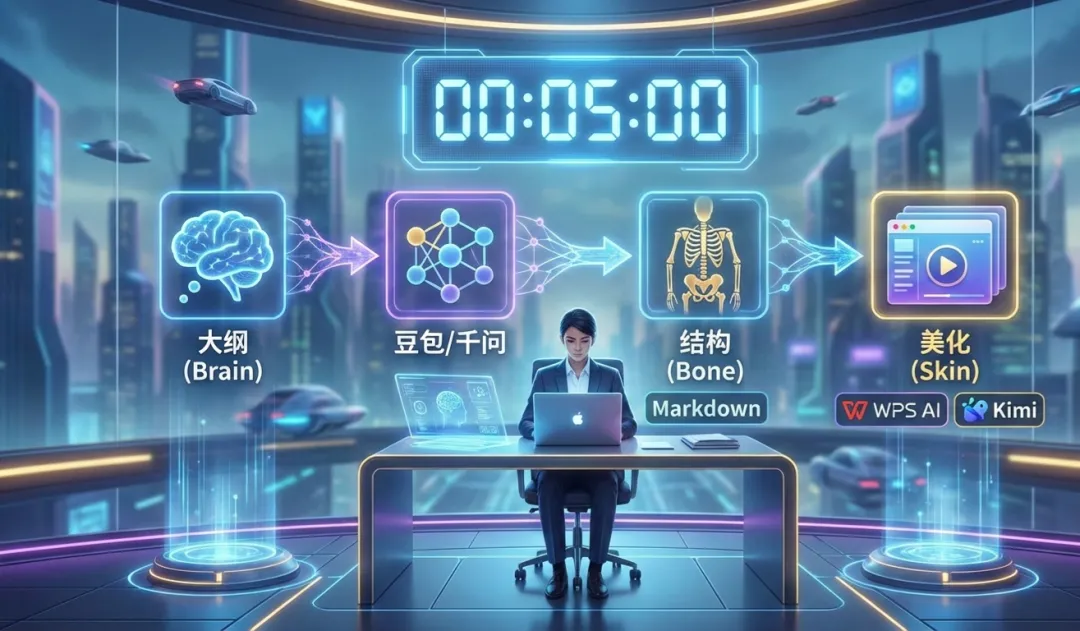
随着 2026 年 AI 智能体的爆发,做 PPT 早就不再是一个“体力活”,而是一个“指令活”。如果你还在一张张拉文本框、对齐图片,那这篇攻略请务必收藏。
今天,我们就用豆包、通义千问、Kimi 等国产“职场神器”,手把手教你如何用 5 分钟完成以前要干 5 小时的 PPT。
🚀 核心思路:把 PPT 拆解为“三步走”
AI 生成 PPT 的底层逻辑其实非常清晰,分为三个核心阶段:
内容大纲(脑):利用大语言模型(LLM)生成逻辑严密的文字稿。
结构转换(骨):将文字稿转化为 Markdown 或 PPT 专用格式。
视觉美化(皮):利用专业工具一键成片,自动配图排版。
第一步:构建大纲(推荐:豆包 / 通义千问)
很多人的 PPT 难看,本质是逻辑不行。我们可以先让国产大模型帮你“打草稿”。
💡 调教指令(Prompt):
“我是一名[市场经理],需要准备一份关于[2026年Q1季度营销计划]的汇报 PPT。请帮我列出一个不少于 10 页的详细大纲。要求:逻辑严密,包含现状分析、目标设定、具体策略、预算分配。请以 Markdown 格式输出。”
第二步:一键生成(推荐:WPS AI / MindShow)
有了大纲,千万别去复制粘贴!我们要利用国产软件的“一键转换”功能。
1. WPS AI(最推荐,无缝衔接)
作为国民办公软件,WPS AI 已经进化到了极其恐怖的程度。
操作: 打开 WPS,新建一个 PPT,点击侧边栏的 “AI 生成”。
方法: 直接把你刚才从通义千问拿到的 Markdown 大纲贴进去。
结果: 10 秒钟内,它会自动根据大纲生成几十页 PPT,连配色、icon 和配图都帮你选好了。
2. MindShow / Gamma
如果你追求极简和高逼格的设计感:
第三步:精修与润色(推荐:Kimi / 智谱清言)
PPT 生成后,往往需要一些特定的数据或者更精美的配图。
🛠️ 2026 避坑指南:AI PPT 的 3 个真相
| 误区 | 真相 |
| 全交给 AI 就行? | AI 生成的逻辑偶尔会“车轱辘话”,必须人工对关键数据进行校对。 |
| 模版越多越好? | 在 2026 年,内容分发才是王道。建议优先选择“极简风”,把重点留给 AI 总结的核心观点。 |
| 图片版权无所谓? | 即使是 AI 生成的图,在商用时也请注意各家平台的版权声明。 |