哈喽大家好,我是一名办公达人实操课程的搬运工。接下来将搬运Excel、Word、PPT、思维导图和PS等实操课程。
由于微信平台算法改版,公号内容将不再以时间排序展示,如果您想第一时间看到我的推送,强烈建议星标我的公众号。
Excel图表制作中,除了可以用Ctrl+C/Ctrl+V的方法,完成office自带图形的快速填充以外,还可以使用外部图片,完成同样的设置。
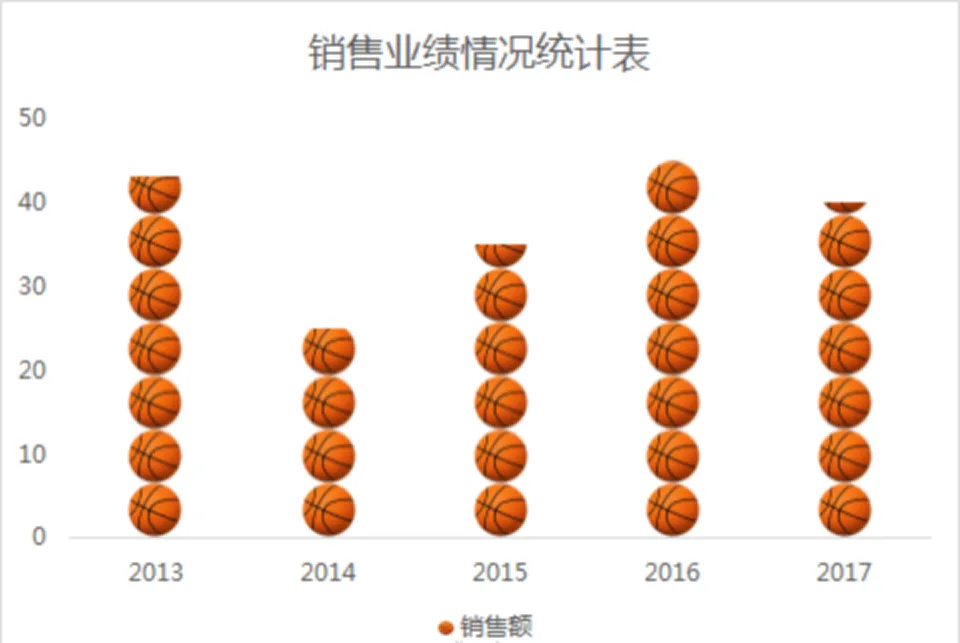
比如:在某篮球公司的销售业绩情况表中,就用篮球的图片来填充柱形图,实现图表与业务的相互呼应:
在这里,小编推荐,根据自己公司的业务情况,采用对应图片或公司logo来进行柱形图的美化。
金融类公司,推荐使用金币、钱币图案;制造业公司,推荐使用公司的产品照片、或简笔漫画等;像小编之前在某公益类组织做线下培训时,就使用红心❤来作为柱形图的美图方案。
关于图片元素的获取,可以直接通过百度或专业的图片素材网站,搜索下载即可。值得注意的是,很多直接从网站下载的图片,都包含了底色,将其直接用到图表中,难免显得有限突兀。所以我们来看下这种情况该如何解决呢?
首先,请你在表格最底部,点击图片工作表。如下图:
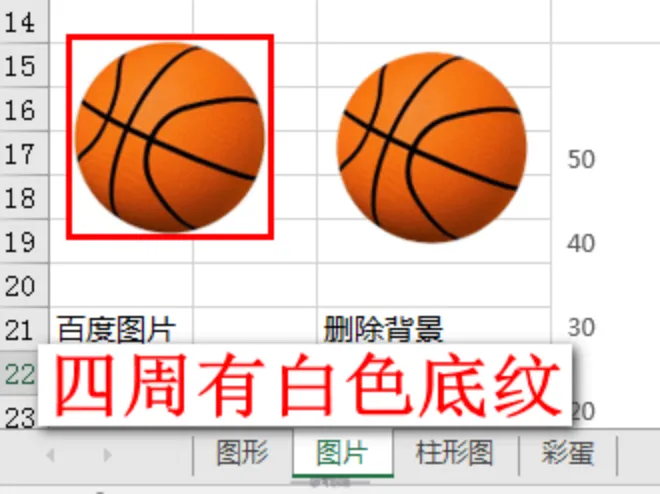
在该工作表中,你可以看到,有2个篮球图片,而小编从百度直接下载的图片,有白色的填充底纹,这也是我们从网上直接下载图片后经常出现的情况。如下图:
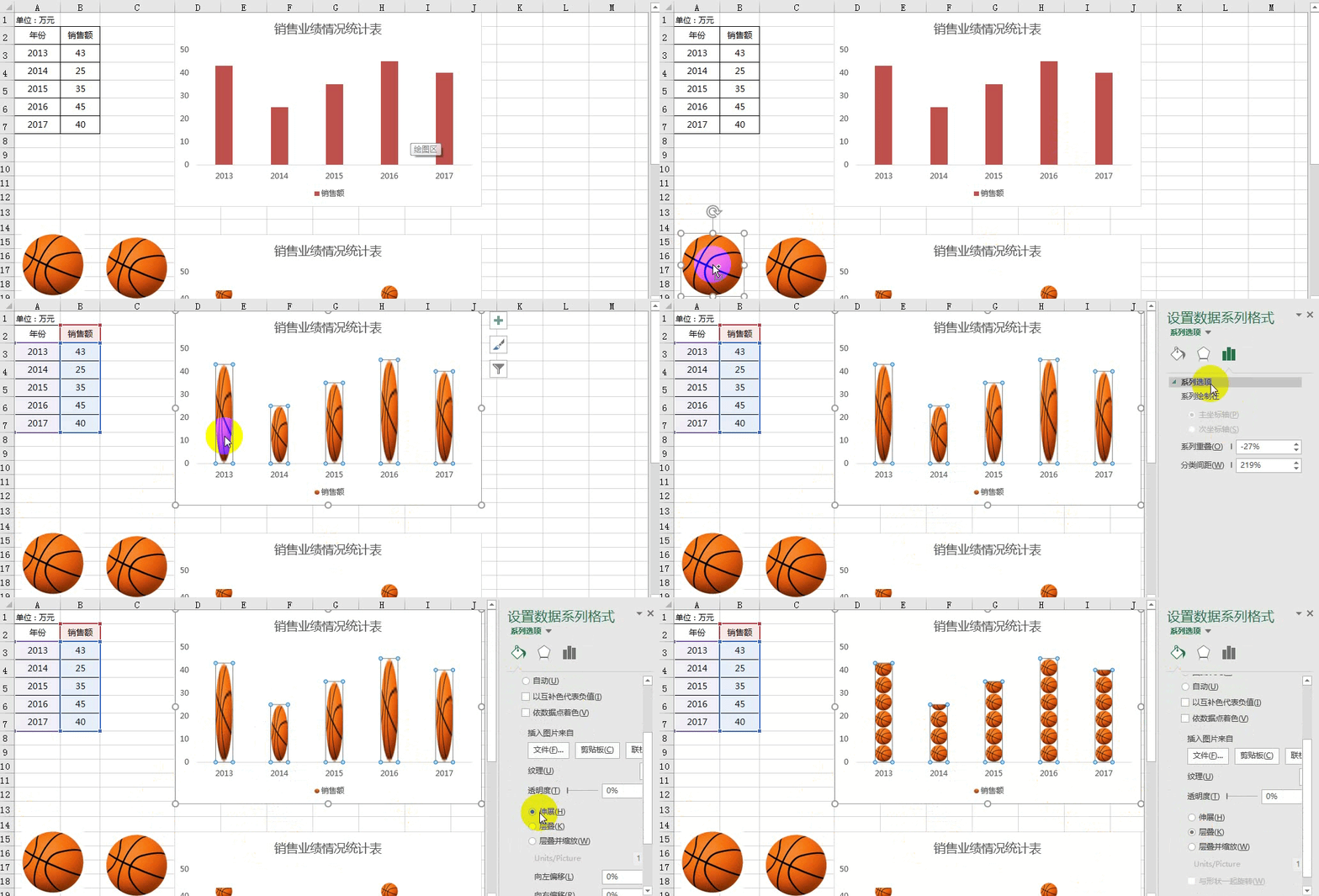
那如果用有底纹的图片进行图表填充,会得到什么效果呢?先按照我们在第一个知识点图形填充学过的步骤,将该有底纹的图片复制,粘贴到表格上方的柱状图中,并设置层叠,如下动图:
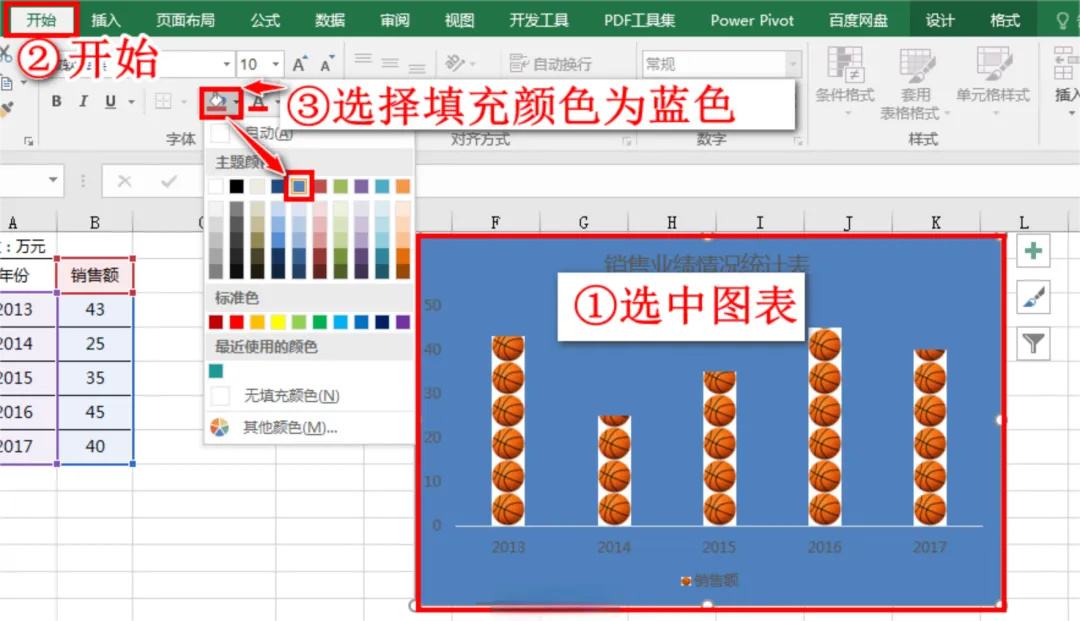
可能现在你还看不出哪里不对,那么我们将整体图表设置一个背景颜色,就可以看出图片底纹对整体图表的影响了。操作步骤:选中图表→选择开始选项卡→单击填充颜色按钮→选择“蓝色”或其他颜色。如下图:
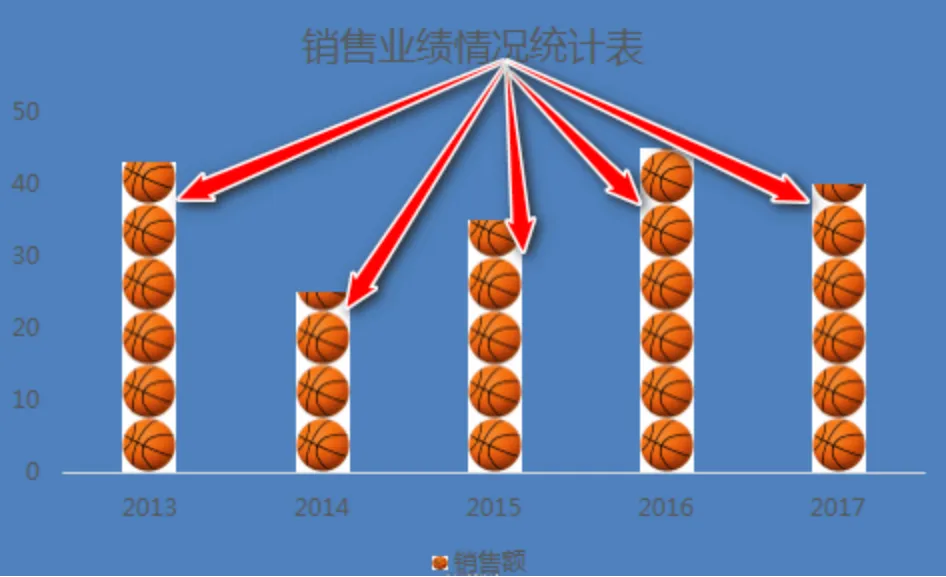
设置后效果如下,可以看到篮球周围都有白色的底纹,非常影响图表观感:
为了减少图片底纹对整体图表风格的影响,我们需要对已经下载的“篮球”图片,进行类似抠图的操作。也许你会想去使用Photoshop这样专业的图片处理软件去抠图吧,然而我们的office 2016版本已经自带了删除背景的功能,我们一起来看看怎么操作吧。
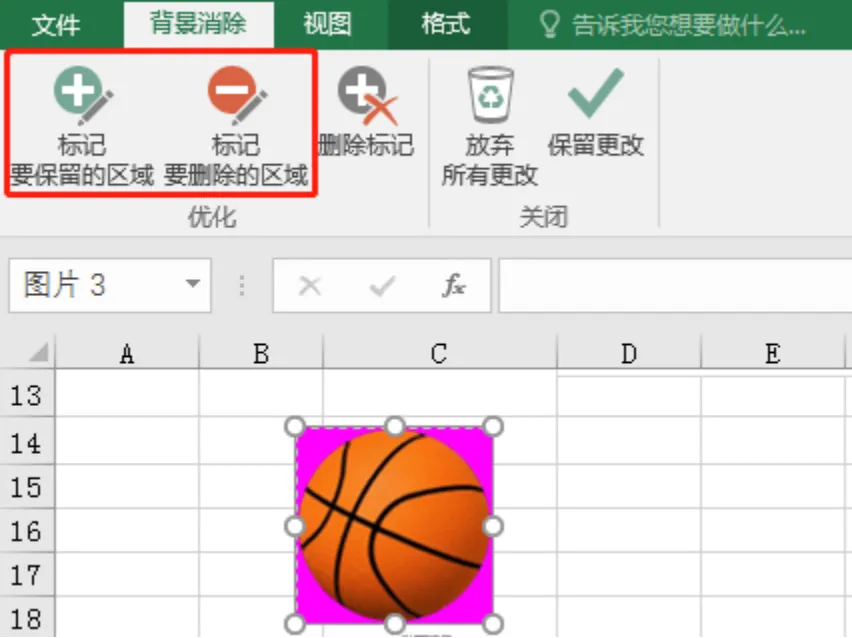
选中该带有底纹的篮球图片,选择格式选项→单击删除背景按钮→拉动四周小点,调整抠图区域大小→单击保留更改按钮即可。如下动图:
?温馨提示单击删除背景按钮后,图片的周围出现类似于PS中的磁性套索,它能够沿着我们图片的边界处、进行智能选定,从而实现抠图的效果。 下图中,玫红色区域就是已经删除掉的区域,除此之外的原色区域则为保留区域。我们还可以通过标记要保留的区域、标记要删除的区域,对抠图的效果进行进一步的细节优化:
设置完成后,我们再选中删除背景后的图片→按Ctrl+C复制图片→然后选中柱形图后按Ctrl+V键粘贴;操作完成后,整体图表会显得更精准。如下动图:
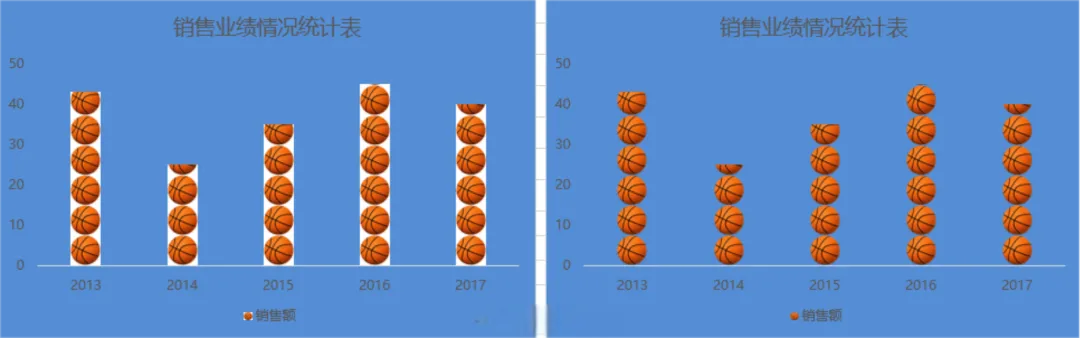
对比一下图片设置去除背景前后的效果,是不是更加精致了呢,所以要记得,用没有背景的图片进行图表美化哦:
另外小编说明一下,为了凸显抠图效果,所以图表背景采用了蓝色对比色进行呈现。而在实际工作时,小编更推荐设置淡色系的颜色,来作为图表背景色。
以上,我们学习了用图片填充来美化图表,并get了在Excel中抠图的方法,下面小编带你再回顾下第二部分的主要知识点吧:
声明:除原创内容及特别说明外,文字及图片均来自秒可职场,版权归原作者所有。如认为内容侵权,请联系我删除。