被同事追着要的10个Excel神技巧,我用它提前2小时下班!
- 2026-09-18 17:33:24
上周部门季度复盘,组里的小琳加班到九点还在对着报表叹气,而我下午六点就收拾好东西准时打卡。她凑过来问我,同样是处理三张销售数据表,为什么我能这么快。其实不是我比她聪明,只是我手里有几个压箱底的Excel神技巧,能把那些重复又耗时的操作,压缩成几分钟就能搞定的活儿。
相信很多职场人都有过这样的经历,明明是简单的数据整理,却要在筛选,求和,核对上耗掉大半天,明明是同样的报表,别人总能快速找出问题,自己却要逐行翻看。今天就把我被同事追着要的10个Excel神技巧分享给大家,每个技巧都对应职场高频场景,学会了至少能提前2小时下班。
## 一、3个数据整理技巧,告别手动复制粘贴
### 技巧1 快速合并多个工作表数据
应用场景:月底汇总各区域销售数据,每个区域单独一个工作表,手动复制粘贴要半小时。
操作步骤:
第一步,新建一个空白工作表,命名为汇总表。
第二步,点击数据选项卡,找到合并计算功能。
第三步,在弹出的对话框中,函数选择求和,点击引用位置右侧的小箭头,依次选中每个区域工作表的数据范围,点击添加按钮。
第四步,勾选首行和最左列选项,点击确定。
对比效果:手动复制粘贴需要30分钟,用合并计算只需要2分钟,而且不会出现漏粘错粘的情况。
### 技巧2 一键拆分合并单元格内容
应用场景:收到的客户表里,姓名和电话在同一个单元格里,需要拆分出来单独统计。
操作步骤:
第一步,选中需要拆分的单元格区域,点击数据选项卡中的分列功能。
第二步,选择分隔符号,点击下一步,勾选逗号或空格等分隔符,点击下一步。
第三步,设置目标区域,点击确定即可完成拆分。
如果是要把多列内容合并成一列,比如把姓名和电话合并,就用公式 concatenate,输入等于concatenate,括号里依次选中要合并的单元格,用逗号分隔,按回车就能得到合并后的内容。
对比效果:手动拆分200条数据需要20分钟,用分列和合并公式只需要1分钟。
### 技巧3 批量删除重复数据
应用场景:整理客户跟进表时,同一个客户被多次录入,需要剔除重复项。
操作步骤:
第一步,选中需要处理的数据区域,点击数据选项卡中的删除重复值功能。
第二步,在弹出的对话框中,勾选需要判断重复的列,比如客户名称列,点击确定。
第三步,Excel会自动统计并删除重复项,同时弹出提示框告知删除的数量。
进阶技巧:如果需要保留重复数据中的最新一条,可以先按日期列排序,把最新的记录放在最下面,再执行删除重复值操作,这样就会保留最新的那条数据。
对比效果:手动查找删除重复数据需要15分钟,用删除重复值功能只需要30秒。
## 二、3个数据计算技巧,告别复杂公式
### 技巧4 快速批量求和
应用场景:统计每个销售的月度总业绩,需要对每行数据求和。
操作步骤:
第一步,选中需要求和的所有数据区域,包括空的求和列。
第二步,按下alt加等于号组合键,Excel会自动为每行数据添加求和公式。
进阶技巧:如果是对每列数据求和,同样选中数据区域和空的求和行,按下alt加等于号组合键即可。
对比效果:手动输入sum公式需要10分钟,用快捷键只需要10秒。
### 技巧5 条件格式快速标记异常数据
应用场景:在业绩报表里,快速找出未达标的销售业绩。
操作步骤:
第一步,选中需要标记的数据区域,点击开始选项卡中的条件格式功能。
第二步,选择突出显示单元格规则,点击小于,输入业绩达标线,比如100000,设置标记格式,比如浅红填充色深红色文本,点击确定。
第三步,所有小于100000的业绩数据会自动被标记出来。
进阶技巧:还可以用数据条功能,直接在单元格里用进度条展示业绩完成情况,更直观。
对比效果:手动查找未达标数据需要15分钟,用条件格式只需要2分钟。
### 技巧6 用vlookup快速匹配数据
应用场景:把客户档案里的客户电话匹配到销售订单表中。
操作步骤:
第一步,在销售订单表中需要显示电话的单元格里,输入等于vlookup,括号里第一个参数是要匹配的关键词,比如客户名称单元格。
第二步,第二个参数是客户档案表的数据区域,注意要包含客户名称和电话列。
第三步,第三个参数是电话列在数据区域中的位置,比如是第二列就输入2。
第四步,第四个参数输入0,代表精确匹配,按回车得到结果。
第五步,选中公式单元格,下拉填充即可完成所有数据的匹配。
对比效果:手动查找匹配需要25分钟,用vlookup只需要5分钟。
## 三、4个效率提升技巧,告别加班常态
### 技巧7 快速填充批量生成内容
应用场景:根据客户编号生成客户全称,比如编号001对应客户名称是北京科技有限公司。
操作步骤:
第一步,在第一个单元格里输入完整的客户全称。
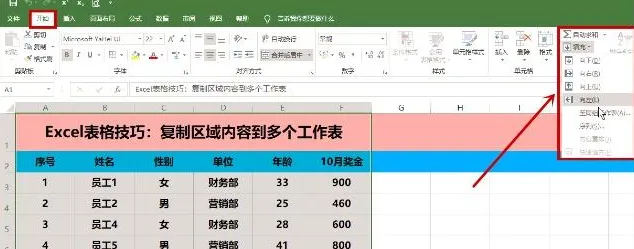
第二步,选中这个单元格,点击开始选项卡中的填充功能,选择系列。
第三步,在弹出的对话框中,选择列,类型选择自动填充,点击确定。
进阶技巧:还可以用快速填充快捷键ctrl加e,输入第一个单元格的内容后,按下ctrl加e,Excel会自动识别规律,批量生成剩下的内容。
对比效果:手动输入需要20分钟,用快速填充只需要1分钟。
### 技巧8 一键冻结窗格
应用场景:处理长表格时,滚动页面后看不到表头,需要频繁来回拖动滚动条。
操作步骤:
第一步,点击表头下方的第一个数据行,点击视图选项卡中的冻结窗格功能。
第二步,选择冻结首行,这样滚动页面时表头会固定在顶部。
如果需要同时冻结首行和首列,就点击首行首列交叉单元格的右下角单元格,比如b2单元格,再选择冻结拆分窗格。
对比效果:没有冻结窗格时,查找数据需要频繁拖动滚动条,效率降低50%,冻结后可以直接对照表头查看数据。
### 技巧9 批量插入批注
应用场景:给重点客户的备注信息批量添加批注。
操作步骤:
第一步,在旁边空白列输入需要添加的批注内容。
第二步,选中需要添加批注的单元格,点击审阅选项卡中的新建批注功能。
第三步,按ctrl加c复制空白列的批注内容,选中批注框,按ctrl加v粘贴。
进阶技巧:用vba可以实现一键批量插入批注,不过对于大多数职场人来说,手动复制粘贴已经能满足需求。
对比效果:手动添加200条批注需要30分钟,用复制粘贴只需要5分钟。
### 技巧10 快速隐藏不必要的列
应用场景:给领导汇报时,需要隐藏一些内部数据列,只展示关键信息。
操作步骤:
第一步,选中需要隐藏的列,点击开始选项卡中的格式功能。
第二步,选择隐藏和取消隐藏,点击隐藏列。
第三步,需要取消隐藏时,选中隐藏列前后的列,点击取消隐藏列即可。
进阶技巧:可以用快捷键ctrl加0隐藏列,ctrl加9隐藏行,ctrl加shift加0取消隐藏列,ctrl加shift加9取消隐藏行。
对比效果:手动调整列宽隐藏需要10分钟,用隐藏功能只需要1分钟。
## 四、总结升华
其实职场里的高效,从来不是靠熬时间熬出来的,而是靠找对方法。这10个Excel技巧,每个都对应我们日常工作中的高频场景,从数据整理到计算,再到效率提升,几乎覆盖了大部分Excel操作的痛点。我曾经也和小琳一样,抱着手动操作的死办法,每天加班到很晚,直到后来跟着行业前辈学习这些技巧,才发现原来Excel能这么好用。
现在我把这些技巧分享给大家,不是希望大家用它来摸鱼,而是希望大家能把节省下来的时间,用在更有价值的事情上,比如学习新的业务知识,比如多陪陪家人。毕竟工作的目的是为了更好的生活,而不是被工作填满生活。
如果你觉得这些技巧有用,就把这篇文章分享给身边还在加班的同事吧,让大家一起高效工作,准时下班。

