word-办公技能篇
- 2026-09-19 13:21:14








前言:
在我们的日常办公中,经常使用word、excel、ppt。熟练掌握我们的办公软件技能,会大大提高我们的工作效率。
今天就给大家讲解word中常见技能。
01
文字美化

第一:我们有好多小白不知道咱们在使用电脑时,有哪些快捷键功能。
01、输入法的切换:ctrl+shift;
02、快速切换到中文:Ctrl+空格;
03、中英文的切换:shift;
04、英文字母大小写切换:CapslK;
05、全选:ctrl+a ;
06、剪切:ctrl+X;
07、复制:ctrl+C;
08、粘贴:ctrl+V;
09、新建:ctrl+n;
10、保存:Ctrl+S;
11、撤销:Ctrl+Z;
11、复制段落格式:格式刷;
01
文字美化
文字美化:我们平常写内容时,基本涉及到文字颜色、文字大小、文字粗细、文字字体、文字背景等等。
第一步:先选择文字,按住鼠标左键不放,再移动鼠标选择对应操作。
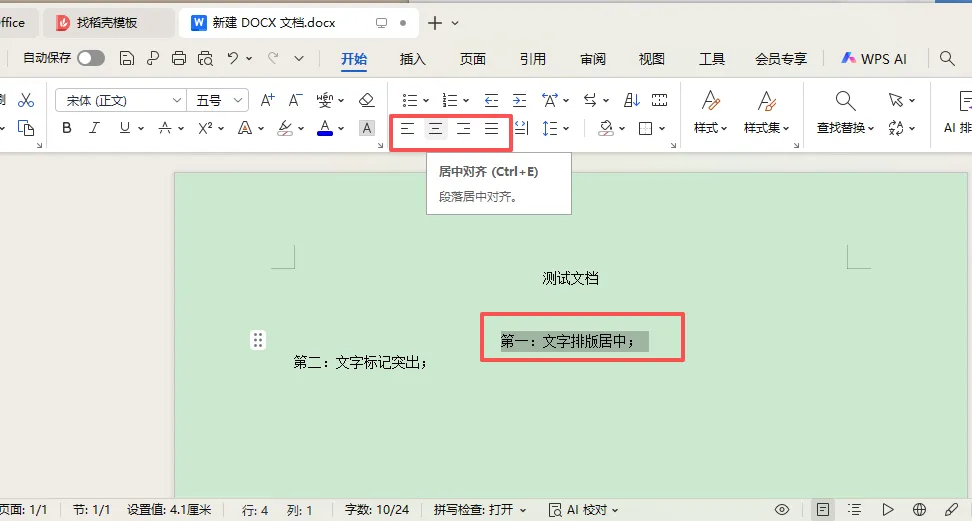
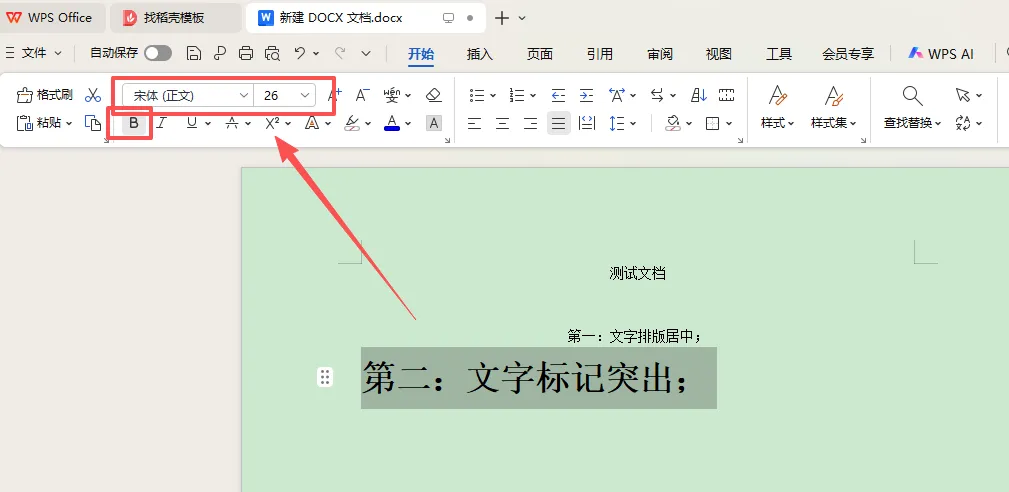
图一:文字板式调整。
图二:文字大小,加粗,字体更换;
这里给大家说明下,字体我们有【有衬线体】和【无衬线体】。
衬线体(Serif)与无衬线体(Sans - Serif)的核心区别在于笔画末端是否有装饰性短线(衬线)及笔画粗细是否均匀,以下是具体区分方法、特点及 Word 中常见字体举例:
核心区分方法
衬线体:因衬线与粗细变化,易引导视线连贯阅读,适合长文本,传统正式。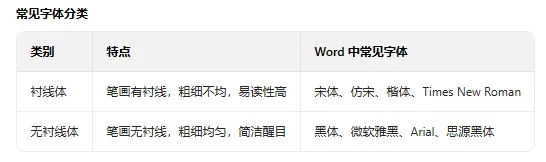
标题:我们一般选择无衬线体/有衬线体;
大段正文:我们选择有衬线体;
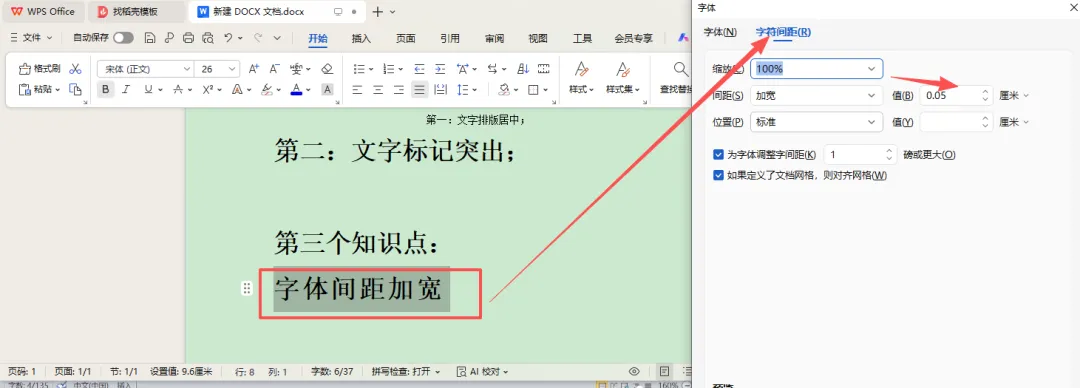
一、字体间距调整
① 选中文字,右击选择字体---【字符间距】,可以选择字体间距加宽。
二、行间距
①选中文字,右键“段落”---行距,设置数值。
三、文字缩进
① 通过拖拽标尺调整首行缩进、悬挂缩进;
②选中文字,鼠标右键---段落---特殊格式:首行缩进;(这里有“悬挂缩进”,一般选择首行缩进)。
02
插入表格
① 插入表格:插入-----插入表格:行和列。
② 表格合并:选择要合并的表格,左上角视图功能---合并表格;
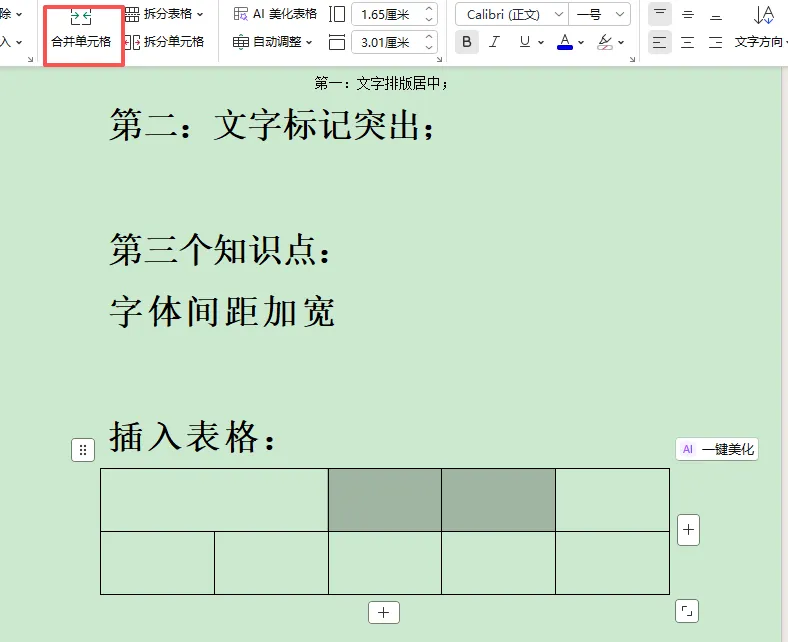
③ 拆分表格:选择要拆分的表格,右上角的视图,拆分单元格(可选择几行几列);
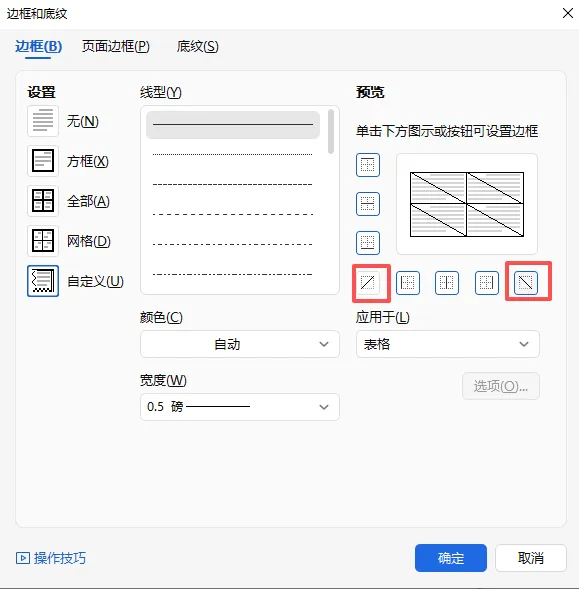
④ 表头增加斜线:选中表格---鼠标右击选择“边框与底纹”,如下图所示可插入斜线,左右方向都可以选择。
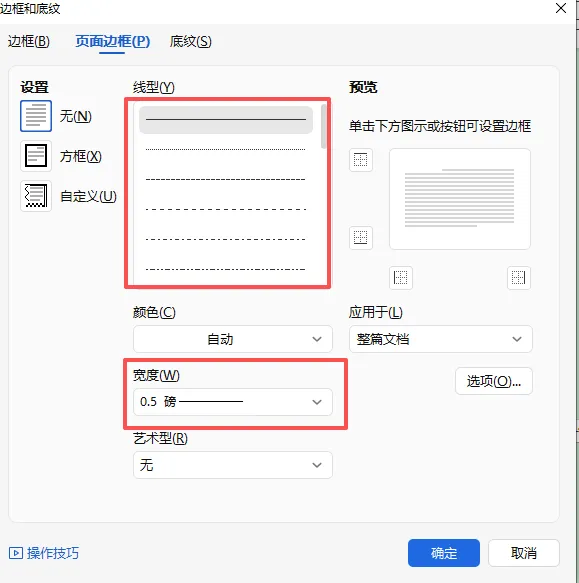
⑤表格边框:同理:选择边框可设置样式、粗细、颜色、虚线等等。
03
图形
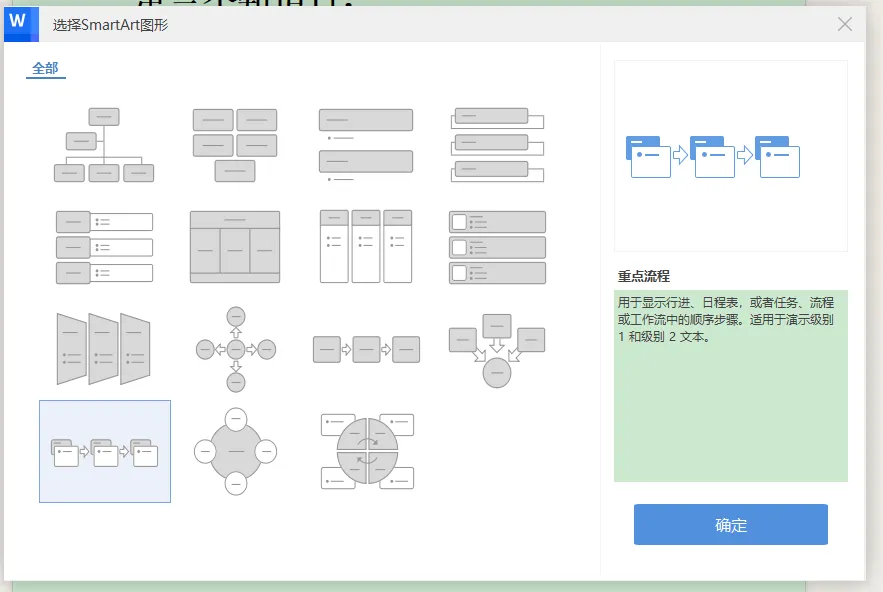
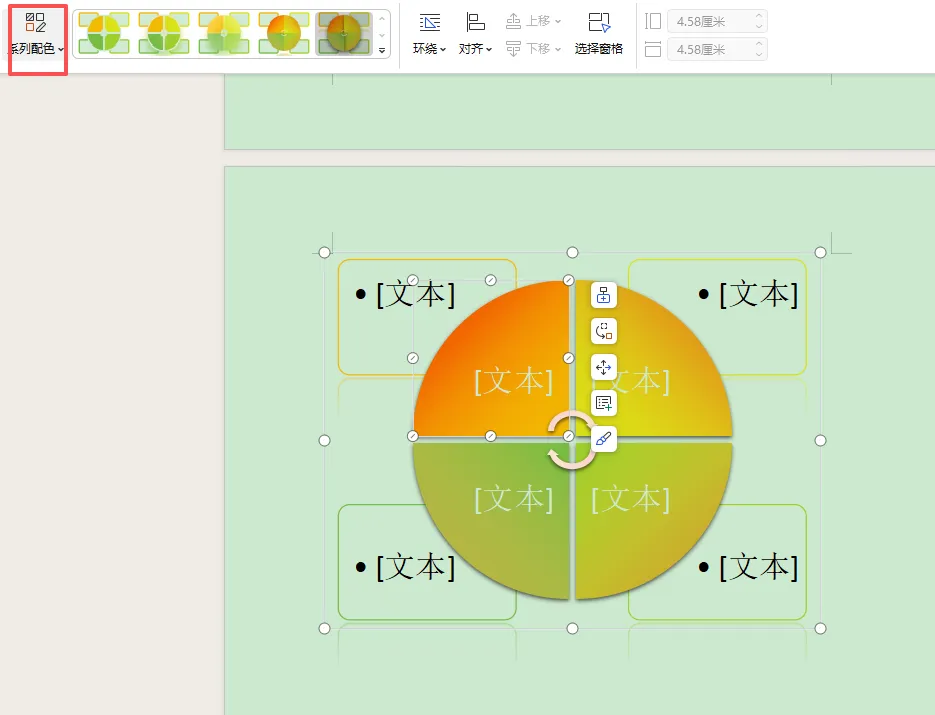
① 插入SmartArt图形:可以选择自己需要的图表内容。
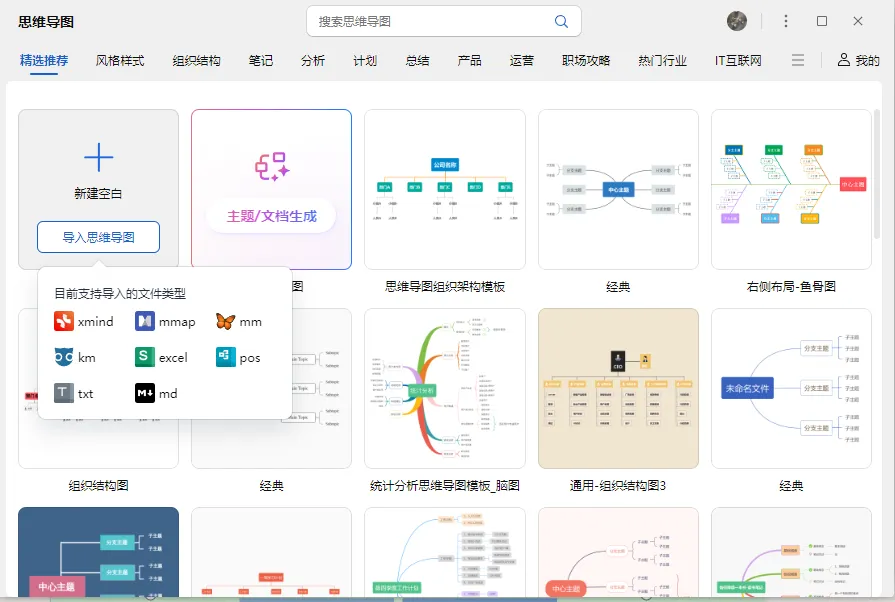
② 插入思维导图:我们在做项目过程中,有时候会插入思维导图内容,word中接入了很多第三方。(xmind\txt\excle等等)
04
目录
一般我们在写标书的时候,特别注意文档格式。那么我们如何设置文本内容格式统一和内容快速找到。则需要生成对应的目录文件。
一、标题格式
我们设置好“一级标题”样式,提前保存起来。这样比一个个找内容用格式刷方便很多。
① 选中标题内容----样式----设置样式内容、类型正文或标题、基于标题,直接保存到模版。
② 下面所有内容,只要有标题的直接可以选择该样式。
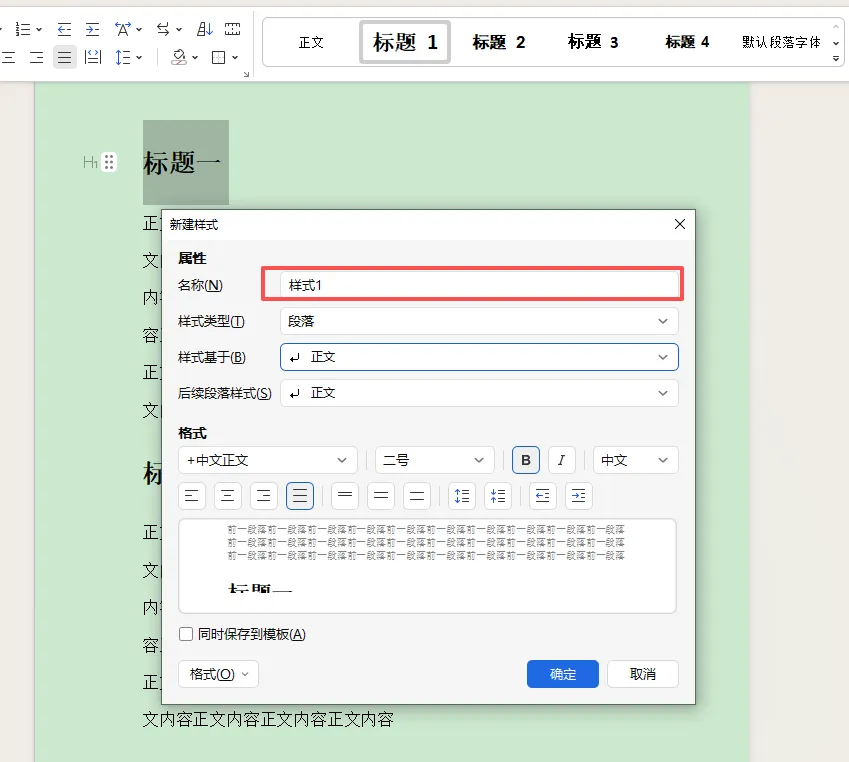
正文格式同理,操作如上;
二、目录生成
我们可以打开“视图”---“导航窗口”,则可以看到左侧目录栏;
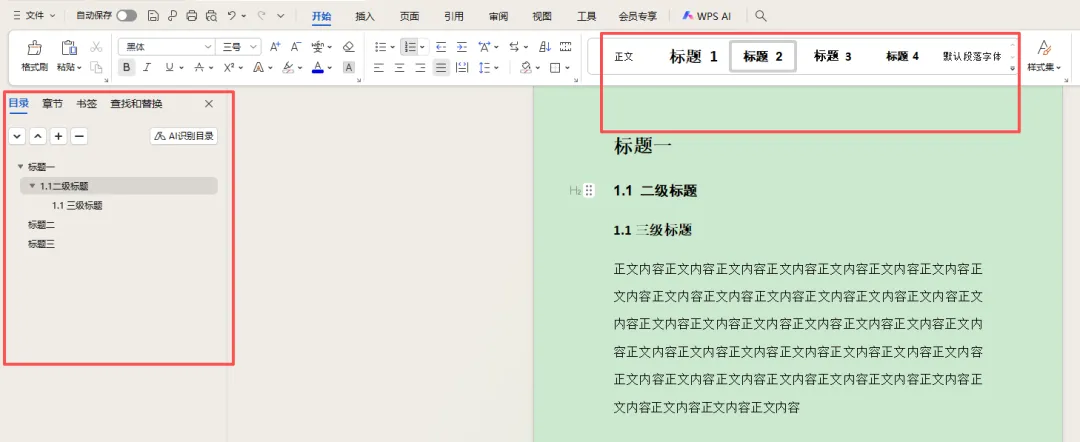
①目录生成
第一步:上面工具栏----引入---目录,直接插入目录。可以选择自己需要的目录格式。如下图所示:
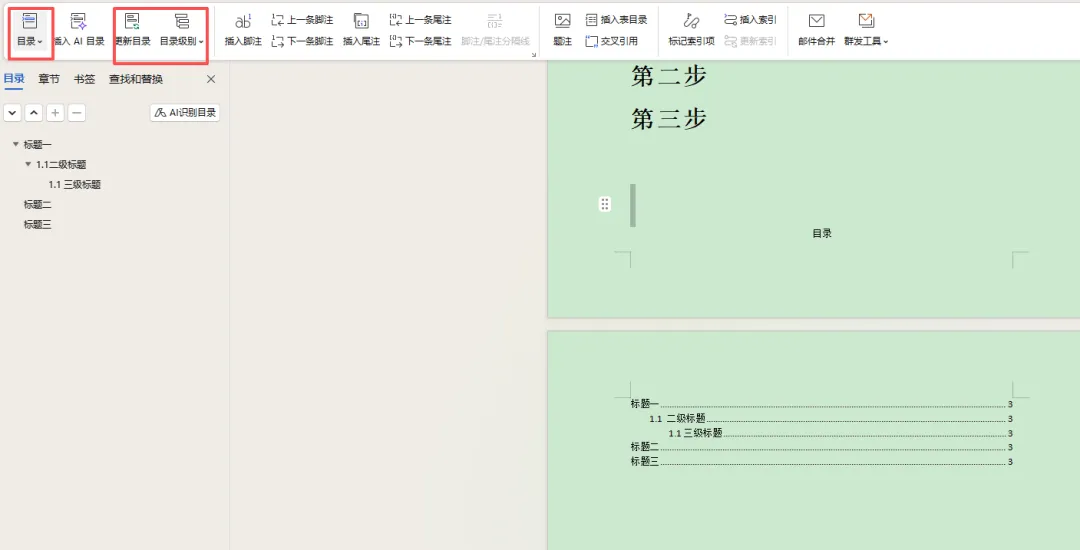
可以修改目录级别、更新目录;(如正文在增加内容则需重新更新目录)。
【模板说明】
版权说明:本站所有资料文档仅限于学习交流、资料主要来源于个人收集文档资料或项目经验,文章版权归作者所有。文章中的某些图片均来自网络,若您的权利被侵害,请微信留言或私信联系我。
如果您想成为产品经理或者已经是一名产品经理了,非常感谢您的关注,也希望您把喜欢的某篇文章分享给你身边的产品经理。由衷的感谢!

