Excel分表自动汇总神技巧!新增分表无需改公式,自动同步所有数据
- 2026-09-21 10:53:25
Excel分表自动汇总神技巧!新增分表无需改公式,自动同步所有数据今天就给大家分享一个Excel分表自动汇总神操作,核心就靠一个公式,搭配简单的工作表设置,实现「新增分表无需改公式,数据自动同步到总表」,彻底解放双手,新手也能秒上手! 先上干货!总表汇总核心公式,复制粘贴就能用(根据自己的单元格范围微调即可): 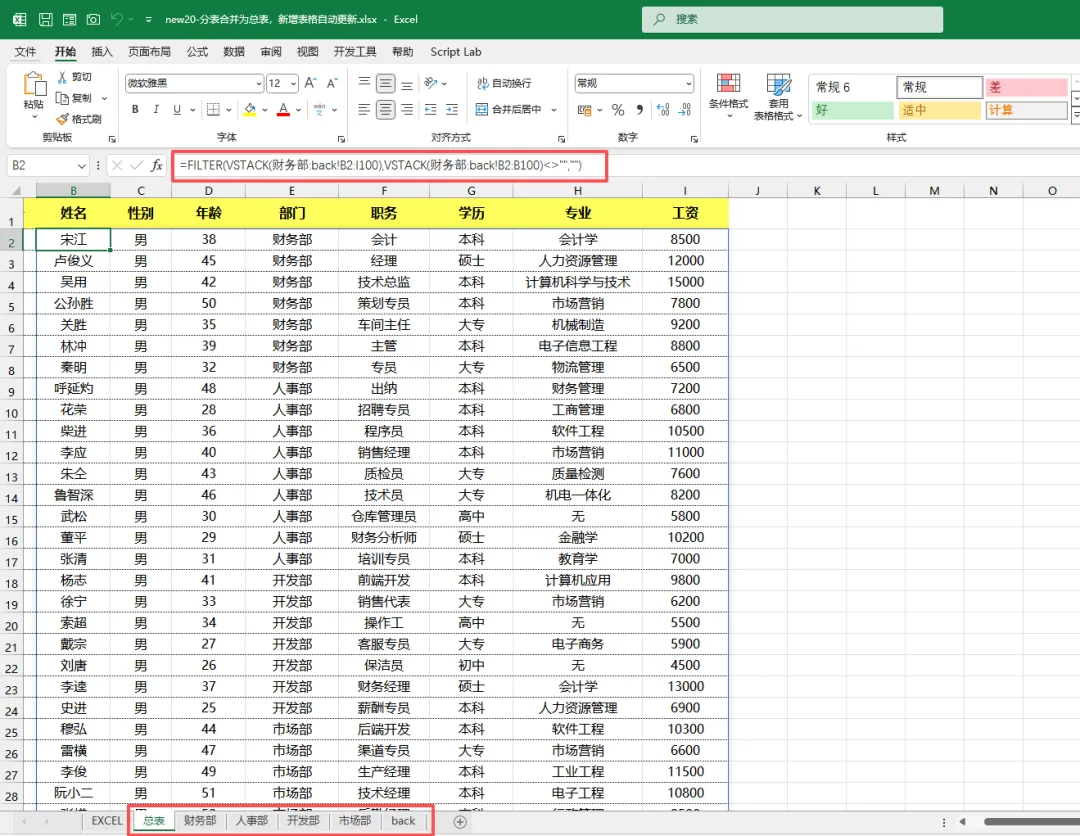
=FILTER(VSTACK(财务部:back!B2:I100),VSTACK(财务部:back!B2:B100)<>"","") 别小看这个公式,它藏着Excel跨工作表引用的核心逻辑,不用VBA、不用插件,纯原生功能,就能实现「新增分表自动纳入汇总」,完美解决重复改公式的痛点! 这个技巧的关键,在于利用Excel的「跨工作表区域引用特性」——'起始表:结束表'!单元格范围,简单说就是: 我们把「back表」固定成最后一张工作表(相当于“边界锚点”),只要新增分表放在「起始表(比如财务部)和back表之间」,就会被VSTACK自动纳入合并范围,再通过FILTER过滤掉空值,就能实现“新增表自动统计”,全程无需手动修改公式! 在Excel中,新建一张工作表,重命名为「back」,然后把它固定放在所有工作表的最后一位。 ⚠️ 重点提醒:back表必须是「完全空白」的,不能有任何内容(包括空格、格式),否则会影响公式识别和数据汇总!它的作用就像一个“边界标记”,告诉公式“汇总到这里就结束”。 新建一张「总表」(用来展示所有分表汇总后的数据),在总表的目标单元格(比如A2),输入我们上面给的核心公式,然后根据自己的需求,微调3个地方: 财务部:back!B2:I100:把「财务部」改成你的「起始分表名称」,B2:I100改成你要汇总的「分表数据范围」(确保所有分表的数据范围一致); 财务部:back!B2:B100:和上面的起始表、数据范围对应,这里是用来过滤空值的关键列(一般选分表中不会为空的列,比如姓名、序号); 公式末尾的"":表示如果没有符合条件的数据(比如所有分表都为空),就显示空白,可根据需求改成“无数据”等提示。 输入完成后按回车,公式会自动合并「起始表和back表之间」的所有分表数据,并过滤掉空值,汇总结果直接显示在总表中! 后续不管你新增多少张分表,只要做一件事:把新增的分表,拖动到「起始表和back表之间」(比如起始表是“财务部”,就拖到“财务部”和“back”中间)。 此时,公式会自动识别这张新增分表,无需你修改任何公式、点击任何按钮,分表中的数据会直接同步到总表,实现“新增即汇总”! back表必须在「最后一位」,且完全空白,不能重命名、不能移动位置,否则公式会失效; 所有分表的「数据范围必须一致」,如果分表数据范围不一样,会导致汇总遗漏或出错; 新增分表必须放在「起始表和back表之间」,放在back表后面的话,公式无法识别。 这个Excel分表自动汇总技巧,核心就是「back表锚定边界+跨表引用+VSTACK合并+FILTER过滤」,全程无复杂操作,零基础也能快速上手。 不管你是做部门数据汇总、班级成绩统计,还是门店业绩汇总,只要分表结构统一,新增分表无需改公式,一键同步所有数据,帮你节省大量重复操作的时间!
核心公式(直接复制可用)
核心逻辑(看懂更易上手)
3步实操,轻松搞定自动汇总(超详细,零基础可学)
步骤1:新建「back」工作表(关键锚点)
步骤2:总表输入核心公式
步骤3:新增分表,自动同步汇总(最省心的一步)
避坑小贴士(必看!避免汇总出错)
总结
本文来自网友投稿或网络内容,如有侵犯您的权益请联系我们删除,联系邮箱:wyl860211@qq.com 。

