数据会“跳水”!Excel瀑布图:让你的报表从呆板变高级,小白秒上手!
- 2026-09-19 23:16:53
救命!每次做月度汇报,你是不是也这样——面对密密麻麻的财务数据表,自己算得头晕眼花,讲给同事和老板听时,台下眼神逐渐放空?明明业绩涨了,成本降了,可怎么就是说不清楚“钱到底从哪来、到哪去”?
别慌!今天给你安利一个Excel里的“宝藏技能”——瀑布图!它可不是普通的图表,而是你数据的“专属纪录片导演”,能把枯燥的数字变成一场有起承转合的视觉大戏!保证你看完直拍大腿:“这么香的功能,我怎么才知道!”
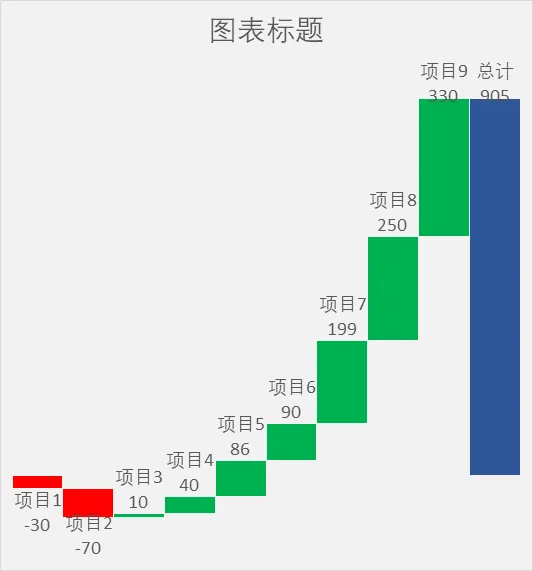
它的超能力:✨ 让数据“会走路”:从起点到终点,每一步增加、减少,像看动画一样清晰!✨ 一眼锁定“功臣”与“猪队友”:谁贡献最大、谁拖了后腿,颜色高低一秒现形!✨ 化繁为简大师:能把复杂无比的增减过程,变得我奶奶都能看懂!✨ 汇报气场加持神器:一亮出来,专业度拉满,默默告诉老板:“我,有认真分析!”
四大高能使用现场:🏦 财务小伙伴:展示从“总收入”到“净利润”,钱是怎么一步步“过滤”下来的。🛍️ 销售大拿:一眼看清哪个产品、哪个地区是今年的“爆款担当”。📊 项目负责人:解释项目预算为啥超标,每一分钱花得明明白白。📈 运营达人:追踪用户数从注册到付费的每一步转化与流失
超详细步骤图来也
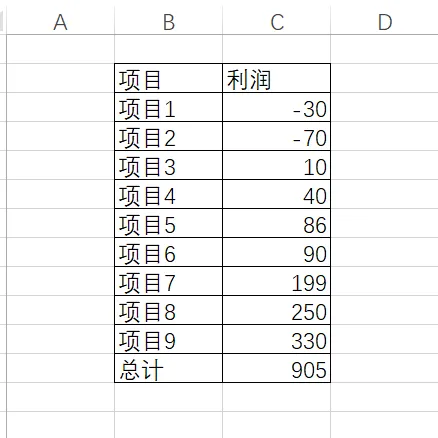
第一步、对数据表格进行设计,将数据从大到小排列,计算总计值。
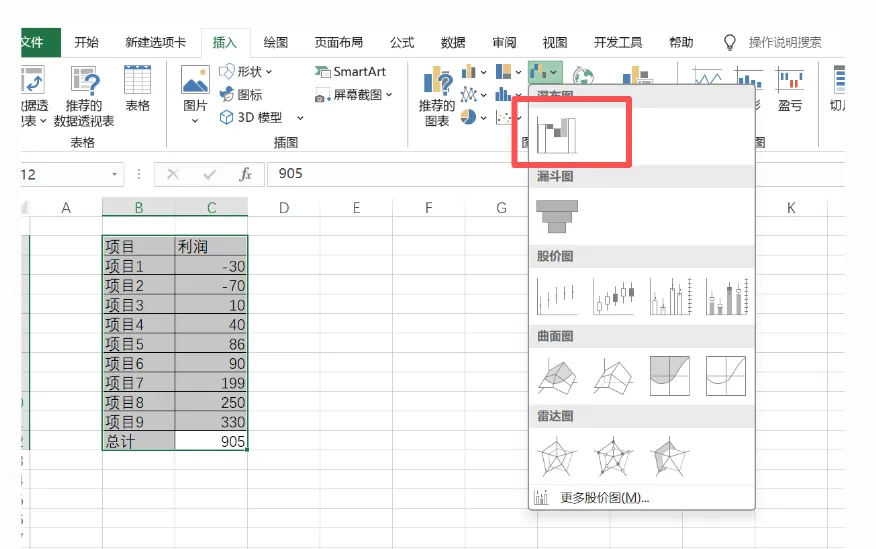
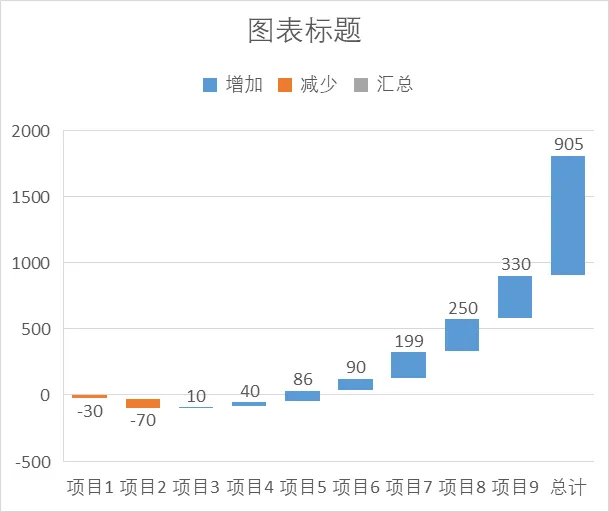
可以看到图表已经自动将正负数值用不同颜色区分。
第三步、
接下来我们进一步对表格进行调整,ctrl+1 将间隙宽度设置为0
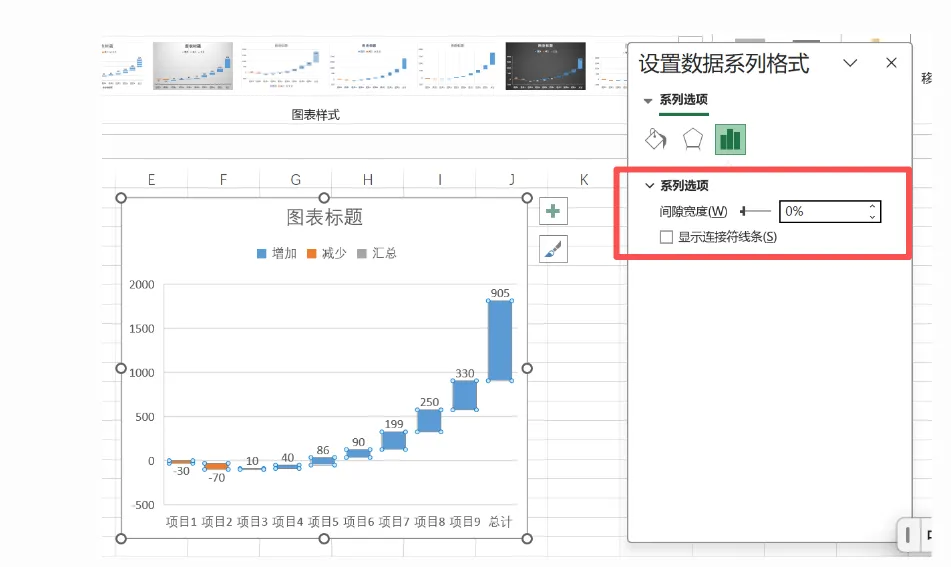
可以看到总计行目前没有直接显示出来,需要我们单独点击选中 进行设置
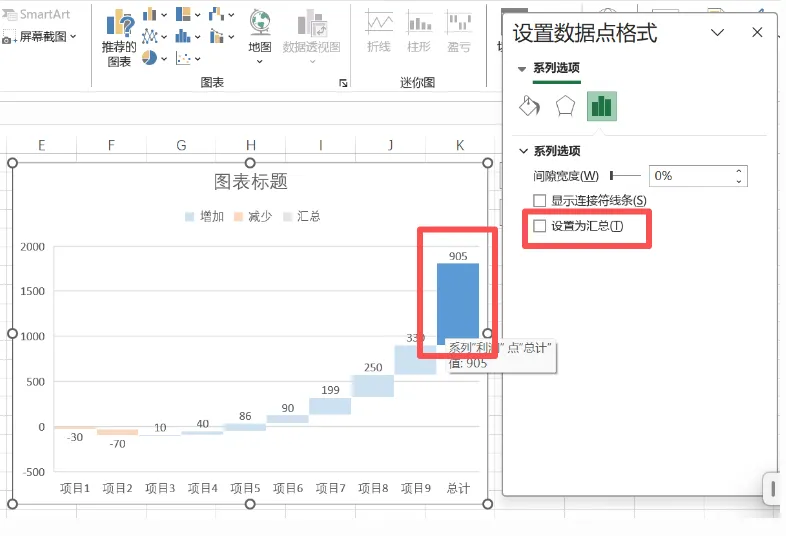
这样瀑布图的形状基本已经完成,接下来对图表进行美化、
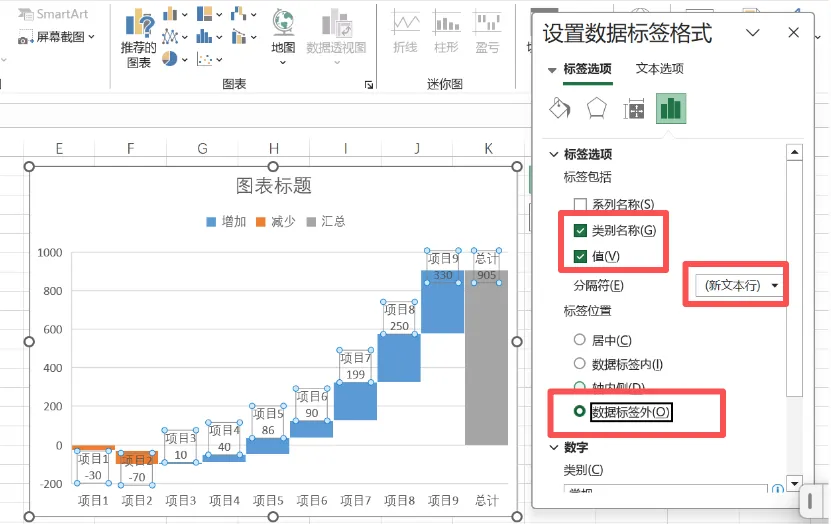
第四步、选中标签CTRL+1 添加类别名称,分隔符号【新文本行】,标签位置【数据标签外】
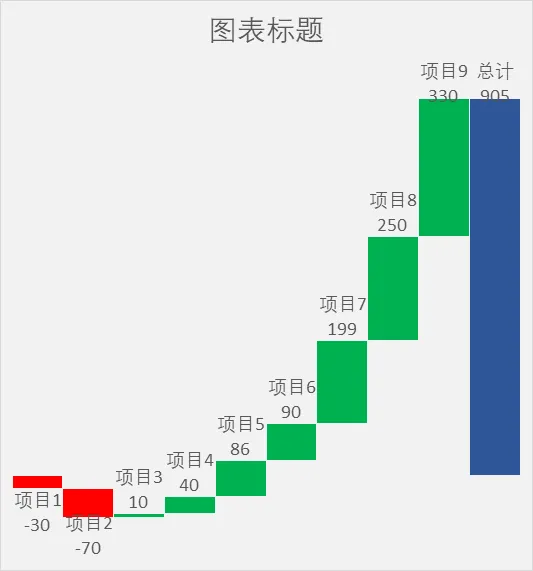
删除横、纵坐标轴、删除图例、添加标题、删除网格线、将负数据设置为红色
正数设置为绿色
瀑布图的做法不止这一种,比如还可以用堆积柱形图来实现,但这种方法涉及到辅助列的计算,尤其是遇到负值时,有一定的难度。虽然有优点, 如布局更灵活、可以设置更美观的标签方式方式、但是整体上还是直接插入瀑布图更加方便简单。
在这个用数据说话的时代,堆砌数字只是基本功,用图表讲好故事才是真本事!瀑布图就是你手里那把“讲故事”的神器。它帮你梳理逻辑,突出亮点,让你的每一次呈现都精准有力。
下次汇报,别再让那些干巴巴的表格和柱状图“代表”你的辛苦分析了。打开Excel,试试瀑布图,给你的数据一个“C位出道”的机会!保证让同事眼前一亮,让老板点头微笑,升职加薪的路上,你又多了一个闪闪发光的技能点!
拒绝一堆凌乱的折线图 | 多条趋势线分组呈现,简单的EXCEL折线图也可以与众不同
EXCEL图表 | “体量”与“趋势” 同显,折线图与面积图搭配,不一样的销售图表不要错过
请在微信客户端打开

