Excel小技巧|超实用数据区域选取法,大数据量也能一秒选中!
- 2026-09-20 23:45:08
Excel小技巧|超实用数据区域选取法,大数据量也能一秒选中!还在靠鼠标拖选数据?遇到上万行数据直接手忙脚乱?其实Excel藏了超多高效选区妙招,从全选工作表到精准选取超大数据区域,新手也能一学就会,今天一次性教给你,最后一个快捷键一定要记牢! 
最快方式:Ctrl+A 快捷键,或点击行号列标交界处的全选按钮(左上角小方块),整表数据瞬间选中。 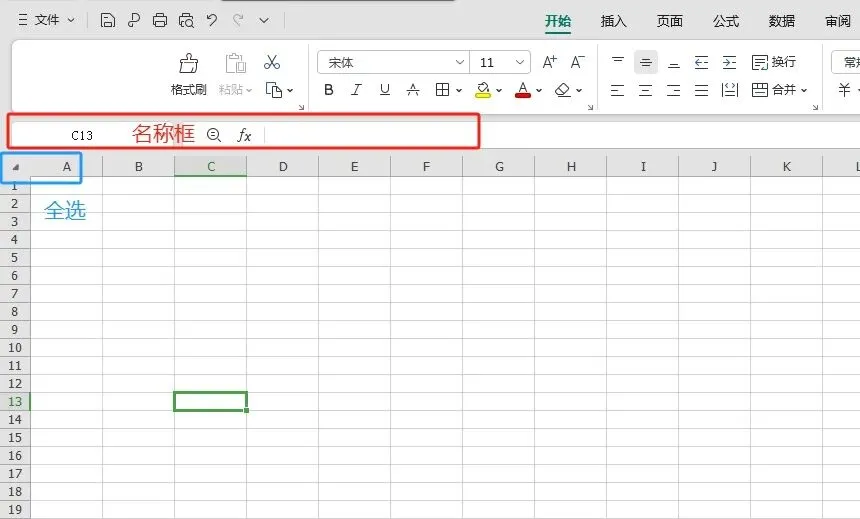
先点击区域第一个单元格,按住Shift键再点击最后一个单元格,两点之间的矩形连续区域直接选中,不用再慢慢拖选。 
找到行号列标上方的名称框,直接输入单元格地址即可精准选区,比如输入A1:B10000,一键选中A1到B10000的所有单元格。 
⚠️ 注意:冒号必须用英文状态输入! 
鼠标滑到表格最下方,不用反复滚滚轮,按Ctrl+Shift+Home,直接跳回并选中A1单元格,省时又省力。 
先选中某一行/列,按住Shift键+方向键(上/下/左/右),选区会向对应方向逐行/逐列扩展,按多次可连续拓展多行列。 
这是大数据选取的王牌快捷键:Ctrl+Shift+方向键,根据单元格状态智能选区,超灵活! ✅ 选中有数据的单元格,按方向键→扩展到同一行/列不间断的最后一个非空单元格,超大数据区域一秒选中; 
✅ 选中空单元格,按方向键→扩展到同一行/列第一个非空单元格; ✅ 整行/列空白→扩展到该行/列的首/尾,轻松选取大面积空白区域。 
按住Ctrl键,依次点击或拖选需要的单元格/区域,松开Ctrl即可选中多个不连续区域,复制、格式设置都能一次性操作。 
以上这些选区小技巧,覆盖了日常办公所有场景,从基础操作到大数据量精准选取,练熟之后再也不用在选区上浪费时间,效率直接翻倍! 赶紧打开Excel实操一遍,把快捷键记在心里,下次处理数据再也不慌啦~
1. 一键全选工作表
2. 选取首尾定界的连续大区域
3. 精准输入选超大区域(超实用!)
4. 快速返回选中A1单元格
5. 逐步扩张选区(一行/一列拓展)
6. 智能选取非空数据区域(新手必学!)
补充:选取多个非连续单元格/区域
本文来自网友投稿或网络内容,如有侵犯您的权益请联系我们删除,联系邮箱:wyl860211@qq.com 。

