PPT投大屏总有黑边?比例搞错是根源!一文教你彻底解决“电脑对、大屏错”的难题
- 2026-09-22 07:43:03
PPT投大屏总有黑边?比例搞错是根源!一文教你彻底解决“电脑对、大屏错”的难题

最近某书上关于PPT投屏比例的问题吵翻了天:有人说“我电脑上看得好好的,一投大屏就两边黑边”;也有人说“按大屏尺寸设了PPT,结果电脑上变形了”……
别急!其实问题只有一个:PPT的宽高比和大屏物理比例不匹配。只要搞清楚这一点,再配合正确设置,就能实现“电脑看正常、大屏全屏无黑边”!
🔍 第一步:先搞清你的大屏真实比例
常见的屏幕比例有:
- 16:9(最常见,如1920×1080、3840×2160)
- 16:10(如1920×1200、2560×1600)
- 4:3(老式投影仪常用,如1024×768)
- 少数超宽屏(如21:9)或定制LED拼接屏
✅ 怎么查?
- 问场地负责人:“屏幕分辨率是多少?”
- 连接电脑后,右键桌面 →【显示设置】→ 查看“推荐分辨率”
- 租用设备?直接看参数表!
⚙️ 第二步:在PPT里设置匹配的比例尺寸
PowerPoint 不认像素,只认比例。所以我们要按比例换算成厘米来设置。
常用分辨率对应的PPT尺寸(直接复制用):
| 分辨率 | 比例 | PPT尺寸(宽 × 高) |
|---|---|---|
| 1920×1080 / 3840×2160 / 1280×720 | 16:9 | 33.87 cm × 19.05 cm |
| 1920×1200 / 2560×1600 / 1440×900 | 16:10 | 33.87 cm × 21.17 cm |
| 1024×768 / 1280×960 | 4:3 | 25.4 cm × 19.05 cm |
设置步骤(以16:9为例):
- 打开PPT → 顶部菜单【设计】
- 点击右下角【幻灯片大小】→【自定义幻灯片大小】
- 输入:
- 宽度:
33.87 厘米 - 高度:
19.05 厘米 - 点【确定】→ 选择 “确保适合”(避免内容被裁剪)
💡 提示:比例对了,哪怕分辨率不同(比如1080p vs 4K),PPT也能完美适配!
🛡️ 第三步:加安全边距,防止内容被切掉
很多大屏(尤其是LED或老旧投影)会有“过扫描”(overscan)现象——边缘几厘米会被自动裁掉。
✅ 建议留出安全边距:
- 左右各留 1.5 cm
- 上下各留 1 cm
- 重要文字、Logo、按钮等,不要放在边缘2cm内!
🔄 如果PPT已经做好了怎么办?
别重做!两种补救方法:
调整比例按上面方法改幻灯片尺寸 → 选“确保适合”,PowerPoint会自动缩放内容,基本不会错位。
导出为视频(终极保险)如果动画不多,直接【文件】→【导出】→【创建视频】,选1920×1080 MP4。播放时全屏无黑边、零兼容问题!
以下是根据描述生成的“安全边距示意图”:
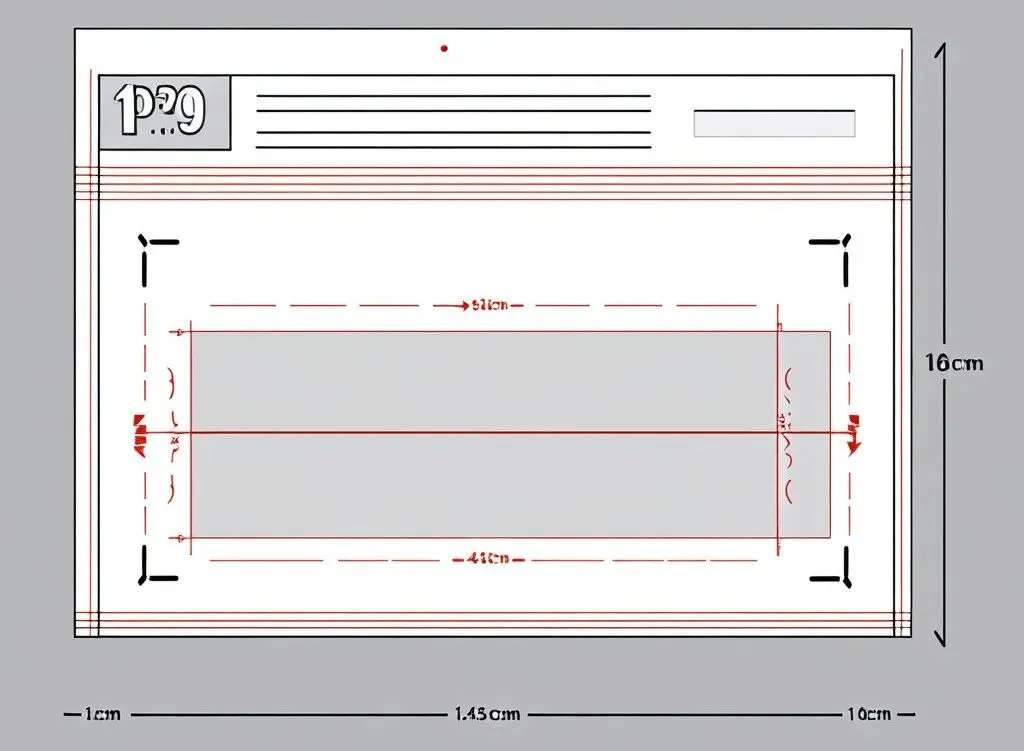
这幅图展示了一个标准16:9比例的PPT页面布局,其中:
- 页面中央是内容可用区域。
- 四周留有安全边距,具体尺寸为左右各1.5厘米,上下各1厘米。
- 图中清晰地标注了哪些区域属于安全区,帮助避免重要内容被裁剪。
公众号:悠会务
ID:gh_539b3849fda4)
本篇文字由悠会务小悠汇编
本文来自网友投稿或网络内容,如有侵犯您的权益请联系我们删除,联系邮箱:wyl860211@qq.com 。

