Excel统计数据好简单,1分钟就搞定了,哪里需要忙半天
- 2026-09-19 23:09:52
点击👆Excel不加班,关注星标★不迷路

VIP学员的问题,左边只记录有数据的日期,现在想实现所有日期都体现出来,没有数据的就显示0,最终如右边的效果。
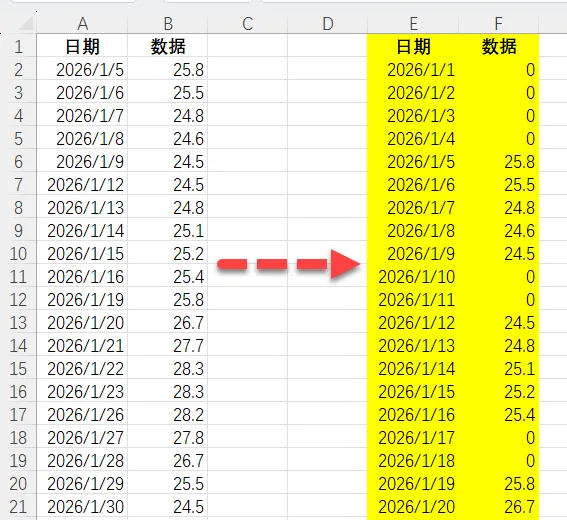
如果直接处理数据源,在中间添加日期很难实现,转个思维却很轻松,跟卢子来看看。
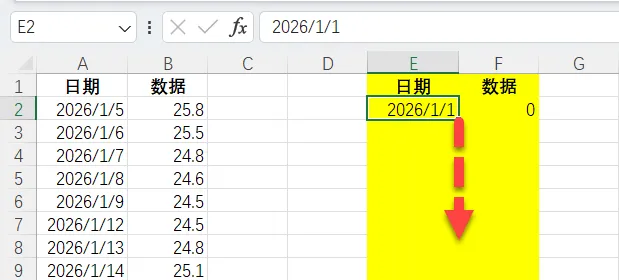
输入第一个日期,下拉,这样全部日期就都出来了。
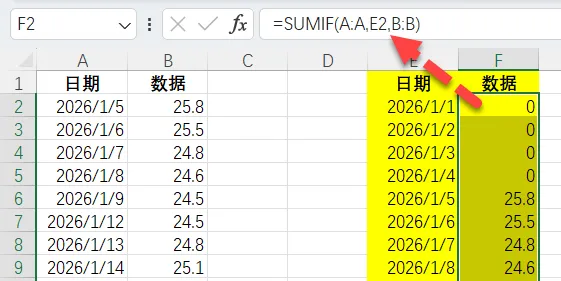
数据再用SUMIF函数引用过来。
=SUMIF(A:A,E2,B:B)
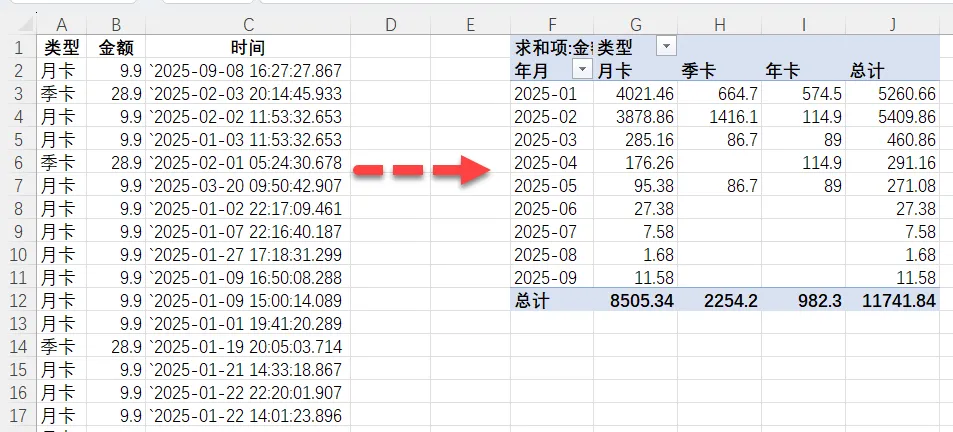
再来看另外一个学员的问题,根据左边的明细,按年月统计每种类型的金额。
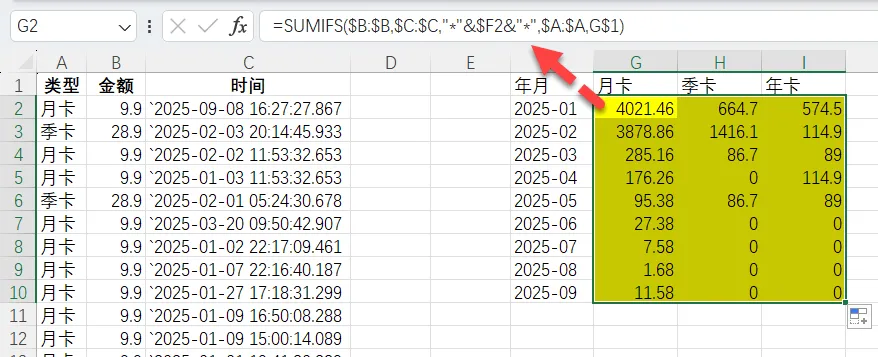
假如原来年月、类型已经手工写好,这种也可以用SUMIFS函数。时间这里是文本,可以用通配符*表示包含年月。
=SUMIFS($B:$B,$C:$C,"*"&$F2&"*",$A:$A,G$1)
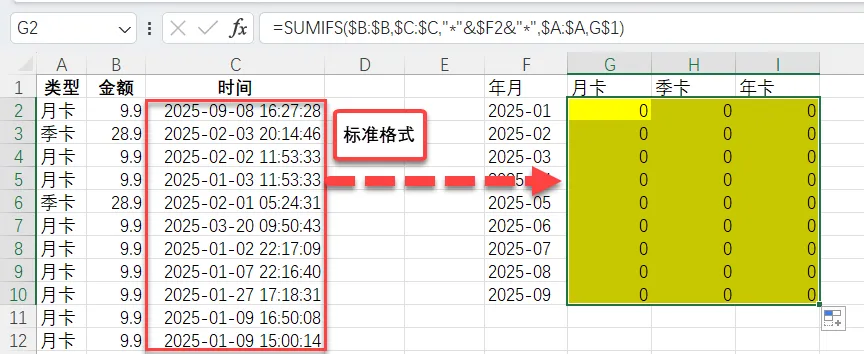
假如时间是标准格式,不能直接用这个语法,否则会出错。细微的差别,结果完全不同。
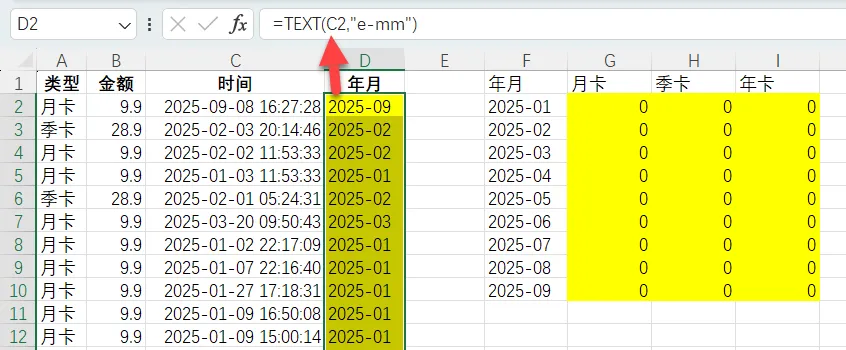
遇到这种,可以用TEXT函数提取年月作为辅助列。
=TEXT(C2,"e-mm")
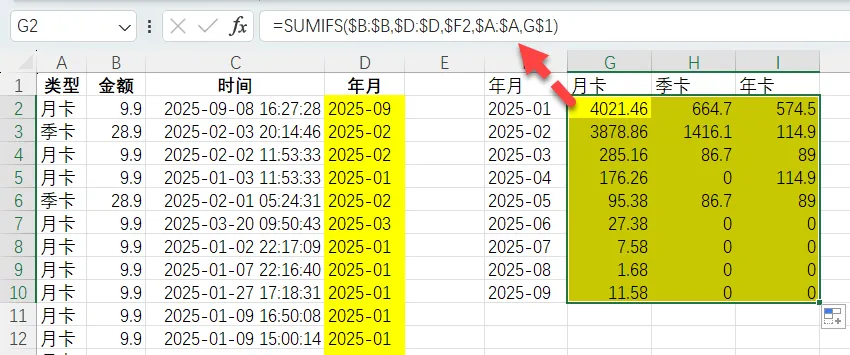
再引用辅助列的年月就能正常统计。
=SUMIFS($B:$B,$D:$D,$F2,$A:$A,G$1)
回到最开始的文本型时间,没有事先手写年月、类型,遇到这种就可以直接用透视表统计。
不过统计之前,同样可以先用辅助列将年月提取出来,这样方便处理。
=MID(C2,2,7)
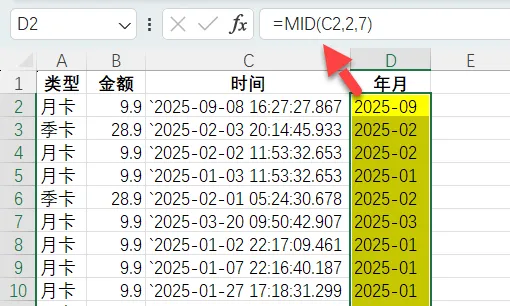
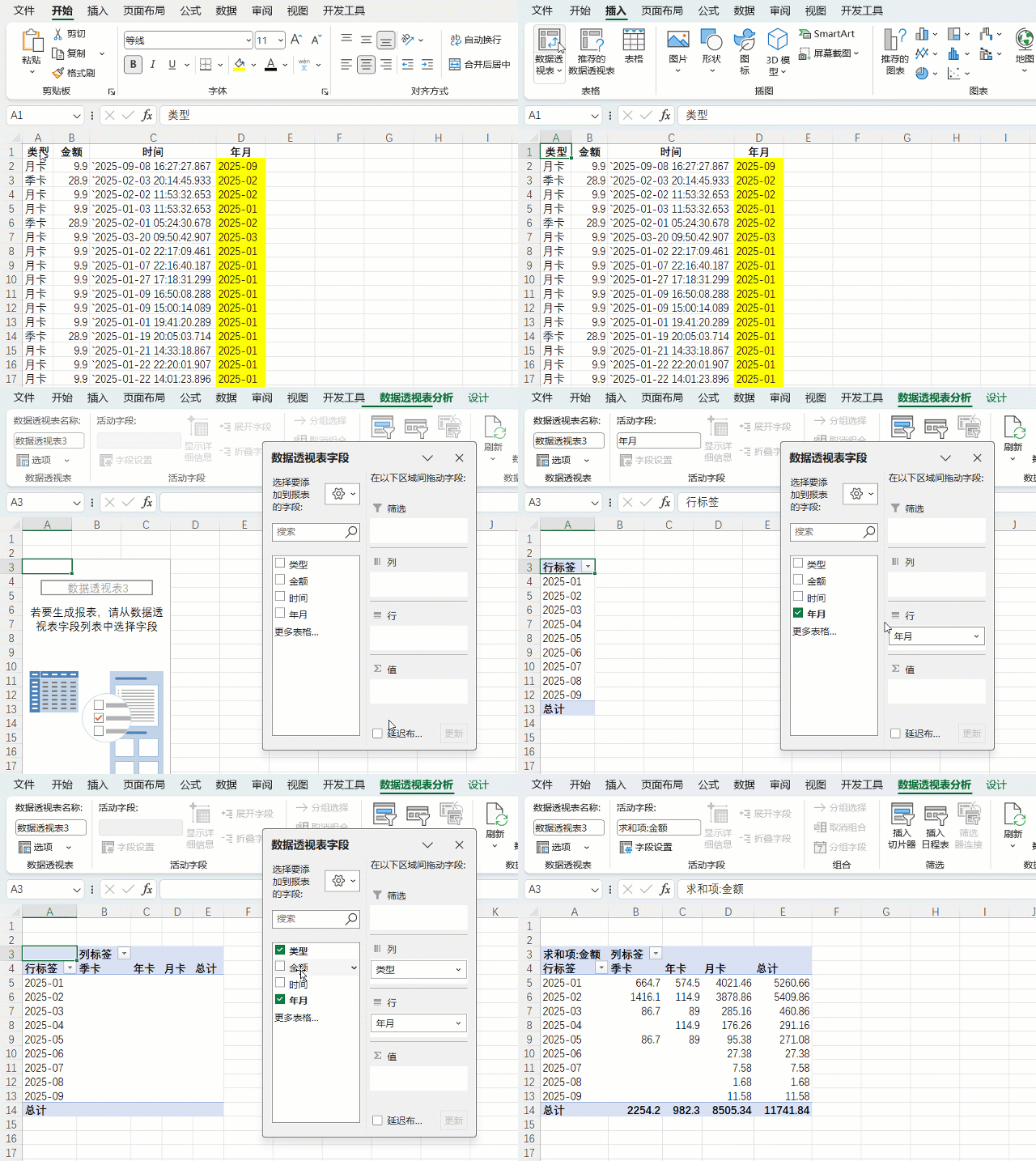
选择A1,插入透视表,将年月拉到行,类型拉到列,金额拉到值。
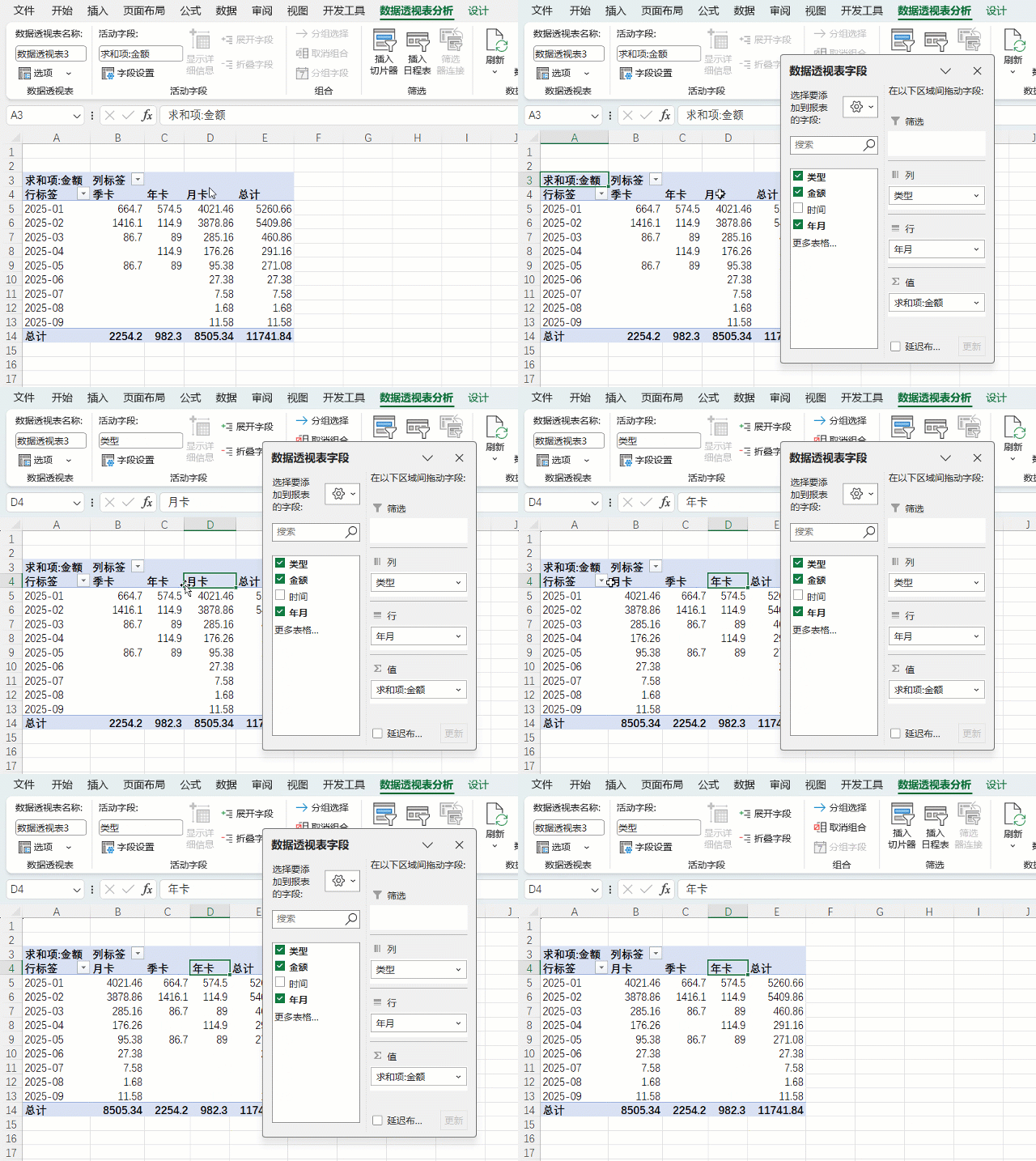
类型的月卡排在最后面,再手工拖到前面就行。
哪有什么难题,选对方法,一切都是那么简单。
一次报名成为VIP会员,所有课程永久免费学,永久答疑,仅需1500 元,待你加入。

报名后加卢子微信chenxilu2019,发送报名截图邀请进群。
推荐:年少不知SUMPRODUCT好,错把SUMIFS当成宝

作者:卢子,清华畅销书作者,《Excel效率手册 早做完,不加班》系列丛书创始人,个人公众号:Excel不加班(ID:Excelbujiaban)

请把「Excel不加班」推荐给你的朋友
别忘了点赞支持卢子哦↓↓↓

