深度挖掘:开启 Word 的“X光模式”——重新认识“域代码” (Field Codes)
- 2026-09-12 17:07:16
你是在用 Word,还是在用“高级记事本”?
很多人用了十几年 Word,但依然停留在“所见即所得”的表层。
你是否经历过这种绝望:
- 在文档中间插入一张新图,后面 50 张图的编号全乱了,得一个个手动改;
- 删了目录里的一行字,结果页码怎么都对不齐;
- 想让页眉自动显示当前的章节名,却发现只能手动一页页敲。
其实,Word 从来不是一个简单的打字机。它更像是一个精密封装的软件。如果说我们平时看到的文字是它的“皮肤”,那么支撑起长文档逻辑的,则是隐藏在底下的“骨架”。
今天,我想教大家一个快捷键,开启 Word 的“X 光模式”,带你看看那个被 90% 的人忽略的“里世界”——域(Fields)。

2. 一键透视:什么是“域”?
现在,打开你手边的任意一个 Word 文档,按下这个组合键:
Alt + F9
(Mac 用户请按 Option + F9)
发生了什么?
原本的页码 1 变成了 { PAGE };
原本的目录变成了一长串类似 { TOC \o "1-3" \h \z } 的代码。
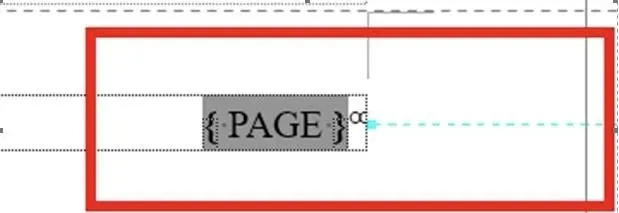
这就是 Word 的真面目。
“域”本质上是 Word 里的“变量”和“微型代码”。 它告诉 Word:“不要在这里写死一个数字,而是去帮我把当前页面的属性抓取过来。”
掌握了“域”,你就拥有了自动化排版的最高权限。
3. 实战场景一:拯救图片编号的 { SEQ }
写标书或论文时,最痛苦的莫过于“图 1、图 2、图 3……”的手动编号。一旦老板让你在“图 2”前面加一张新图,后面几百张图的编号全部要顺延。
普通做法: 手动改,改到眼花,还容易漏。
高手做法: 使用 { SEQ } 序列域。
你只需要按下 Ctrl + F9(插入空域),然后输入代码:
{ SEQ 图表 }
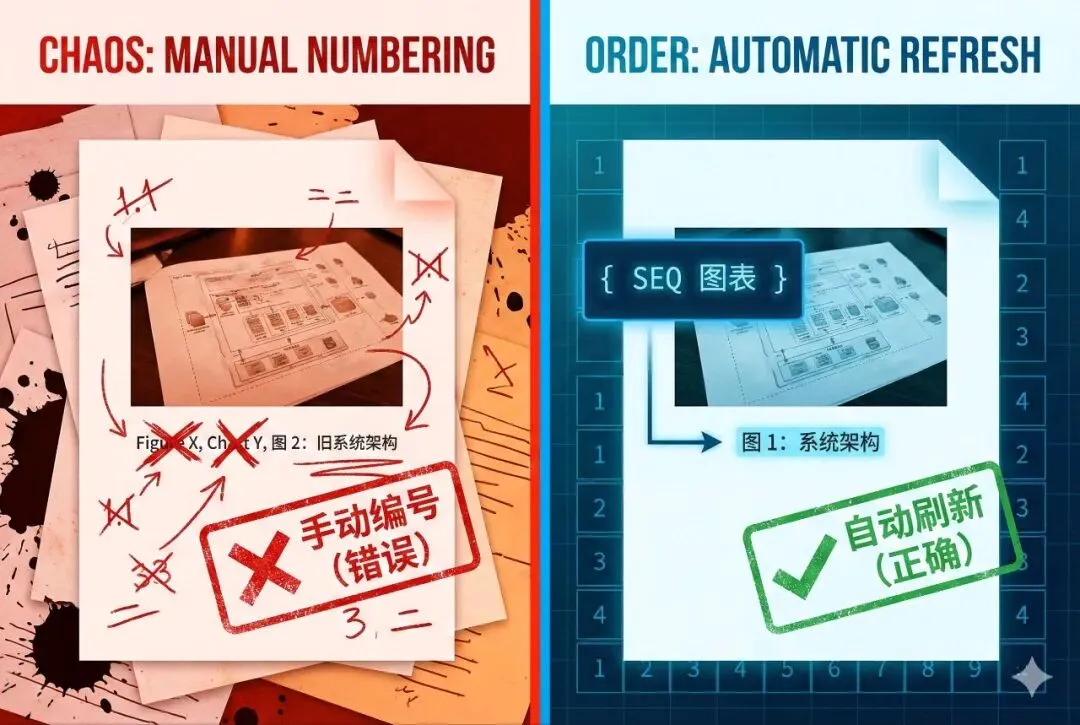
无论你把这张图片剪切粘贴到文档的任何位置,只需要全选文档按一下 F9(刷新),Word 就会自动重新计算顺序。
用好 SEQ 域,你的文档才是“活”的。
4. 实战场景二:会读心术的页眉 { STYLEREF }
很多专业书籍或合同,左边页眉显示书名,右边页眉显示“当前章节的标题”。
随着你翻页,页眉上的字是会变的。
这是怎么做到的?难道要每一节断开链接手动写吗?当然不是。
这里用的是 Style Reference(样式引用) 域。
在页眉中插入:
{ STYLEREF "标题 1" }
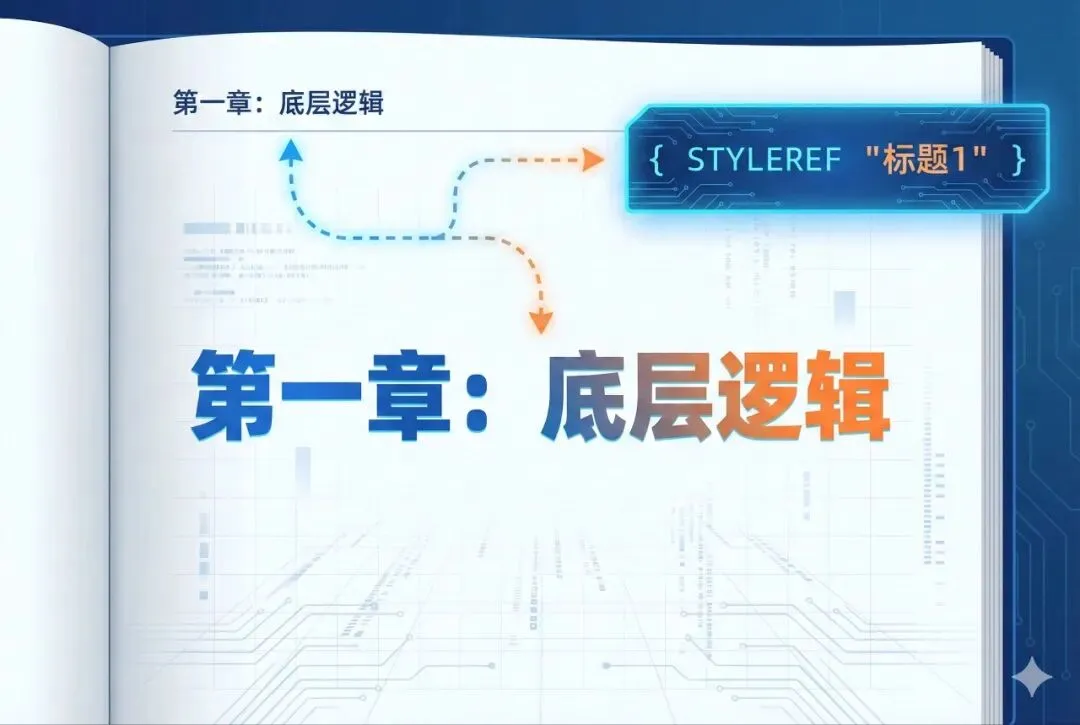
这句话的意思是:“Word 你听好了,去正文里帮我找最近的一个‘标题 1’样式,把它的文字抓取过来,放到页眉这里。”
它就像一个动态监视器,让你的页眉永远跟得上正文的节奏。
5. 结语:结构化思维的胜利
在这个 AI 能够帮我们生成大段文本的时代,文档的结构化能力反而变得更加稀缺。
一个满是手动编号和空格排版的文档是脆弱的,一碰就碎;
而一个由“域代码”支撑的文档,才是坚固的摩天大楼。
下次再遇到排版难题,不妨按下 Alt + F9。
透过现象看本质,这才是该有的“X 光视野”。

