第7节:Excel中数据的输入,单元格合并与对齐方式
- 2026-09-21 17:14:46

第7节:Excel中数据的输入,单元格合并与对齐方式
一、Excel单元格合并
1、Excel为什么要合并单元格?
在Excel中合并单元格主要是为了让表格更美观、结构更清晰,方便数据展示和阅读。
不过要注意,合并单元格可能会影响数据筛选、排序或公式计算(比如引用合并单元格时容易出错),所以通常建议在仅用于展示的表格中使用,数据处理阶段尽量少用
2、Excel合并单元格几种方法
这里 我总结有三种方法
方法1:开始菜单里面合并按钮
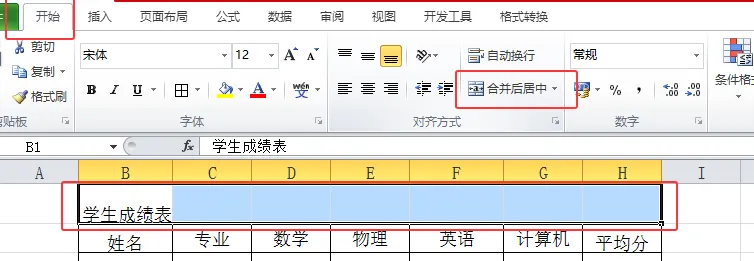
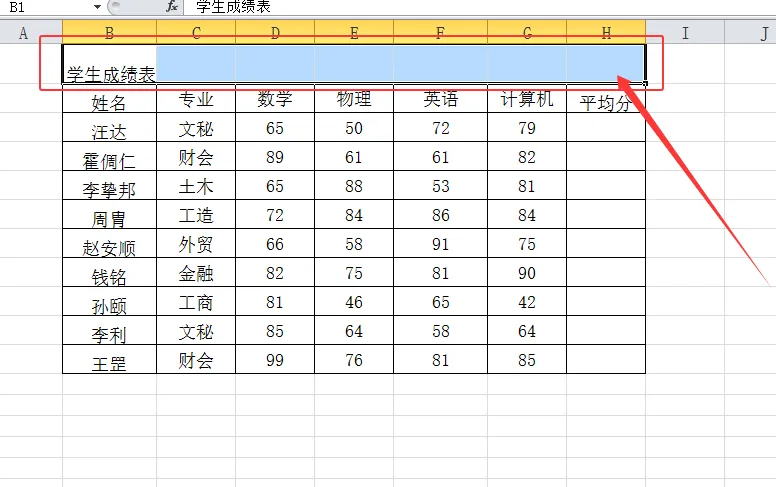
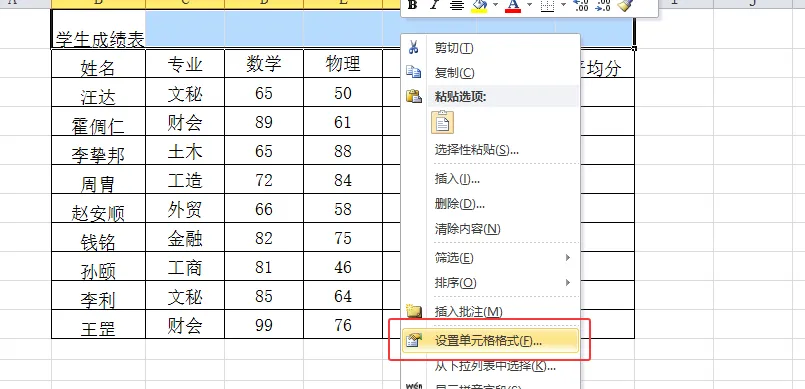
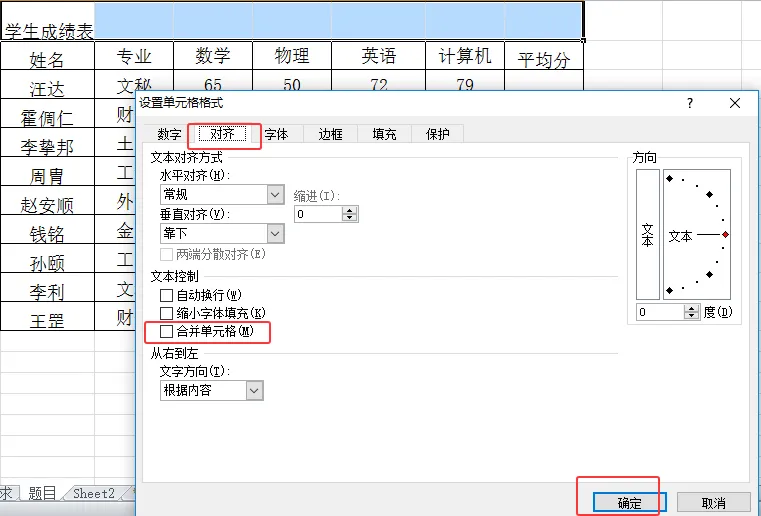
方法3:选中你要合并的单元格,右键出现下拉菜单,选择“合并并居中”按钮。

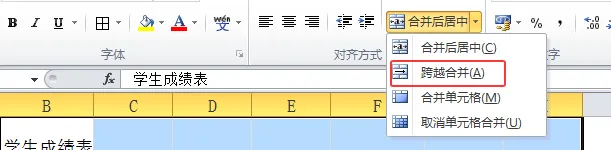
合并单元格总结:合并 单元格方法虽简单,但涉及到数据处理少用,我们可以用跨列居中这个方法,不会影响到数据处理。
3、单元格合并方式有哪些?
a合并后居中:这是最常用的方式,可将单元格合并且内容居中显示。操作时,先选中需要合并的单元格区域,然后在“开始”选项卡的“对齐方式”组中,点击“合并后居中”按钮即可。也可使用快捷键,选中单元格后,按下“Alt + H + M + C”。
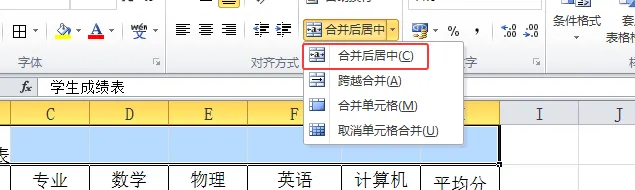
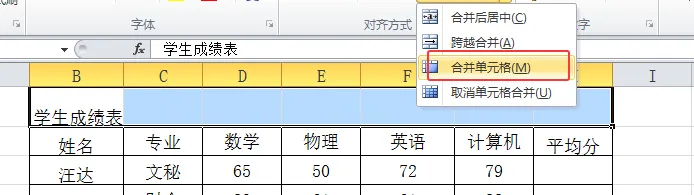
b合并单元格:若只想合并单元格,不希望内容自动居中,可选择此方式。选中要合并的单元格,点击“合并后居中”按钮旁的下拉箭头,选择“合并单元格”选项,合并后内容将保持原有对齐方式。
二、Excel单元格的对齐方式
水平对齐:包括左对齐、居中对齐、右对齐等。
方法1:选中要设置对齐的单元格,在“开始”选项卡的“对齐方式”组中,直接点击相应的按钮(左对齐、居中、右对齐)即可。
这里我们选择整个表格,当然你也可以选择一个或几个单元格进行对齐。
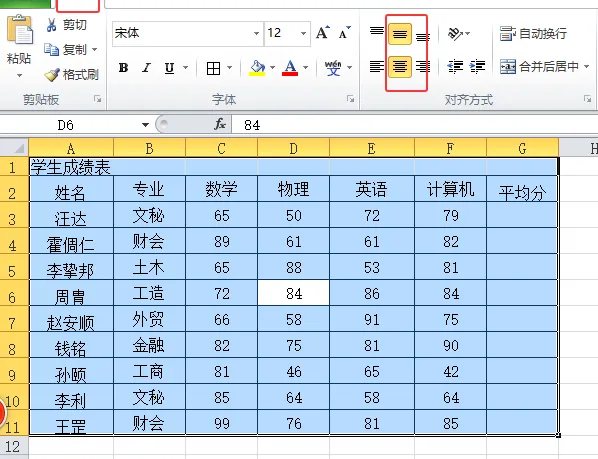
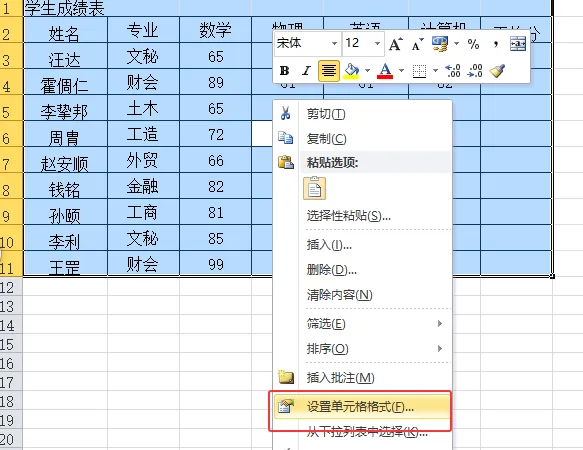
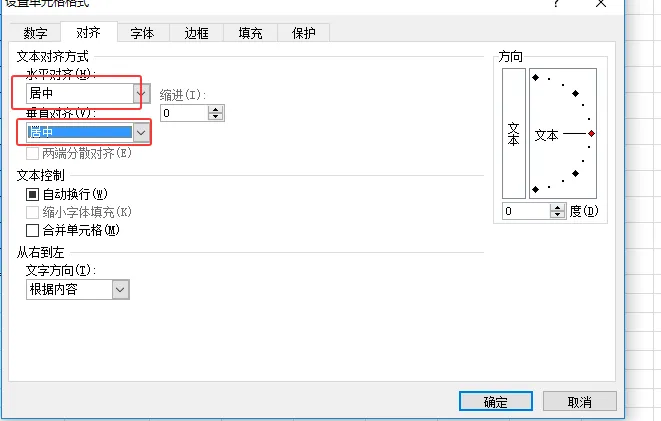
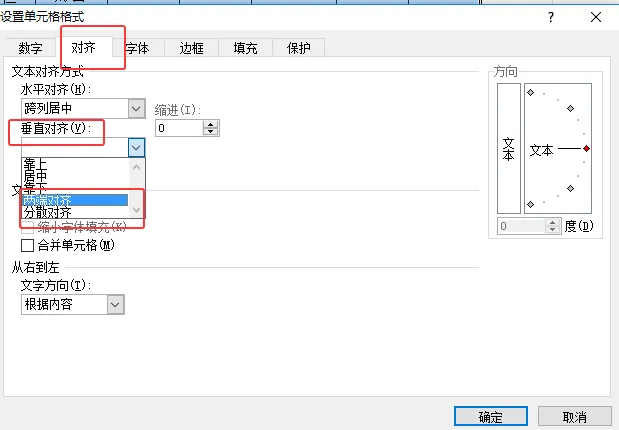
垂直对齐:有顶端对齐、居中对齐和底端对齐。同样在“开始”选项卡的“对齐方式”组中,可找到对应的按钮进行设置,或在“设置单元格格式”的“对齐”选项卡中,选择“垂直对齐”方式。
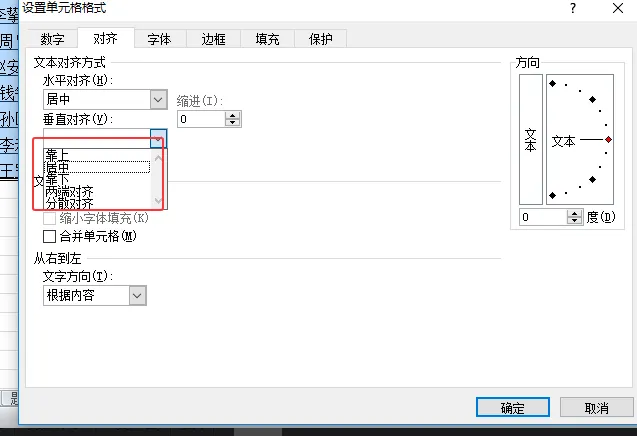
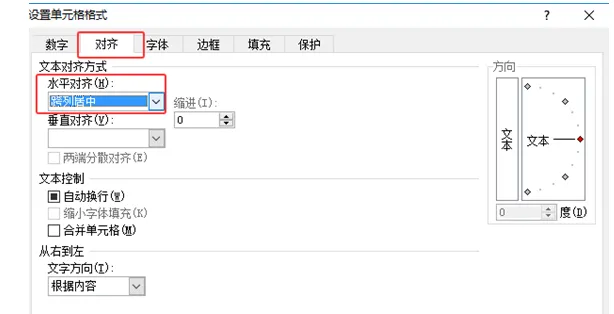
分散对齐:可将单元格内容分散填充至整个单元格,通过调整缩进值改变内容与边框的距离。在“设置单元格格式”的“对齐”选项卡中,选择“水平对齐”为“分散对齐”,并可按需设置缩进值。
三、Excel2010合并单元格和对齐要注意的问题?
在Excel 2010中使用合并单元格和设置对齐方式时,有几个常见问题需要注意,避免影响数据处理和格式美观:
A合并单元格注意事项
1. 数据丢失风险
合并多个包含数据的单元格时,只有左上角单元格的数据会被保留,其他单元格数据会被删除。合并前需确认仅保留必要数据,避免误删。
2. 影响排序和筛选
合并单元格会导致排序、筛选功能异常(例如无法按列正常排序,筛选结果错位)。若需使用这些功能,建议用“跨列居中”替代合并(选中单元格后,在“开始”→“对齐方式”中设置)。
3. 公式引用问题
公式引用合并单元格时,可能返回错误值(如#VALUE!),或仅识别合并区域左上角的单元格地址。复杂表格中应尽量减少合并单元格的使用。
4. 打印和边框显示
合并单元格后,边框设置可能不完整(例如仅显示部分边框),需手动调整边框范围,确保打印时格式正确。
B、对齐方式注意事项
1. 文本溢出问题
当单元格内容过长且未设置“自动换行”时,文本可能溢出到右侧空白单元格。若右侧有数据,则溢出内容会被遮挡,需手动开启“自动换行”或调整列宽。
2. 数值对齐的默认规则
Excel默认“文本左对齐、数值右对齐”,若手动修改对齐方式(如数值左对齐),可能影响数据识别(例如公式计算时误判为文本)。
3. 垂直对齐与行高适配
设置“垂直居中”或“顶端对齐”时,需确保行高足够容纳内容,否则可能导致部分文字被截断(尤其包含多行文本时)。
总结:合并单元格适合纯展示类表格(如标题),数据处理类表格建议优先用对齐功能替代,减少后续操作问题。