【Excel】排名自动更新,新增数据也不怕!
- 2026-09-21 04:28:15
日常工作中,排名的需求其实挺大的,销售业绩、学生成绩等。Excel自带的排序功能固然好用,但是怎么做到实时更新呢?
今天格子间为大家介绍:排名自动更新全攻略。
RANK.EQ函数(跳号/美式排名)
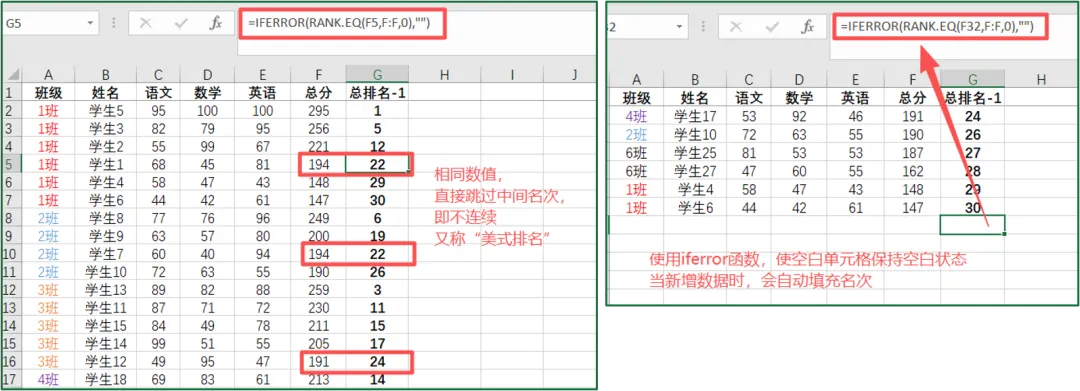
核心函数:=IFERROR(RANK.EQ(F2,F:F,0),"")
注意:
①RANK函数与RANK.EQ函数功能是一样的,后者性能更加稳定。
②相同数值时,会跳过名次,如两个第3名,下一个直接是第5名。
③使用IFERROR函数,使空白单元格保持空白状态,当新增数据时,会自动填充名次。
智能表格(跳号/美式排名)
操作步骤:
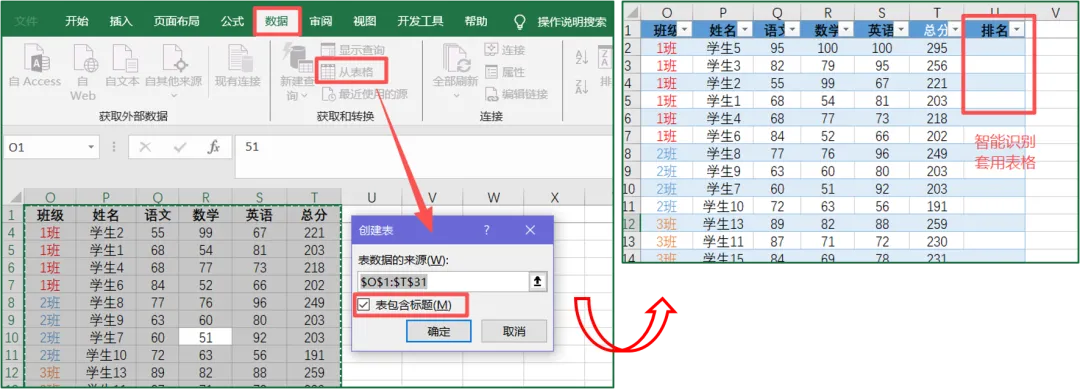
①选中数据区域;
②组合键【Ctrl+T】或点击【数据-从表格】,勾选【表包含标题】;
③在【总分】后面一列输入【排名】,会自动套用表格;
④在【排名】列输入函数公式:
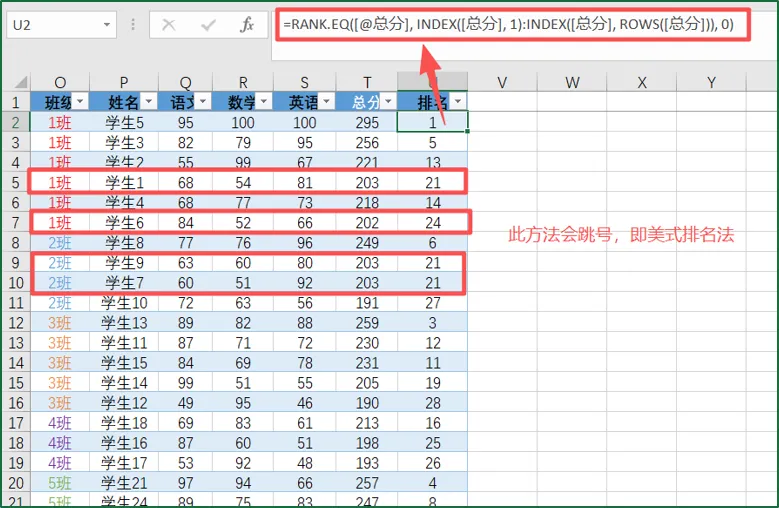
=RANK.EQ([@总分],INDEX([总分],1):INDEX([总分],ROWS([总分])),0)
⑤在表格后面新增数据,会自动套用智能表格,并进行排名计算。
注意:此方式为美式排名,会跳号。
SUM+UNIQUE函数
(不跳号/中式排名)
核心函数:
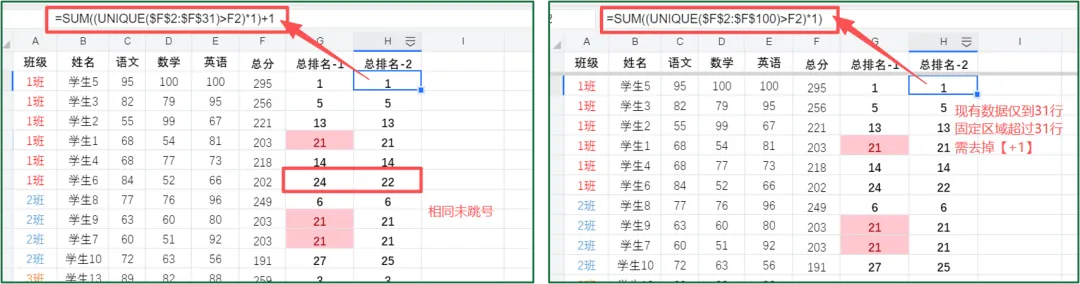
=SUM((UNIQUE($F$2:$F$31)>F2)*1)+1
注意:
①UNIQUE函数需2021版本及以上才可用。
②选择的数据区域必须用【$】固定,否则在用填充柄的时候,数据区域会同步变动。
③当所选数据区域有空白单元格,名次会与最后一名相同。
④当所选数据区域超过现有数据区,需要去掉【+1】。
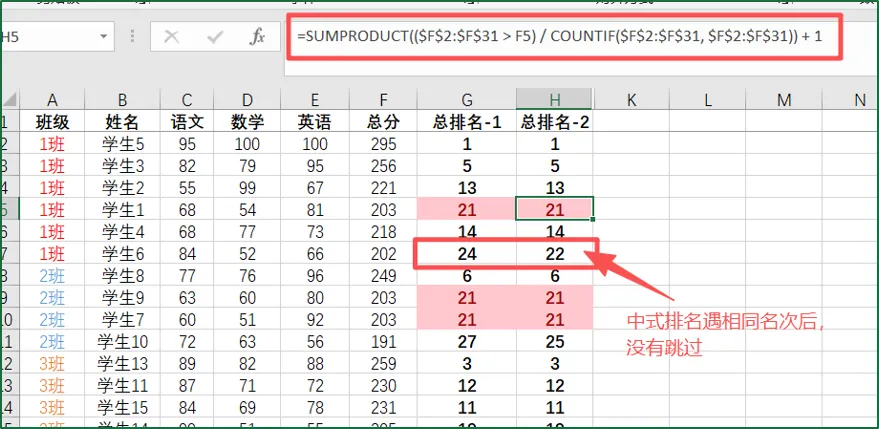
SUMPRODUCT+COUNTIF函数
(不跳号/中式排名)
核心函数:
=SUMPRODUCT(($F$2:$F$31>F2)/COUNTIF($F$2:$F$31,$F$2:$F$31))+1
注意:
①数据区域必须保证没有空白单元格,否则会报错(可将区域内空白单元格以0填充)。
②选择的数据区域必须用【$】固定,否则在用填充柄的时候,数据区域会同步变动。
③此方法不适用新增数据后,排名自动更新,需要修改公式中的数据区域,即【$F$2:$F$31】。
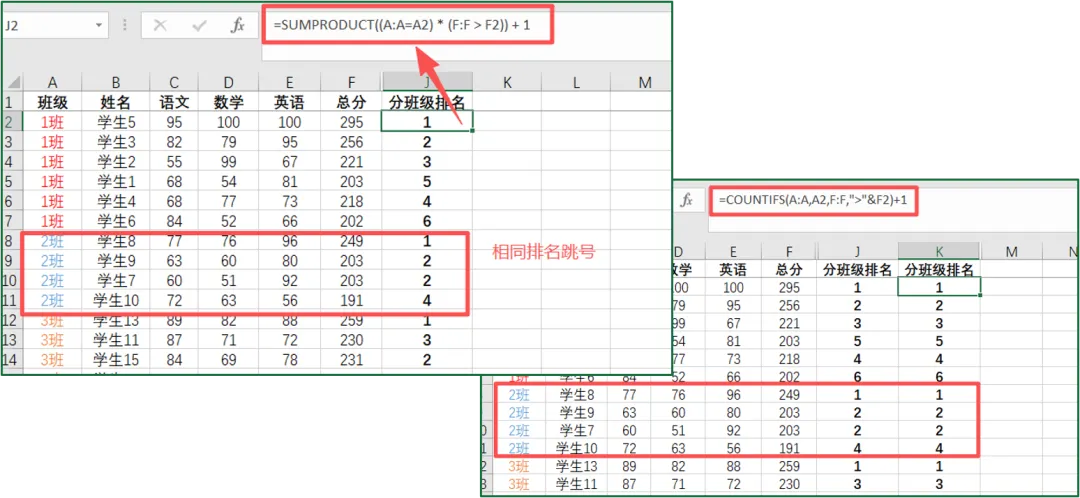
分组排名
(1)函数1-跳号:
=SUMPRODUCT((A:A=A2)*(F:F>F2))+1
(2)函数2-跳号:
=COUNTIFS(A:A,A2,F:F,">"&F2)+1
注意:
①当数据区域用【$】固定时,新增数据时需重新锁定区域。
②当数据区域使用整列时,空白单元格全部显示为“1”。
③数据区域不要使用A2:A100形式,使用填充柄向下填充时,区域会随之变动。
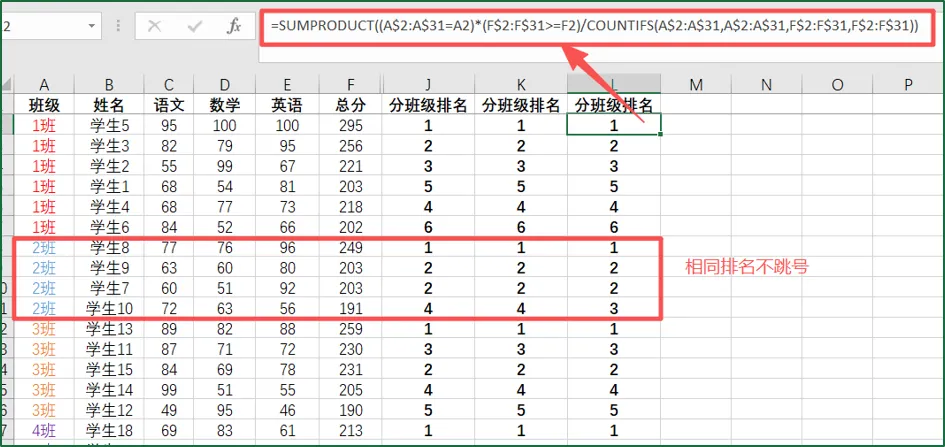
=SUMPRODUCT((A$2:A$31=A2)*(F$2:F$31>=F2)/COUNTIFS(A$2:A$31,A$2:A$31,F$2:F$31,F$2:F$31))
注意:
①数据区域必须保证没有空白单元格,否则会报错(可将区域内空白单元格以0填充)。
②选择的数据区域必须用【$】固定,否则在用填充柄的时候,数据区域会同步变动。
③此方法不适用新增数据后,排名自动更新,需要修改公式中的数据区域,即【F$2:F$31】。
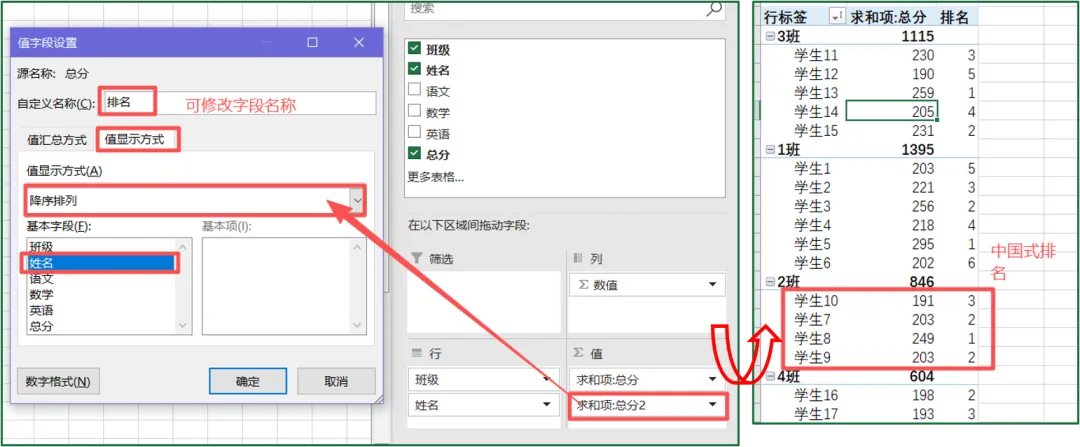
(4)数据透视表(不跳号/中式排名)
操作步骤:
①选中数据所在列,选择整列方便后续数据更新;
②依次点击【插入-数据透视表】,可以选择“新工作表”,数据不多的情况也可以选择“现有工作表”;
③将“班级”、“姓名”拖到行区域、“总分”拖到值区域(两次);
④修改第二个“总分”的【字段设置】,具体如下图显示;
⑤后面修改或新增数据,直接【右击透视表区域-选择刷新】即可。
💬 互动时间:排名方法真的很多,你最喜欢哪一种?还有没有其他更好的方法呢?评论区告诉我们!(公众号回复【排名】即可获取本期案例模板)
👇 关注格子,学习更多办公实用技巧!

