利用辅助列防止您的EXCEL数据被误操作
- 2026-09-21 09:45:10
利用辅助列防止您的EXCEL数据被误操作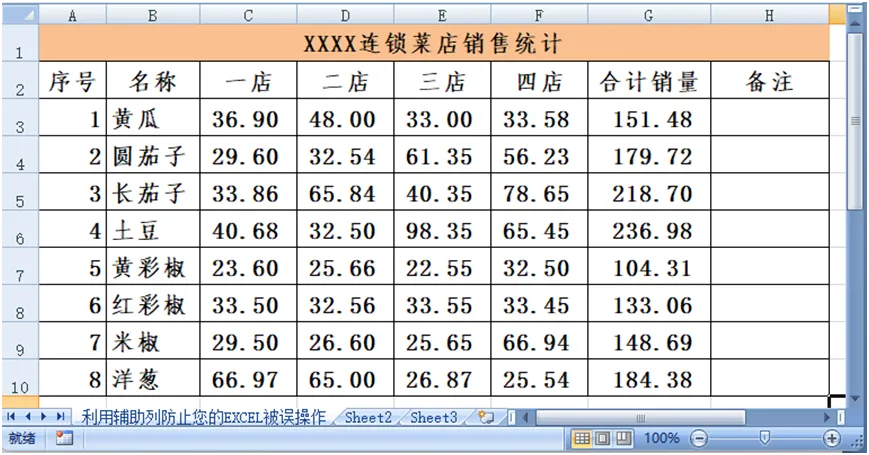
当你还在为EXCEL单元格被误操作而烦恼时,请阅读以下文字,用一个小小的技巧,就可以完美的解决掉这个烦恼。
废话不多说,按照惯例,直接上例子,代入式讲解将更加直观。
下图是一个模拟例子,统计出的数据很可能会因为一次小小的误操作而失真。
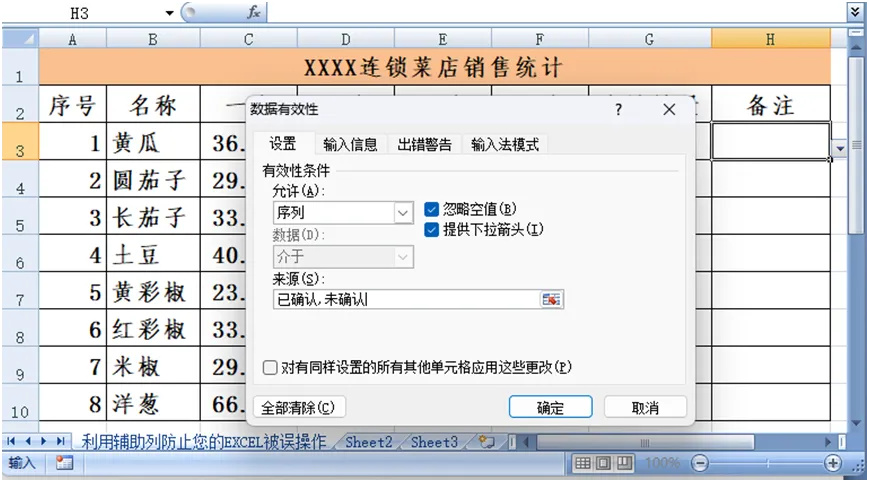
那么,我们可以将“备注”列设置为辅助列,用辅助列来控制模拟数据的输入,从而避免误操作。
为我们将辅助列设置“数据有效性-序列”,来源输入“已确认,未确认(逗号为英文状态下的逗号)”,其实就是做了一个下拉菜单。
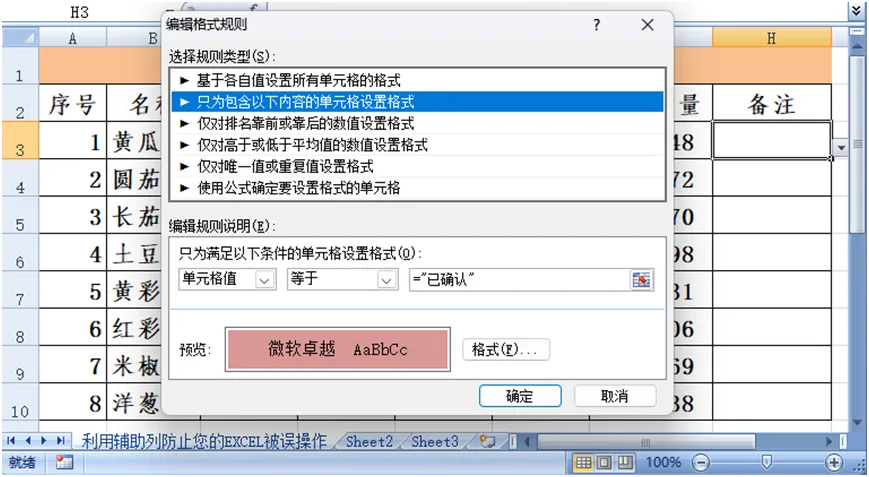
还可以为“已确认”选项定义一个颜色。
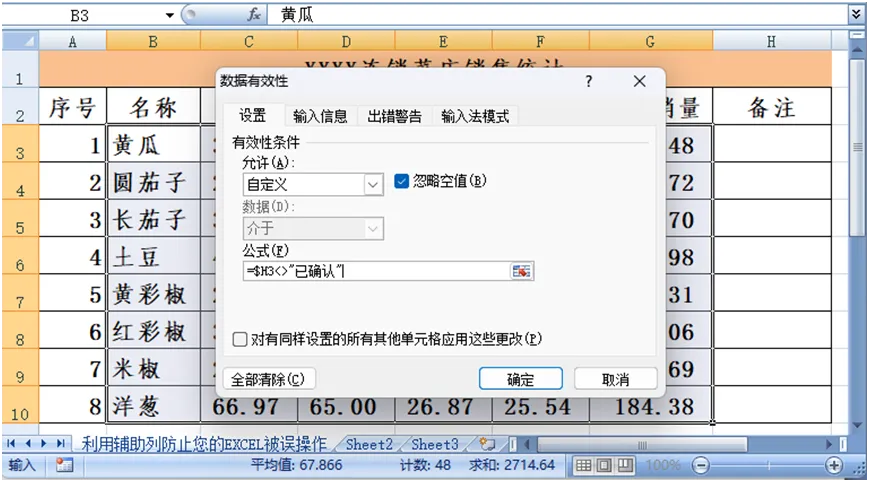
然后选中数据区,点击“数据有效性—设置—自定义”,公式输入“=$H3<>"已确认"”。这里因为是全选数据区,有效性会默认第一行的数据,所以公式为相对引用 单元格“$H3”。
您也可以按照您喜欢的方式,设置第一行的有效性,然后复制到全部的数据区。但一定要相对引用“H”列的单元格。
这个公式的意思是:当备注列对应的单元格不等于“已确认”时,才可以输入相应数据,如果备注列对应的单元格等于“已确认”,则不能够再修改、或者输入数据。
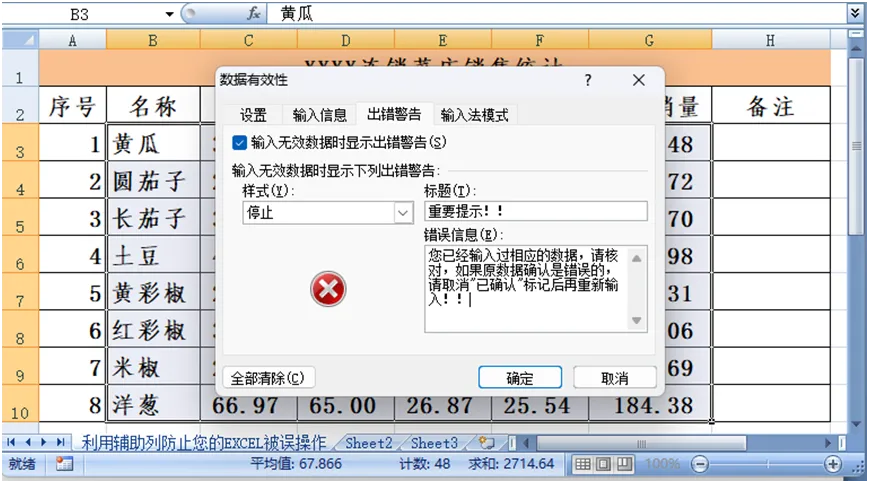
同时,还可以设置“出错警告”项,这样更方便其他人员操作。
这里,“样式”选择“停止”,这样才不会修改原数据。
本文的“出错警告”项输入了“您已经输入过相应的数据,请核对,如果原数据确认是错误的,请取消"已确认"标记后再重新输入!!”。
您也可以根据您的意愿设置您需要的“出错警告”项。
看一下效果。
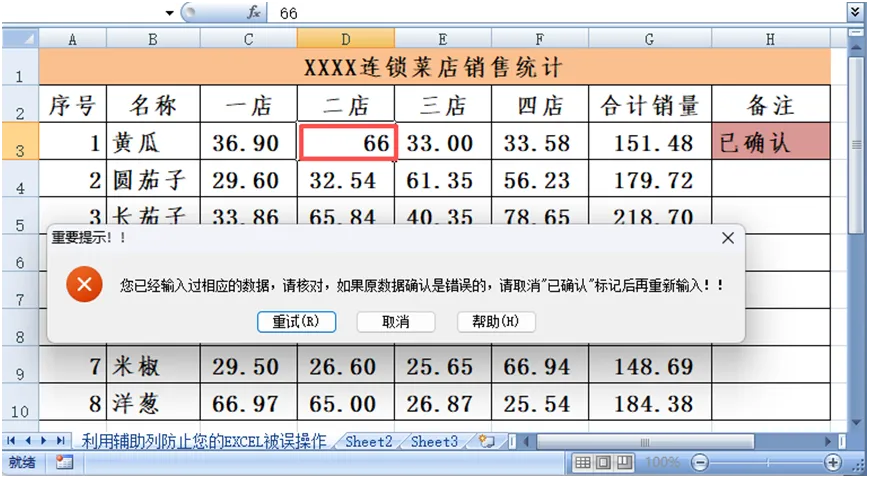
如果我们不小心,将“D3”单元格输入了“66”,并且点击了“回车键”,将会直接弹出提示。这时,点击“取消”后,数据将不会被修改。
这里需要说明的是,如果原数据确实是错误的,清除“备注”列的标记,或者直接改成“未确认”,就可以直接输入新数据了。
扩展阅读:
本文来自网友投稿或网络内容,如有侵犯您的权益请联系我们删除,联系邮箱:wyl860211@qq.com 。

