Excel改源就重来?PowerBI动态刷新爽?
- 2026-09-21 08:27:11

Excel改源就重来?PowerBI动态刷新爽?
还在为Excel数据源一变,所有公式、图表就得手动重做而抓狂吗?今天,我们不聊复杂的PowerBI桌面版,就聊聊你手头Excel365里自带的“神器”——Power Pivot数据模型。它能让你告别重复劳动,实现“一次建模,动态刷新”,真正把时间还给生活。这篇文章,就是带你解锁这个“拒绝加班”的核心技能。
本文核心价值:无需切换软件,在Excel内构建“活”的数据分析模型,实现数据源更新后,所有关联透视表、图表一键同步刷新,彻底告别重复手工操作。
你将学到:
1. 一键连通外部数据:告别复制粘贴,直连数据库/文件 2. 构建智能关系网络:让多表数据自动“认亲”,智能关联 3. 编写“记忆”公式(DAX):创建会自己跟着数据跑的智能指标 4. 制作“永生”透视表:基于模型做分析,数据变,结果自动变 5. 设置自动刷新:定时或手动一键更新所有分析报表
一、告别复制粘贴:让Excel直连你的数据仓库
你是不是每周都要从系统导出新表格,然后复制粘贴到老报表里,生怕弄错行?
Power Pivot数据模型让你一步到位:
• 操作路径:「数据」选项卡 → 「获取数据」 → 选择你的数据源(如SQL Server、Access、文件夹下的多个CSV)。 • 关键一步:加载时,务必选择「将此数据添加到数据模型」。 • 结果:数据直接进入高性能引擎,不占工作表格子,百万行数据也能轻松驾驭。
看看这样做的好处:
• 源头对接:报表直接连原始数据,中间无手动环节。 • 一劳永逸:连接建立后,只需刷新,无需重复导入。 • 性能飞跃:再大的数据量,分析依然流畅。
金句:真正的效率,不是把手动操作练到最快,而是让操作从此消失。
二、多表变一家:用“关系”代替VLOOKUP
面对几十张分月销售表、客户信息表,你是否VLOOKUP到眼花,还常报错?
Power Pivot的核心魔法是建立表间关系,像搭积木一样连接数据:
• 进入模型:点击「管理数据模型」,进入Power Pivot窗口。 • 创建关系:在「设计」选项卡下,拖拽一个表的ID字段到另一个表的对应字段上。 • 自动关联:建立关系后,在创建透视表时,不同表的字段可以随意组合,数据自动匹配。
这解决了什么:
• 告别复杂公式:无需写跨表引用公式,系统自动关联。 • 保证数据一致:关联基于唯一键,避免匹配错误。 • 分析维度自由:轻松实现“客户-产品-时间”等多维度交叉分析。
金句:数据之间的关系,不应该由你每次手动缝合,而应该让模型自动识别。
三、让指标“活”起来:DAX公式才是智能大脑
SUM、IF很常用,但为什么数据一更新,有些汇总结果就对不上?因为普通公式没有“上下文”意识。
DAX度量值,是定义在模型里的智能计算单元。例如,我们要计算2026年每个月的累计销售额:
2026年月累计销售额 :=
TOTALYTD(
    SUM('销售表'[销售额]),
    '日期表'[日期]
)
公式解析:
TOTALYTD 是时间智能函数,自动计算从年初到当前筛选日期的累计值。
SUM('销售表'[销售额]) 是聚合的基础。
'日期表'[日期] 是连续的日期列,这是时间计算的关键。
核心:这个度量值会动态响应透视表里的筛选。当你筛选2026年3月时,它显示的是1-3月的累计;筛选6月,则显示1-6月的累计。数据源新增记录后,刷新即可更新所有结果。
再比如,安全的占比计算:
销售完成率 :=
DIVIDE(
    [实际销售额],
    [目标销售额],
    0  -- 如果目标为空或零,则显示0,避免错误
)
DIVIDE函数能优雅处理除零错误,这是普通除法做不到的。
金句:好的公式不是计算结果,而是定义规则。规则一旦设立,就交由数据自己去奔跑。
四、打造“永生”报表:透视表绑定模型,一刷新全搞定
费尽心思做的漂亮仪表盘,下个月数据来了,是不是得重做?不,绑定数据模型的透视表是“永生”的。
操作极其简单:
• 插入透视表时,选择「使用此工作簿的数据模型」。 • 在字段列表里,你会看到所有已导入模型中的表及其字段。 • 随意拖拽维度(如客户、产品)和度量值(如刚写的[2026年月累计销售额])生成报表。 • 搭配切片器,实现交互式筛选。
动态刷新如何实现:
• 当数据源文件更新后,只需在Excel中点击「数据」→「全部刷新」。 • 所有基于该数据模型的透视表、图表,都会同步、自动地使用最新数据重新计算。 • 你的仪表盘布局、格式设置完全保留,只是数据“焕然一新”。
金句:你的工作成果不应该是一次性的手工艺品,而应该是可以自动运转的精密仪器。
五、设置自动唤醒:让报表每天自己更新
想让日报每天早上一打开就是最新的?你可以设置定时刷新。
对于已导入模型的外部数据连接:
• 右键点击查询 → 「属性」。 • 在「刷新控件」中,可以勾选「打开文件时刷新数据」,或者设置每隔X分钟刷新。
(注意:此功能需数据源路径稳定,且Excel文件保持打开状态或通过任务计划程序启动。)
更常见的“半自动”高效流程:
• 将日常导出的新数据文件,覆盖到指定文件夹(如“2026年销售数据.xlsx”)。 • 打开你的报表总控文件,点击一次「全部刷新」。 • 所有分析瞬间基于最新数据生成,直接保存或发送即可。
至此,你构建了一个闭环:数据源 → Power Pivot数据模型 → DAX智能度量 → 透视表/图表 → 一键刷新。你只需维护源头,结果自动呈现。
金句:加班的尽头是自动化,而自动化的起点,往往就藏在你已拥有的工具里。
更多干货点我头像进主页,每天更新
体系化视频课程往下看↓
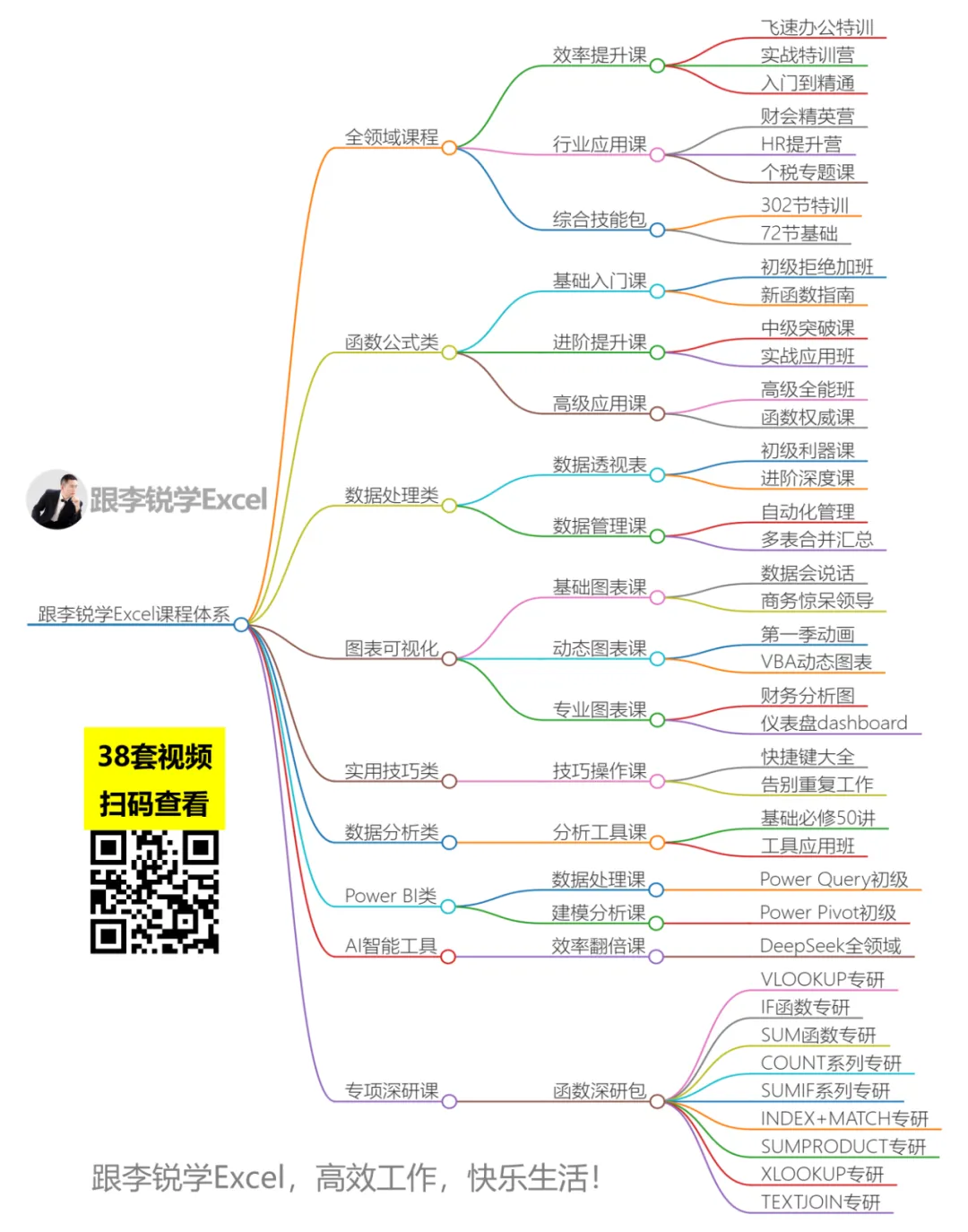


↓↓↓点击“阅读原文”体系化提升

