Excel转PDF乱码了怎么办?
- 2026-09-17 07:00:17
本文将详细介绍如何解决Excel转PDF乱码问题。首先,我们需要了解什么是Excel转PDF乱码问题。当我们将Excel文件转换为PDF格式时,有时候可能会出现乱码的情况,这意味着在PDF文档中,原本应该显示为文字的内容变成了一些乱码字符,无法正常阅读和理解。
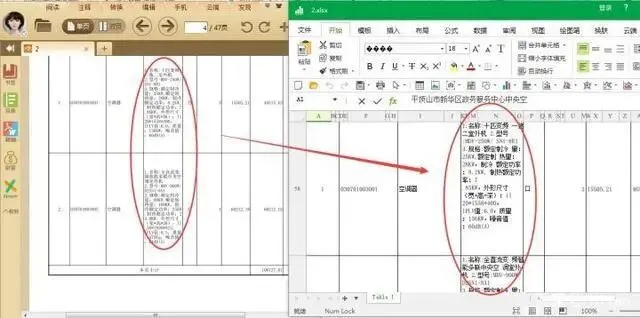 - Excel秘籍大全Excel转PDF乱码了怎么办?
在接下来的内容中,我们将提供一些常见的解决方法,以帮助您解决Excel转PDF乱码问题。请注意,以下方法适用于常见的Excel和PDF软件,例如Microsoft Excel和Adobe Acrobat。
首先,我们可以尝试使用正确的字体。乱码问题常常是由于PDF软件无法识别Excel中使用的字体而导致的。因此,我们可以在Excel中将使用的字体更改为PDF软件可以识别的字体。打开Excel文件,选择工作表上的文本,并将字体更改为常见的字体,如Arial或Times New Roman。然后再次将Excel文件转换为PDF格式,查看是否解决了乱码问题。
其次,我们可以尝试使用专业的PDF转换工具。如果您使用的是免费的在线转换工具或Excel软件内置的PDF转换功能,可能会出现乱码问题。这是因为这些工具通常使用的转换引擎可能不够强大,无法正确处理字体和格式。建议使用专业的PDF转换工具,如Adobe Acrobat或其他付费软件,以确保转换结果的质量和准确性。
另外,如果您使用的是较旧版本的Excel或PDF软件,那么升级软件可能也是一个解决乱码问题的方法。软件升级通常可以带来更好的兼容性和更强大的功能,从而提高文件转换的质量和稳定性。
另一个可能导致乱码问题的原因是Excel文件中存在特殊字符或格式。在Excel文件中,特殊字符和格式可能会导致PDF转换时的编码问题。为了解决这个问题,我们可以尝试删除Excel文件中的特殊字符和不必要的格式。首先,选择Excel文件中的文本,并将其转换为纯文本格式。然后再次尝试将Excel文件转换为PDF格式,查看是否解决了乱码问题。
此外,还可以尝试更改转换设置。在某些PDF转换软件中,我们可以调整转换设置以优化转换结果。尝试更改设置,例如选择更高的转换质量、更高的分辨率或启用字体嵌入等选项。这些选项可能会对转换结果产生积极的影响,从而解决乱码问题。
最后,如果以上方法都无法解决乱码问题,您还可以尝试联系软件厂商或技术支持团队寻求帮助。他们可能能够为您提供特定于您使用的软件版本和操作系统的解决方案,以解决乱码问题。
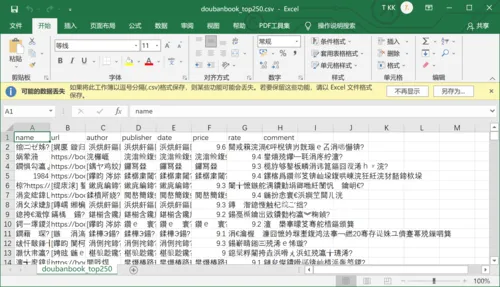 - Excel秘籍大全Excel转PDF乱码了怎么办?
总结起来,解决Excel转PDF乱码问题的方法包括使用正确的字体、使用专业的PDF转换工具、升级软件、删除特殊字符和格式、更改转换设置以及寻求厂商支持。通过尝试这些方法,您应该能够解决Excel转PDF乱码问题,并获得高质量的转换结果。
如果想要系统学习Excel,或者直接套用模板,可以看看点击下方链接或图片查看:


Excel模板表格图表模板4000套、甘特图580套、工作计划255套!(另函数零基础入门视频透视表VBA课程)



Excel秘籍大全


领取方式
关注公众号
私信发送关键字:900
即可免费领取
资料来源于网络,公益分享,如有侵权,联系删除

