第5节:Excel中数据的输入,字体格式与表格边框
- 2026-09-22 20:57:46

第5节:Excel中数据的输入,字体格式
本节主要讲解一下Excel中字体格式与表格边框的详细操作,,涵盖基础设置、操作路径、功能效果及实用技巧
一、字体格式基本操作
(核心作用:美化文本、突出重点,通过“字体”设置调整单元格内文字的外观)
1. 基础字体属性设置方法:
(以Excel 2010及以上为例)
字体样式设置
①“开始”选项卡 → “字体”组 → 字体下拉菜单(如 “宋体”)
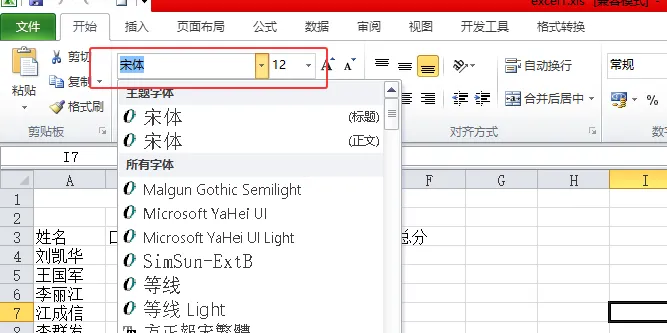
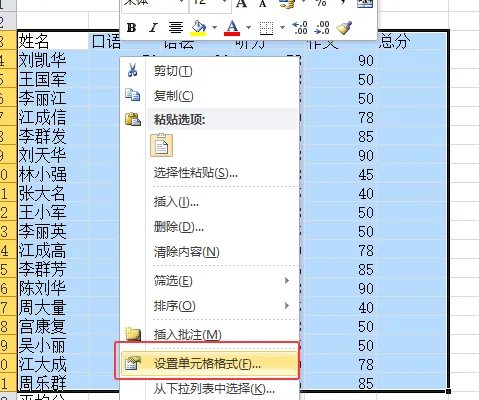
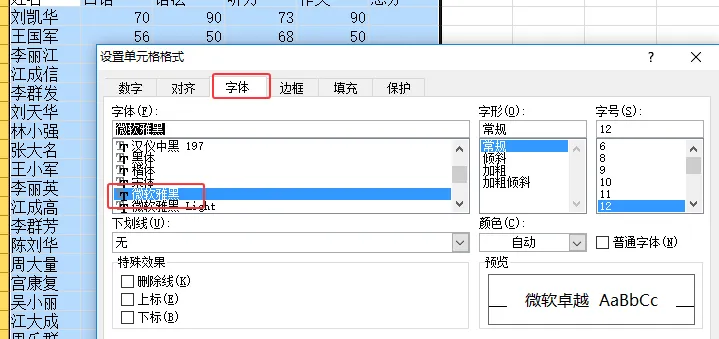
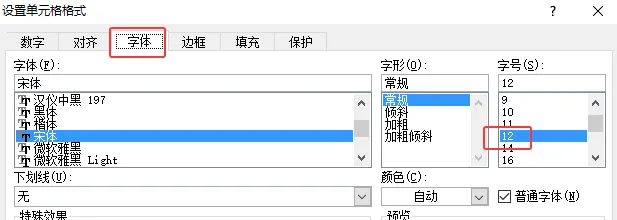
②右键单元格 → “设置单元格格式” → “字体”选项卡 → 字体列表 切换文字的字体样式(如宋体适合正式文档,微软雅黑更清晰)
字号大小设置
①“开始”选项卡 → “字体”组 → 字号下拉菜单(如10、12、14磅)
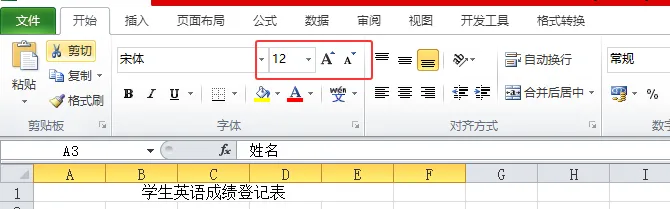
②同上“设置单元格格式”→ “字体” → 字号列表 调整文字大小(磅值越大,文字越大;常用12磅为默认正文大小)
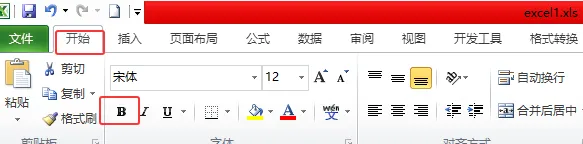
Excel字体加粗方法 ① “开始”选项卡 → “字体”组 → B 按钮
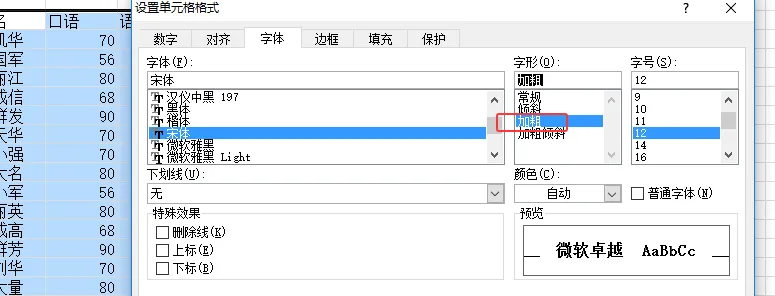
Excel字体加粗方法 ② 同上“设置单元格格式” → “字体” → 勾选“加粗” 使文字加粗(突出标题、关键数据),当然我们也可以使用 快捷键Ctrl + B 把字体加粗
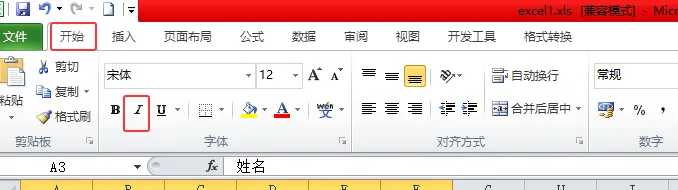
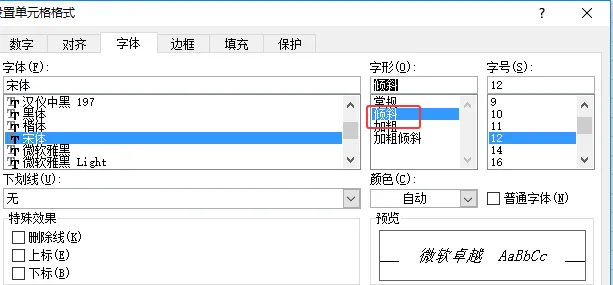
Excel字体倾斜方法① “开始”选项卡 → “字体”组 →倾斜按钮
Excel字体倾斜方法② 同上“设置单元格格式” → “字体” → 勾选“倾斜” 使文字倾斜(常用于注释、补充说明)注意:我们可以用 Ctrl + 1快捷键调出设置单元格格式
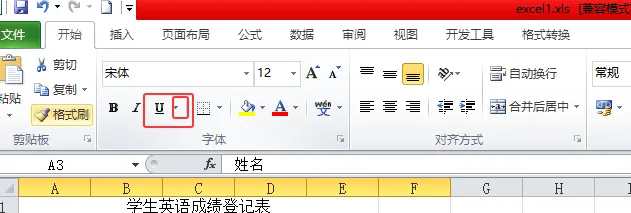
Excel字体下划线方法① “开始”选项卡 → “字体”组 → U 按钮(点击下拉可选择下划线类型)
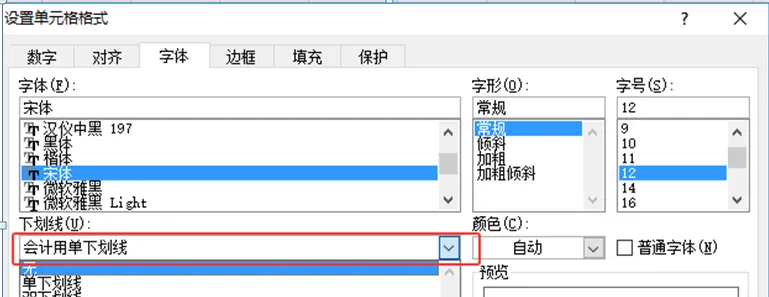
Excel字体下划线方法② 同上“设置单元格格式” → “字体” → 下划线下拉菜单 为文字添加下划线(默认单下划线,可选双下划线、会计用下划线等),当然我们也可以使用 快捷键Ctrl + U 把字体加下划线。
2. 字体颜色与背景色
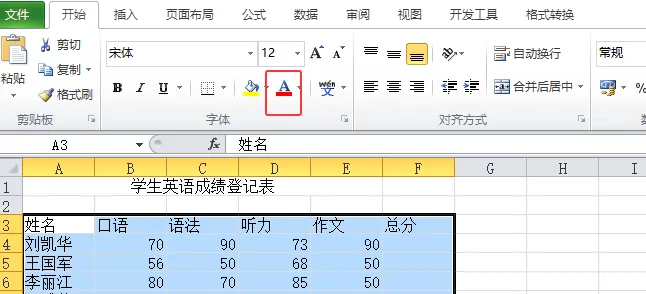
更改字体颜色方法① “开始”选项卡 → “字体”组 → 字体颜色按钮(A带红色下划线)
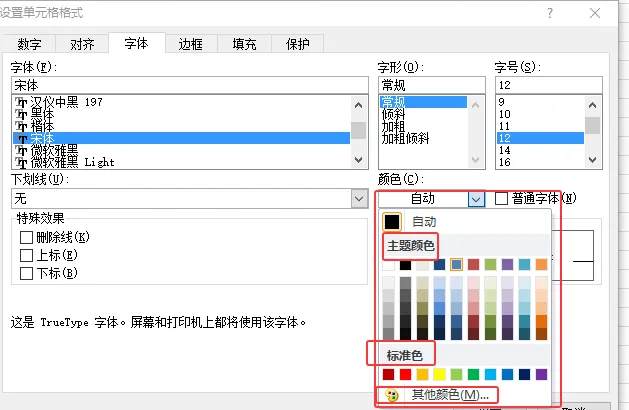
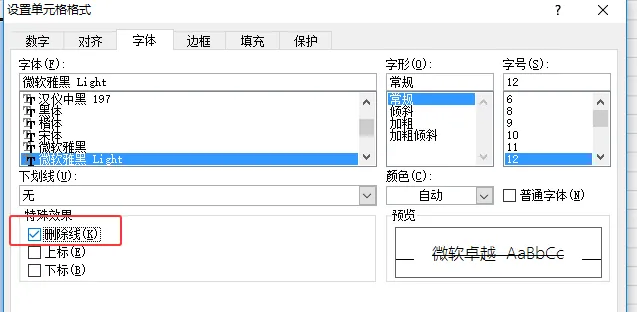
3. 特殊文字效果
添加删除线方法:右键“设置单元格格式” → “字体” → 勾选“删除线” ,为文字添加贯穿线(表示作废、修改前内容) 数据修改记录、作废条目
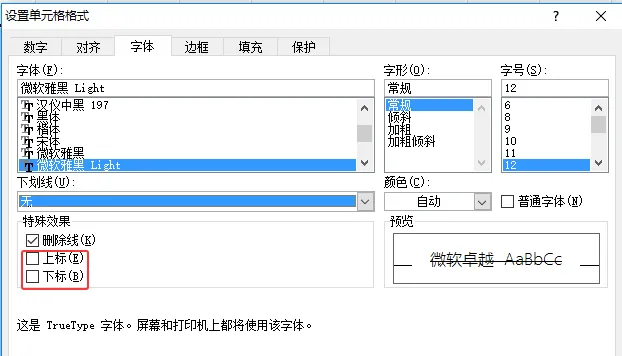
添加上标下标方法: 同上路径 → “字体”选项卡 → 勾选“上标”或“下标” 文字缩小并偏移(上标如“m²”“10ⁿ”;下标如“CO₂”“H₂O”) 公式、化学物理符号
添加双删除线方法: 同上路径 → “字体”选项卡 → 勾选“双删除线” 为文字添加两条平行删除线(比单删除线更醒目,强调重要作废内容) 重要数据作废标注
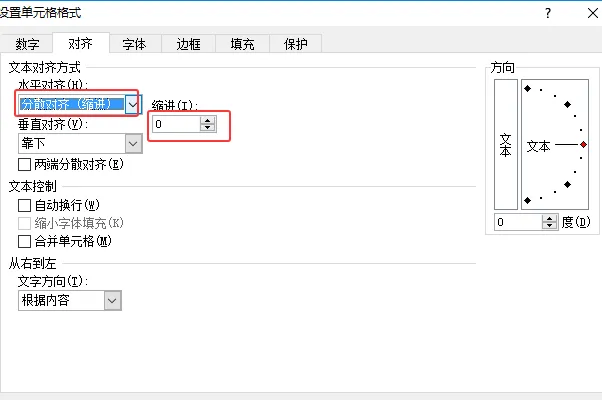
4. 字符间距与对齐辅助
字符间距调整方法: “设置单元格格式” →点击“字体”选项卡 →通过“缩进”来 调整字符间距。
二、表格边框基本操作
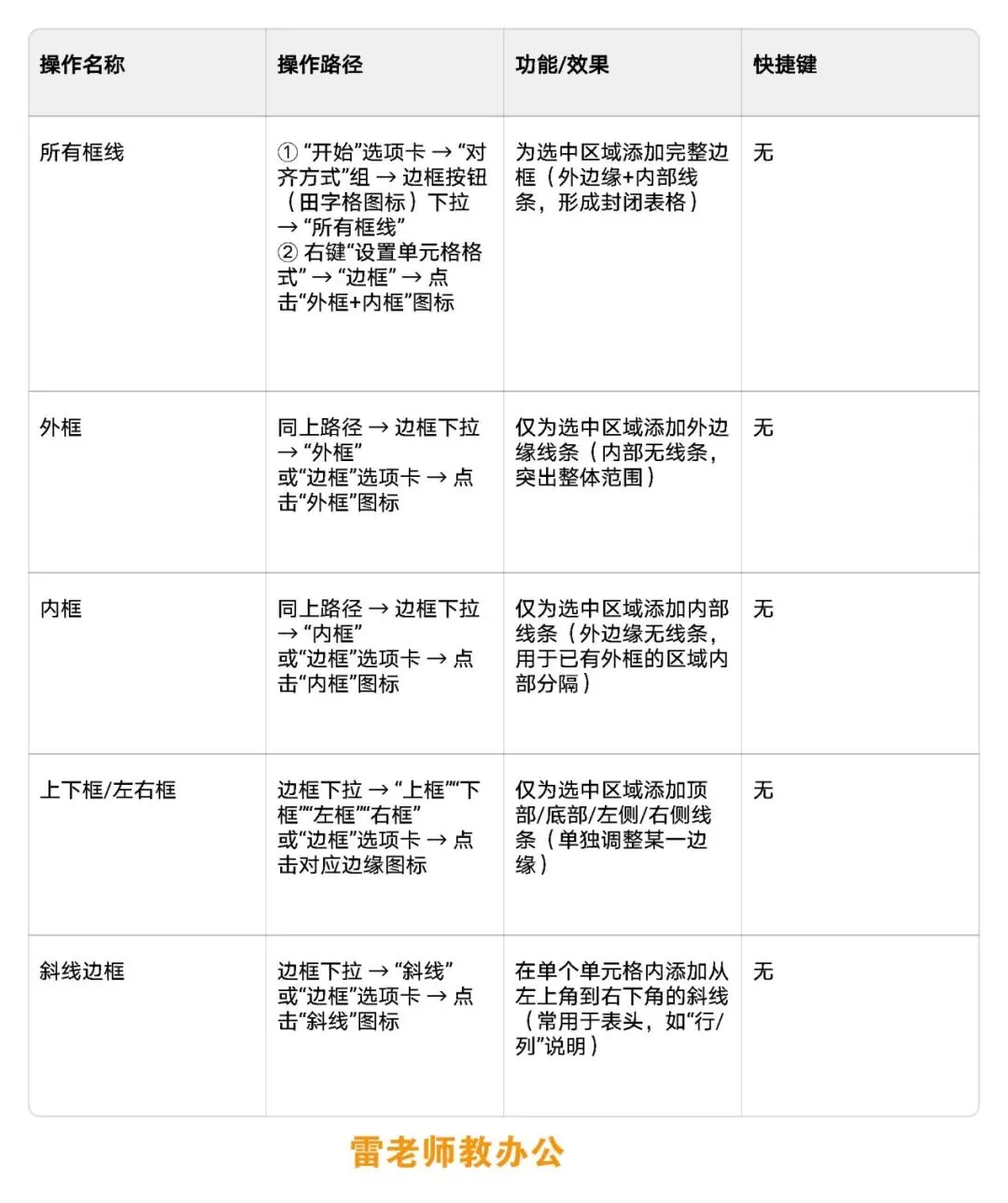
(核心作用:划分数据区域、增强表格层次感,通过“边框”设置定义单元格边缘线条)
1. 边框类型与应用范围
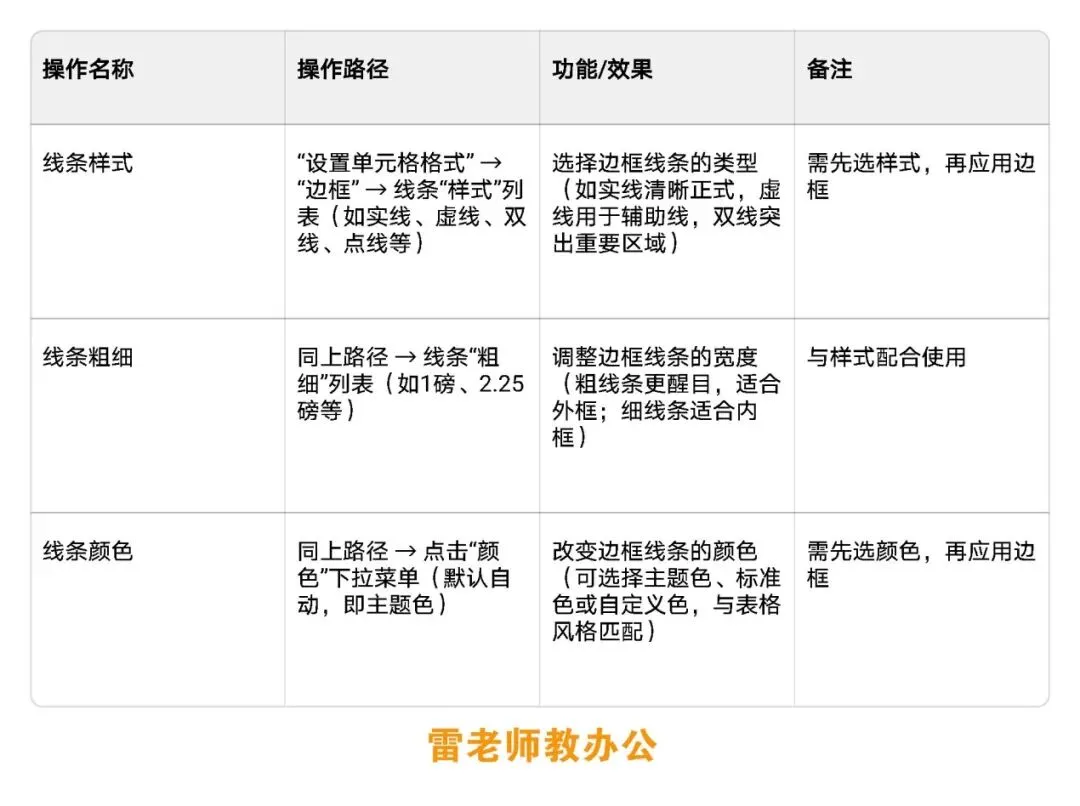
2. 边框线条样式与颜色
3. 边框的清除与修改
4. 特殊边框技巧
l重复应用边框:选中区域后,可多次点击不同边框类型(如先加外框,再加内框,叠加效果)。
l隐藏边框:通过“线条颜色”选择“白色”(与单元格背景色一致),实现视觉上的“隐藏边框”(实际存在,打印时不显示)。
三、通用操作技巧
1. 批量设置:选中多个单元格区域后操作,可一次性应用字体格式或边框(避免逐个设置)。
2. 对话框启动器:“字体”组和“对齐方式”组右下角的小箭头(对话框启动器),点击后打开完整设置窗口,适合精细调整。
3. 格式刷复用:选中已设置好格式的单元格,点击“格式刷”(开始选项卡),再刷选目标区域,快速复制字体边框格式(双击格式刷可连续使用)。
今天课程就讲这么多了,谢谢大家
下一节: Excel中数据的输入,单元格合并与对齐方式

