Excel怎么把底色黄色的隐藏?
- 2026-09-17 12:40:35
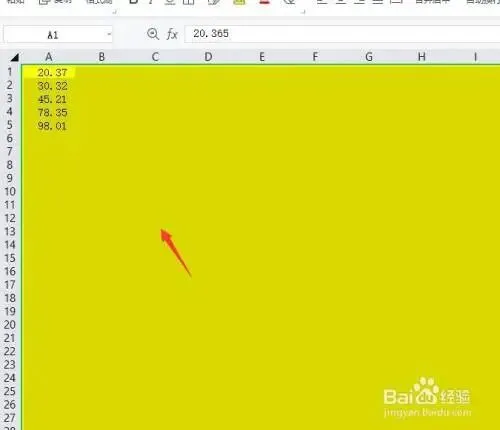
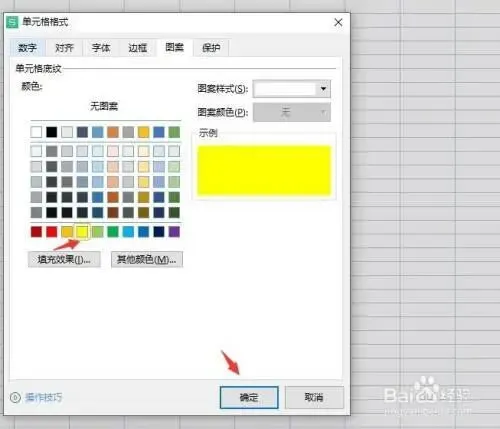
Excel是一个非常实用的电子表格软件,它可以帮助我们处理和分析大量数据。在使用Excel的时候,经常会遇到需要隐藏底色黄色的情况,这可能是因为我们在使用Excel的时候添加了一些条件格式或者手动设置了单元格的填充颜色。下面我们来详细说明一下如何把底色黄色的隐藏。
 -Excel怎么把底色黄色的隐藏?Excel秘籍大全
方法一:使用筛选功能
Excel提供了筛选功能,可以帮助我们隐藏底色黄色的单元格。具体步骤如下:
1.选中需要筛选的数据区域。
2.在“数据”选项卡中,点击“筛选”按钮,在弹出的下拉菜单中选择“筛选颜色”。
3.在弹出的“筛选颜色”对话框中,选择需要隐藏的颜色,这里选择黄色。
4.单击“确定”按钮,Excel会自动隐藏所有底色为黄色的单元格。
方法二:使用条件格式
Excel的条件格式功能可以让我们根据不同的条件自动设置单元格的颜色,这也是导致底色变黄的一个常见原因。因此,使用条件格式也可以帮助我们隐藏底色黄色的单元格。具体步骤如下:
1.选中需要隐藏底色黄色的单元格区域。
2.在“开始”选项卡中,点击“条件格式”按钮,在弹出的下拉菜单中选择“管理规则”。
3.在“管理规则”对话框中,找到底色为黄色的条件格式规则,并选择该规则。
4.点击“编辑规则”按钮,在弹出的“编辑规则”对话框中,将“填充”选项卡中的填充颜色设置为与单元格背景色相同的颜色。注意,这里需要选择“无色”。
5.单击“确定”按钮,Excel会自动将底色为黄色的单元格背景色变为无色。
方法三:使用VBA宏
Excel中的VBA宏可以帮助我们编写一些自动化的程序,通过代码对单元格进行操作。如果需要隐藏底色黄色的单元格比较复杂或者需要频繁使用,可以考虑使用VBA宏来实现。具体步骤如下:
1.按下“Alt+F11”打开VBA编辑器。
2.在“插入”选项卡中,选择“模块”。
3.在模块中编写VBA代码,具体代码如下:
Sub HideYellowCells()
Dim cell As Range
For Each cell In Selection
If cell.Interior.ColorIndex = 6 Then
cell.Interior.ColorIndex = xlNone
End If
Next
MsgBox "底色为黄色的单元格已经隐藏!"
End Sub
4.保存代码,并关闭VBA编辑器。
5.选中需要隐藏底色黄色的单元格区域。
6.按下“Alt+F8”打开宏窗口,选择“HideYellowCells”宏,并单击“运行”按钮。
总结:
 -Excel怎么把底色黄色的隐藏?Excel秘籍大全
以上就是三种隐藏底色黄色的方法,根据实际情况选择合适的方法即可。使用Excel需要不断的实践和尝试,掌握一些实用的技巧和方法,可以提高我们的工作效率。
如果想要系统学习Excel,或者直接套用模板,可以看看点击下方链接或图片查看:


Excel模板表格图表模板4000套、甘特图580套、工作计划255套!(另函数零基础入门视频透视表VBA课程)



Excel秘籍大全



领取方式
关注公众号
私信发送关键字:900
即可免费领取
资料来源于网络,公益分享,如有侵权,联系删除

