一键删除Word里所有空行
- 2026-09-19 14:01:47
一键删除Word里所有空行还有人不会一键删除多行word里的所有空行,来关注收藏,记住啊。 先看例图,后文有注解。 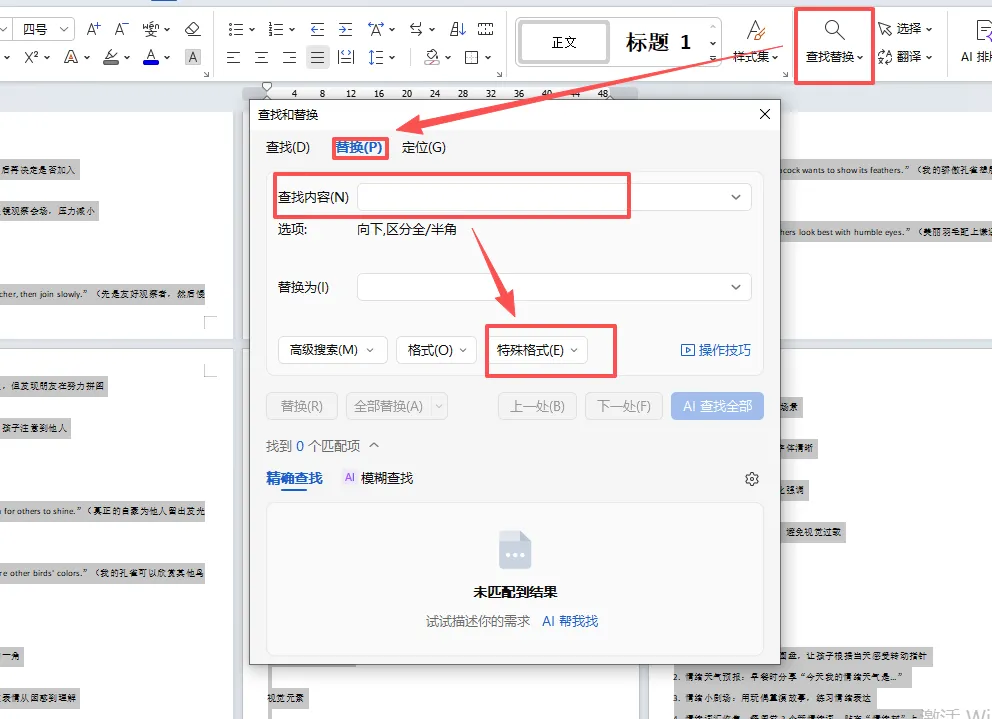
(图2 点击“特殊格式”) 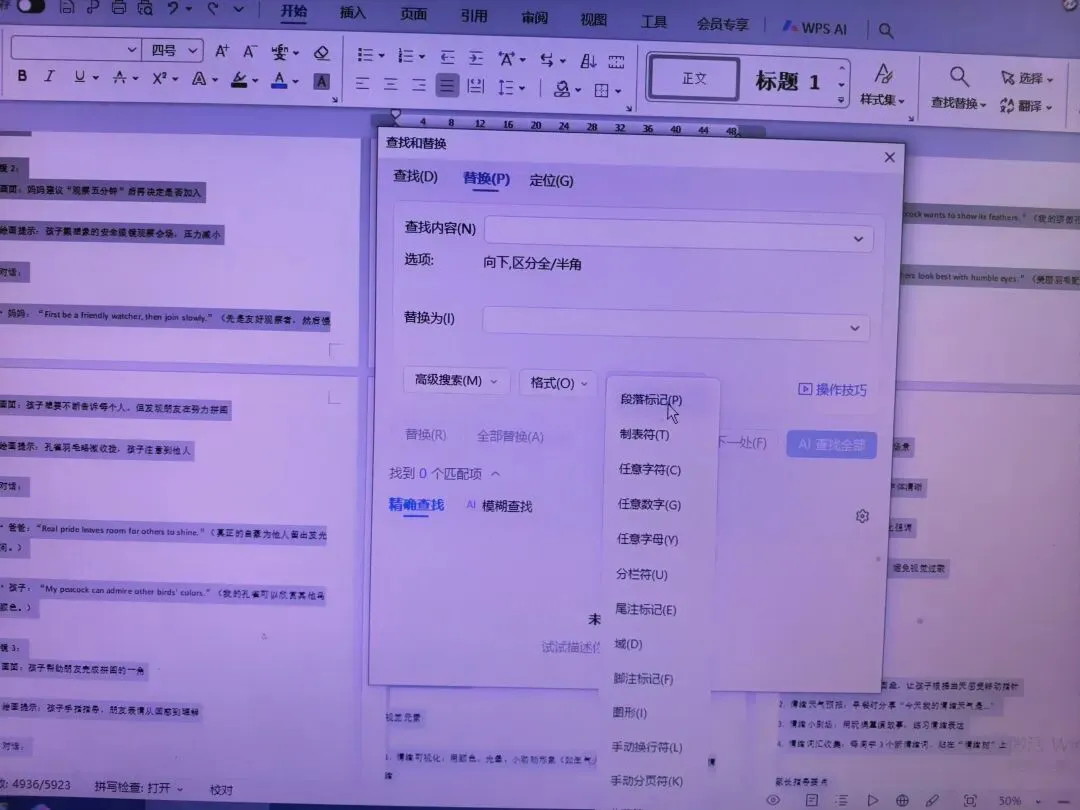
(图3 点击 段落标记) 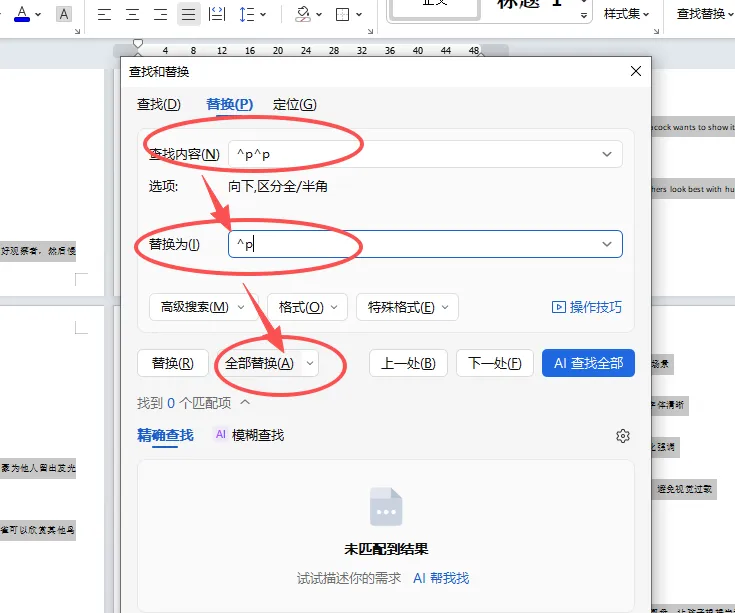
你学会了吗? 关注一下,不迷路!

(图1 直接找到“查找替换”按钮)
(图4点击全部替换)
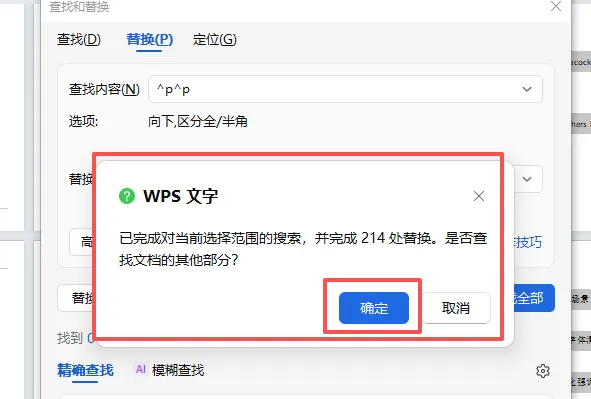
(图5,点击确定就替换完成了)
第一步:word菜单栏在“开始”界面直接找到“查找与替换”按钮。(图1)或者按下键盘上的“Ctrl+H”快捷键,直接打开“查找和替换"对话框。(图2)
第二步:点击“特殊格式”后,“查找内容”选项里会出现“^p”,复制一个^p后,“查找内容”框里变为“^p^p”(这里的“^p”代表一个回车符,也就是段落标记,两个“^p”就代表一个空行)。
第三步:在“替换为”框里输入“^p”(即保留一个回车符)。
第四步:点击“全部替换”。Word会自动把所有多余的空行都删掉。会有提示替换了多少处。
我使用的是wps里的word。
提示:
查看隐藏符号:如果你不确定空行是怎么来的,可以在“开始”选项卡里,点击“开始”工具栏右下角的小箭头,勾选“段落标记”,这样就能看到文档里所有的回车符,方便你检查和操作。
删除多余空格:同样的方法也可以用来删除多余的空格。在“查找内容”里输入一个空格,在“替换为”里什么都不输入,然后点击“全部替换”。
本文来自网友投稿或网络内容,如有侵犯您的权益请联系我们删除,联系邮箱:wyl860211@qq.com 。

