Excel制作比赛淘汰比分对阵图表
- 2026-09-22 21:01:57
Excel制作比赛淘汰比分对阵图表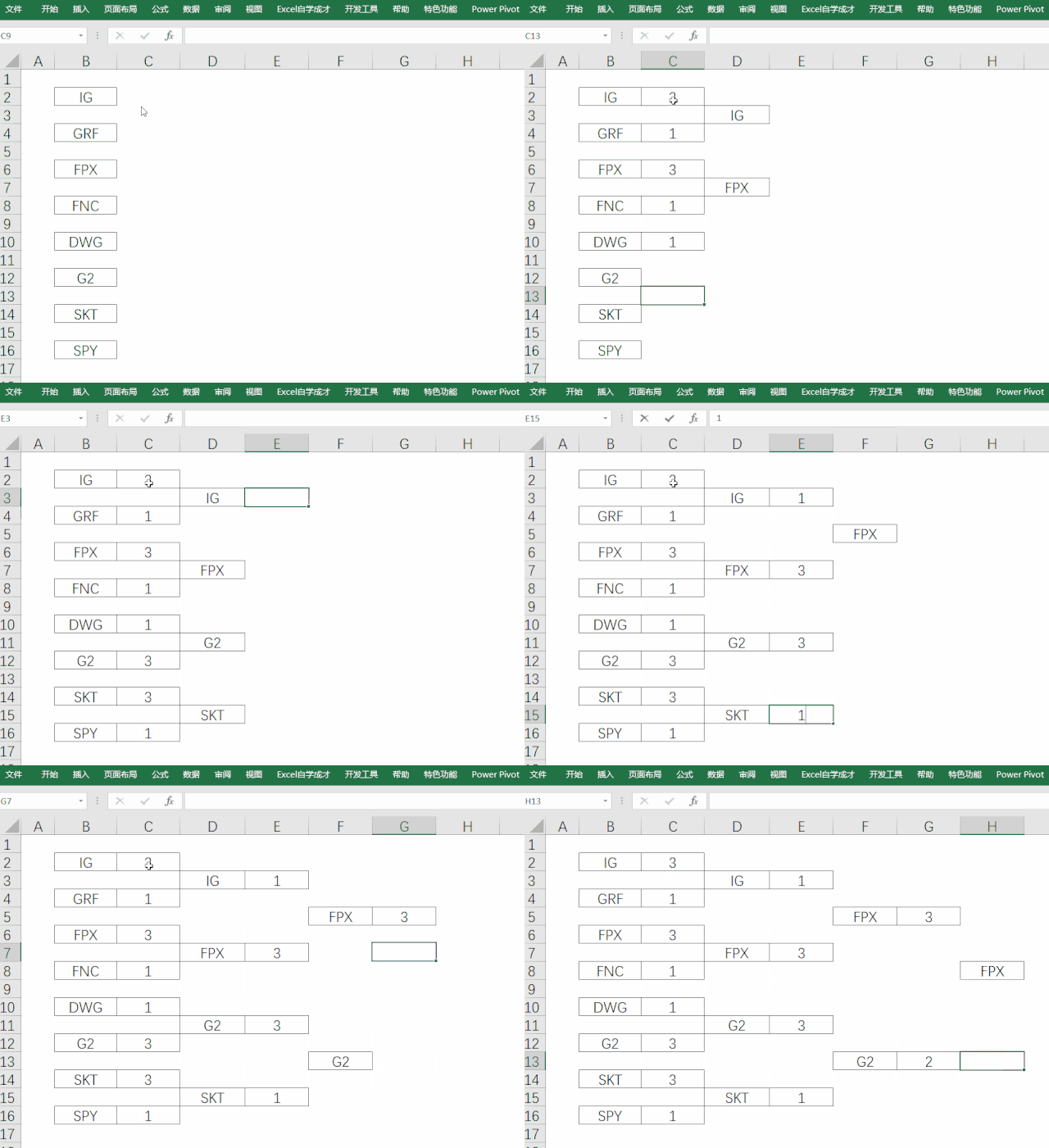
点击蓝字关注我吧
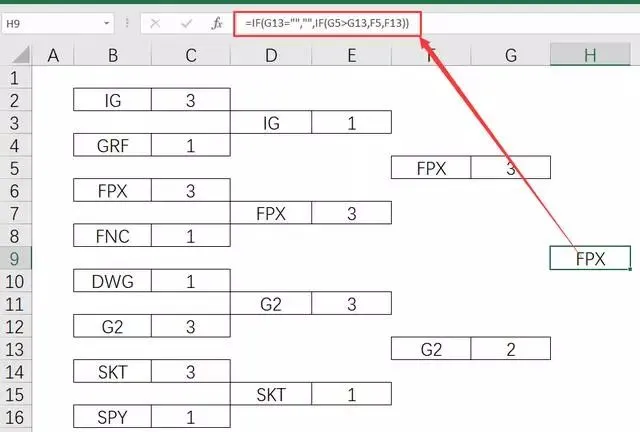
如下表,是进行比赛的8支战队,当输入对应的比分之后,胜利队伍就会显示出来。
制作过程如下:
1、输入比分自动出胜利队伍
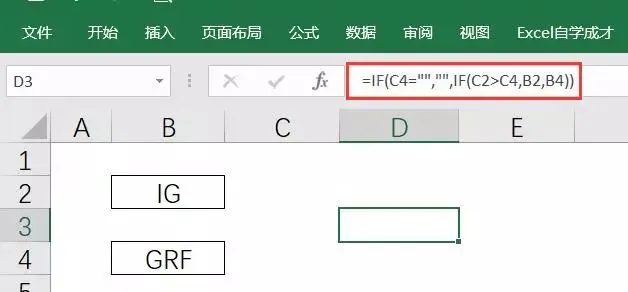
首先在B列输入8支队伍的名字,各队伍之间相隔一行,C列用于输入比分,因此在D3输入公式为:
=IF(C4="","",IF(C2>C4,B2,B4))
此公式用了两个IF函数进行嵌套,先判断C4单元格是否是空,若为空,也显示为空。
之后再判断哪支队伍比分高,即显示对应队伍。
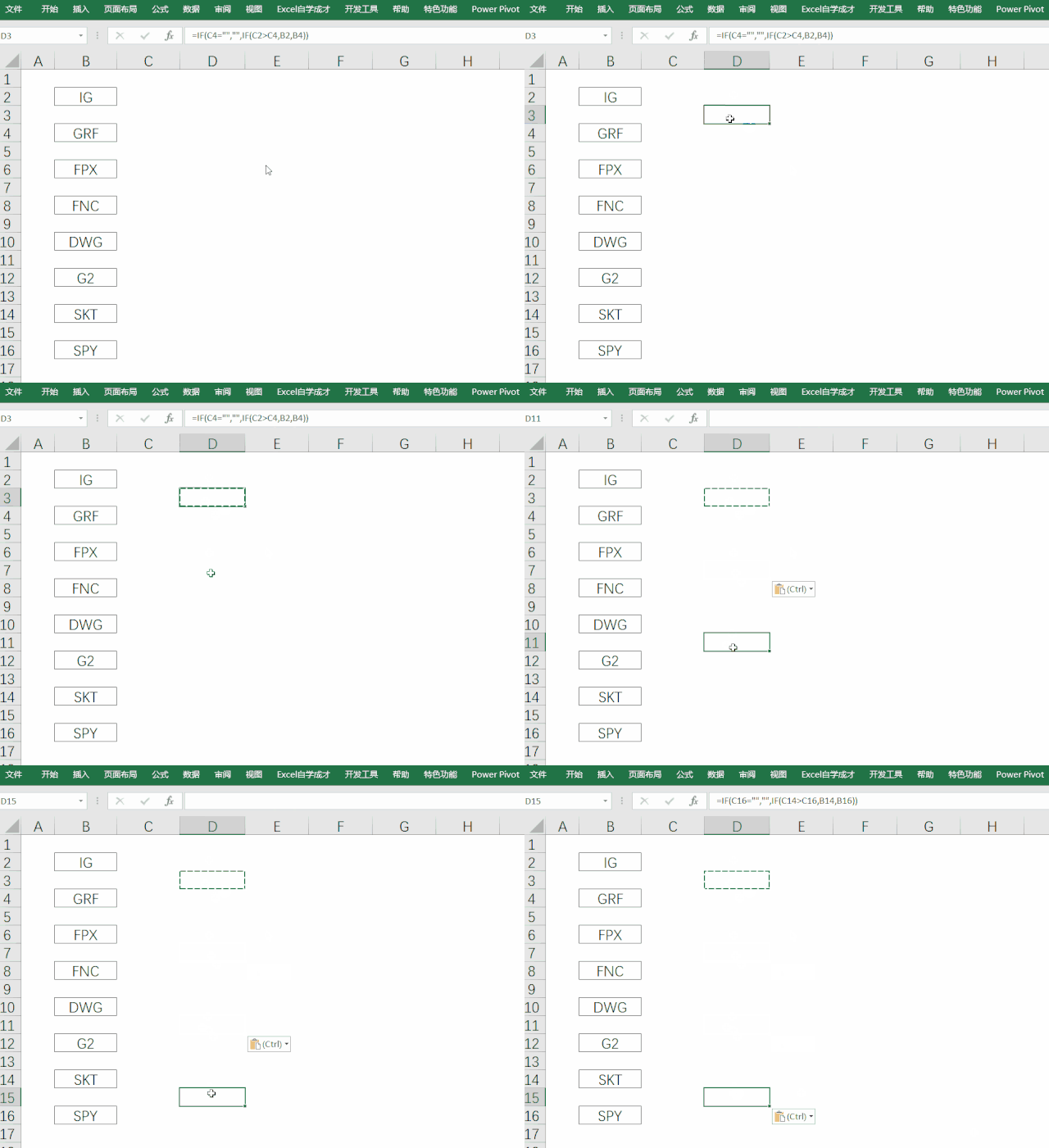
接下来按CTRL+C,复制此单元格,再按CTRL+V,粘贴至下方,动图如下:
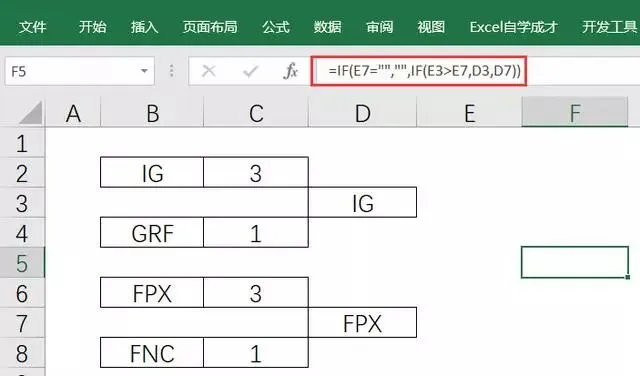
同理,在4进2赛程中,在F列输入公式:
=IF(E7="","",IF(E3>E7,D3,D7))
最后,在2进1中,输入公式:
=IF(G13="","",IF(G5>G13,F5,F13))
2、当单元格有数据时自动加边框
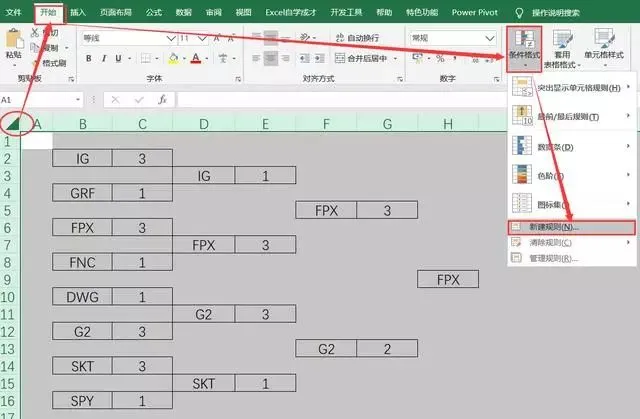
当表格中有数据时,让表格自动加上边框的公式为:
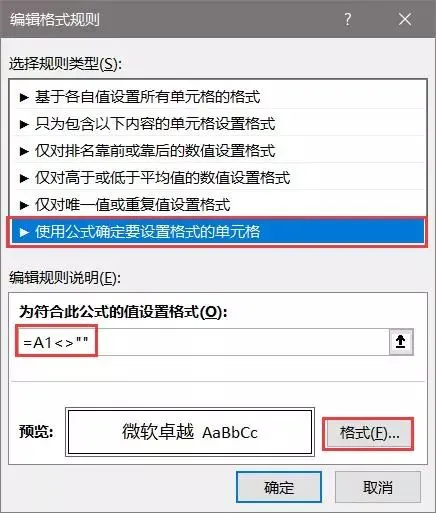
之后在编辑规则中,使用公式确定,输入公式为:
=A1<>""
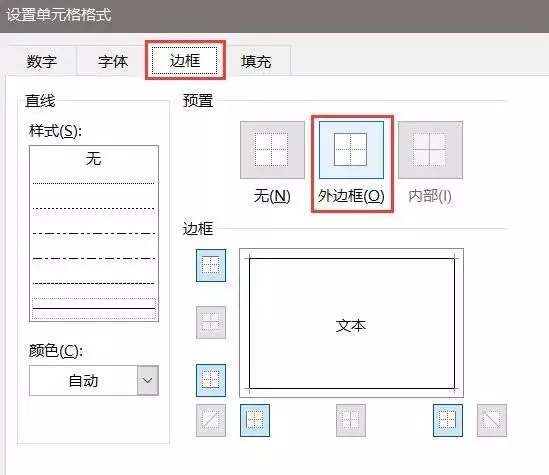
再点击格式,在边框里,选择外边框,如下:
以上就是今天和大家分享的使用Excel制作比赛淘汰比分对阵图表的小技巧。
本文来自网友投稿或网络内容,如有侵犯您的权益请联系我们删除,联系邮箱:wyl860211@qq.com 。

