【PPT小技巧】1.如何防止WPS做好的ppt换设备打开后因字体缺失而影响美观?(附全流程教程)
- 2026-09-23 01:16:18


其实问题根源很简单:你电脑里的特殊字体,在其他设备上未安装,WPS会自动用默认字体替代,进而破坏整体版式。今天就分享几个实用的【ppt字体嵌入】小技巧,从预防到补救全覆盖,不管你是新手还是老手,都能轻松拿捏,让PPT跨设备完美呈现!
方法一:设置中更改默认选项
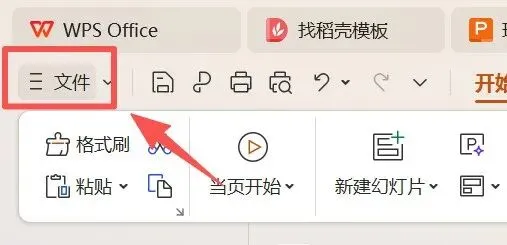
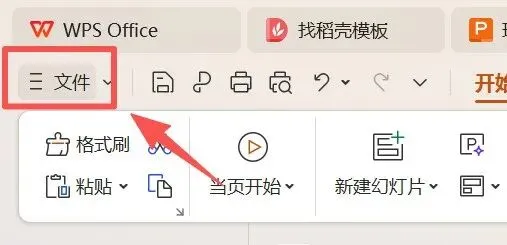
①点击文件➡选项
 |
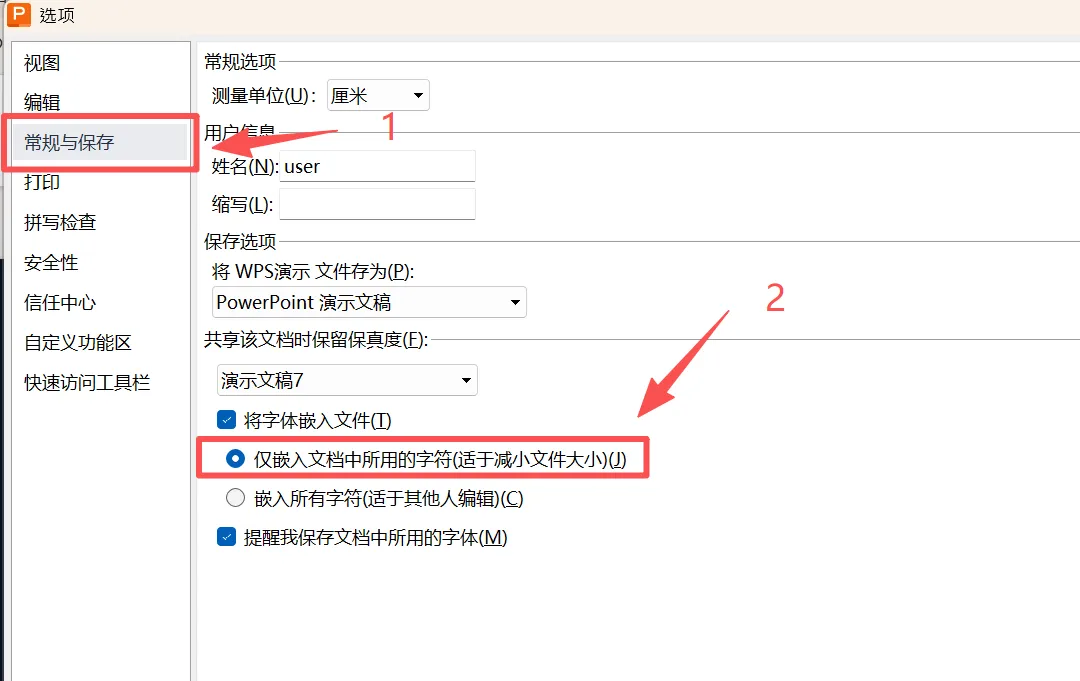
②选项中找到【常规与保存】➡勾选✔仅嵌入文档中所用的字符➡确定
 |
 |
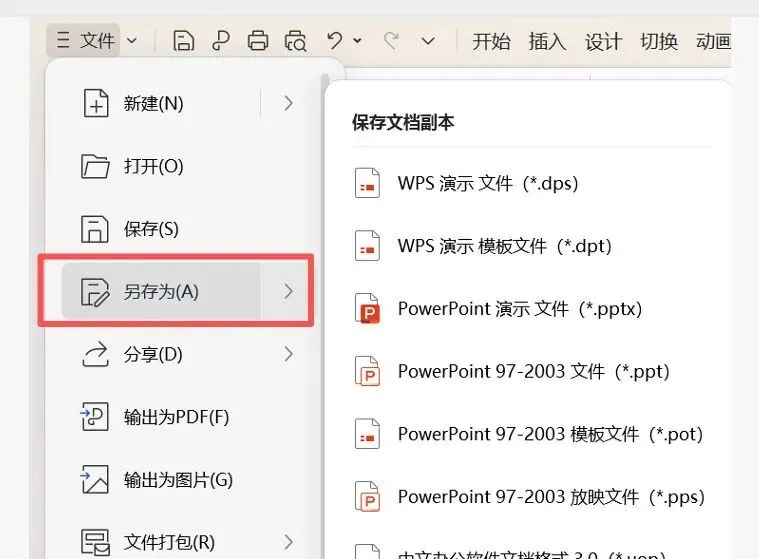 | 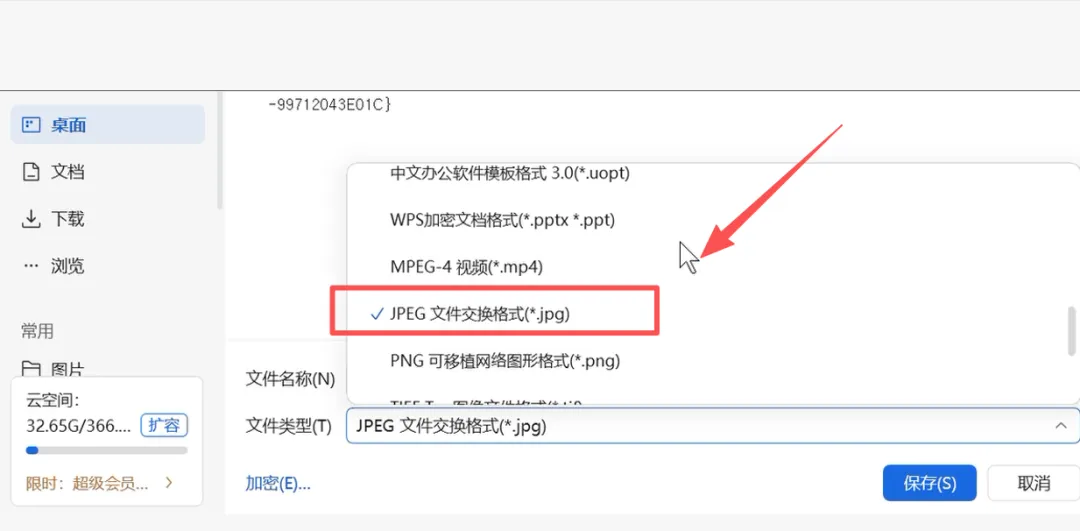 |
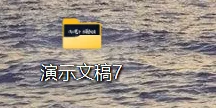
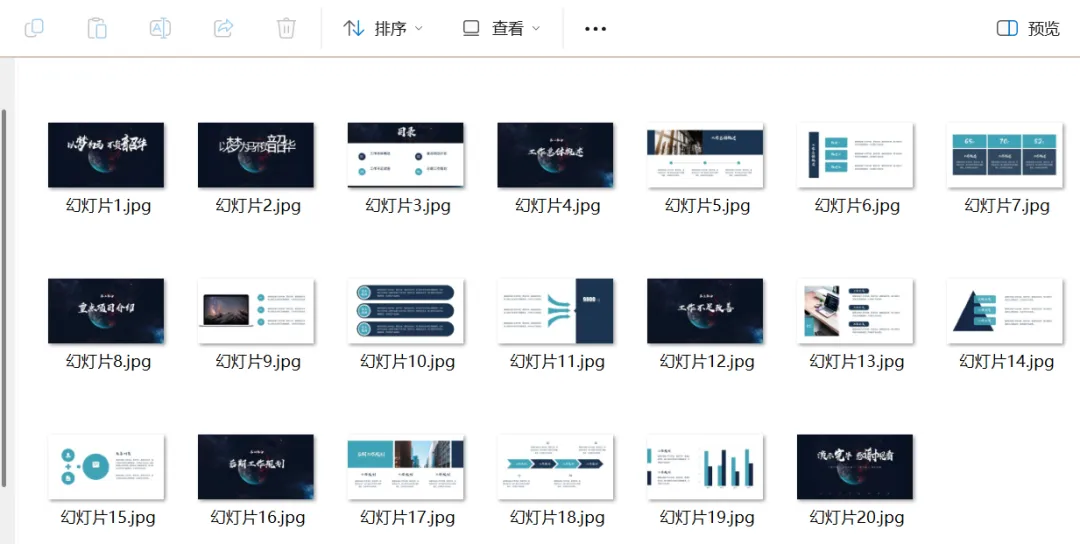
③保存后桌面会生成一个包含PPT所有页的文件夹,同时每一页的ppt都变成了图片的形式,这样再发送给其他设备后就不会字体丢失啦!
 |  |
其实通过以上两个方法,能够发生乱码的情况已经几乎为0了,但我想肯定有些小伙伴和我一样是那种注重细节的性格,同样也会纠结一些细节。比如你会问,PPT封面的艺术字体怎么样才能够使它保持不变呢?毕竟其他的字体都没事,我只是封面大标题的艺术字会乱码。下面,教你一种方法解决这个问题!
方法三:文本框文字转化为图片
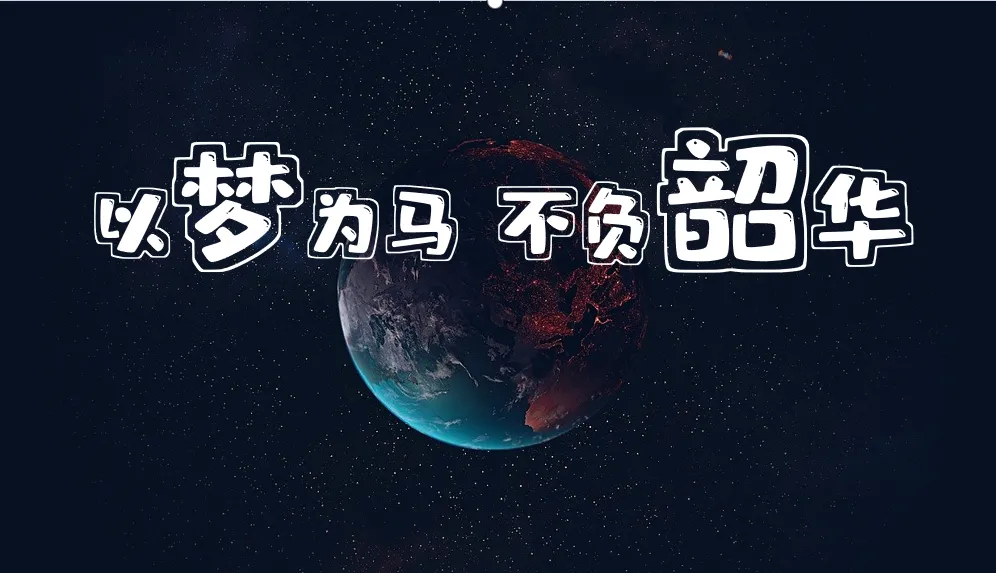
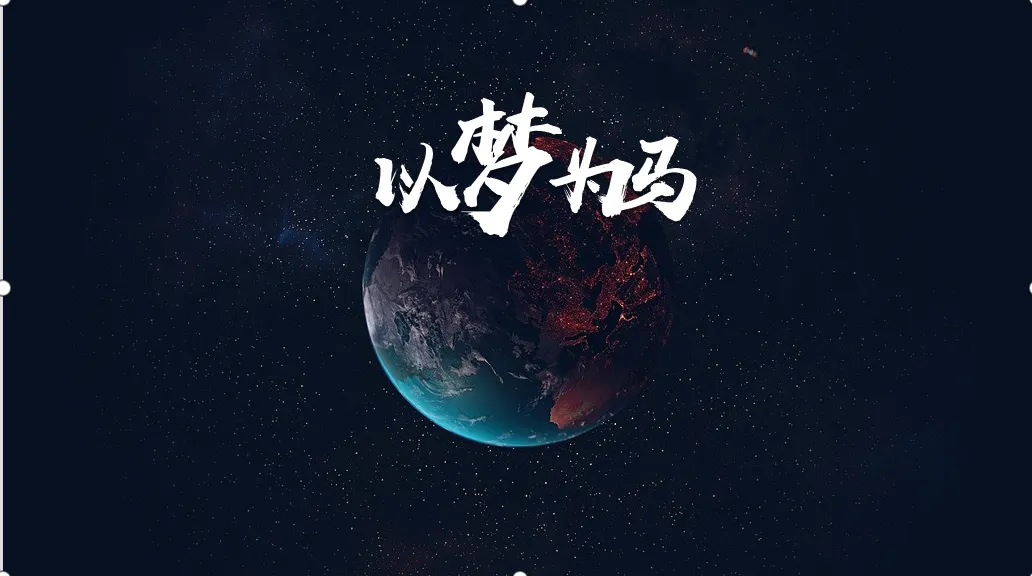
依旧以这张PPT封面为例,由于标题的字都是从编辑框中写上去的,所以字体是可以改变格式的,同时也是可以删减的(如下图)。那么,为了从根源上解决字体可以被编辑的情况出现,我将教会大家如何利用图形相交使原本的文本框转化为图片的形式。(其实,也方便复制粘贴🤫)
原图
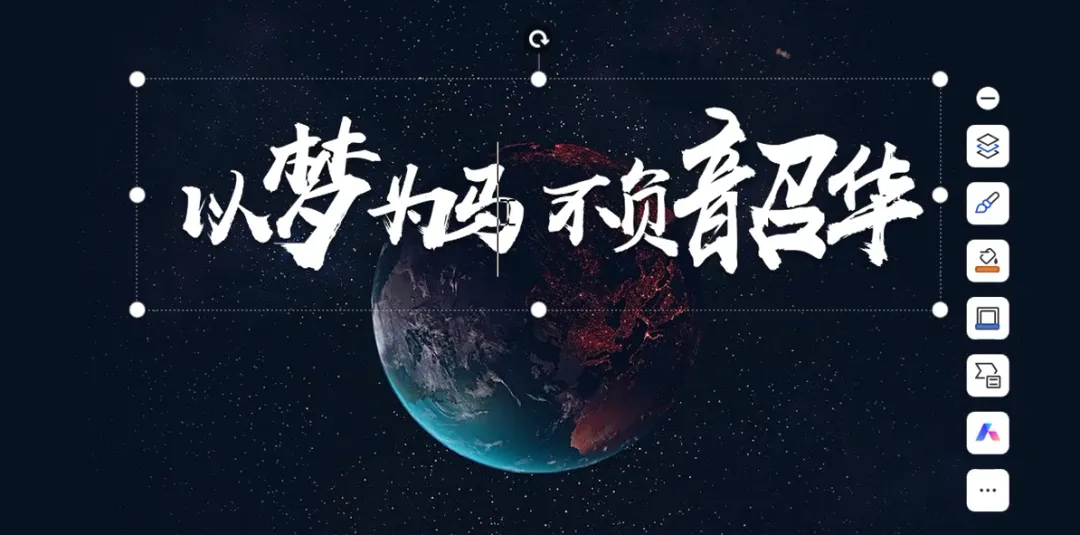
更换/删减字体
 |  |
进入正题:
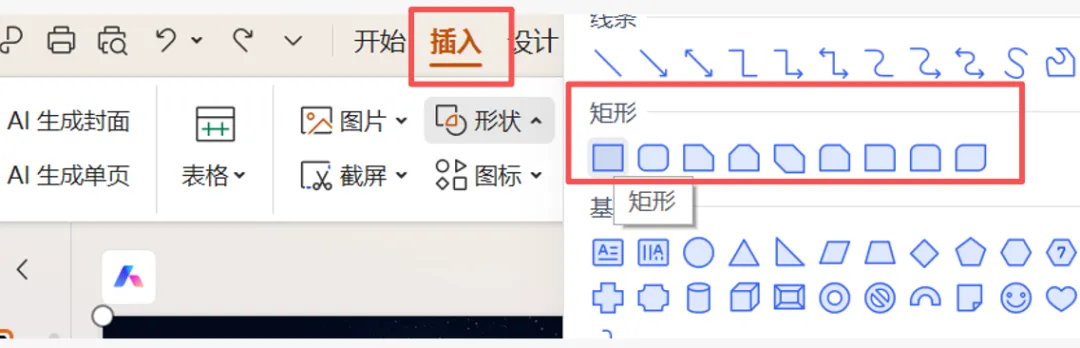
①上方工具栏中占到插入➡形状➡找到可以涵盖住想要转化为图片文字的矩形
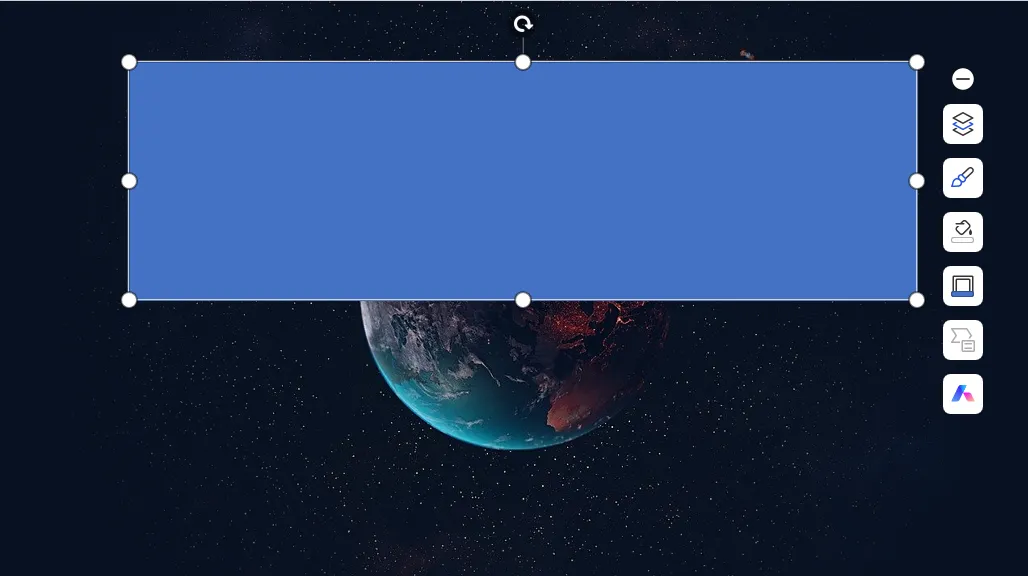
②用选好的矩形盖住文本框中的文字➡【CTAL+A】全选显示所有元素(确定位置)
 |
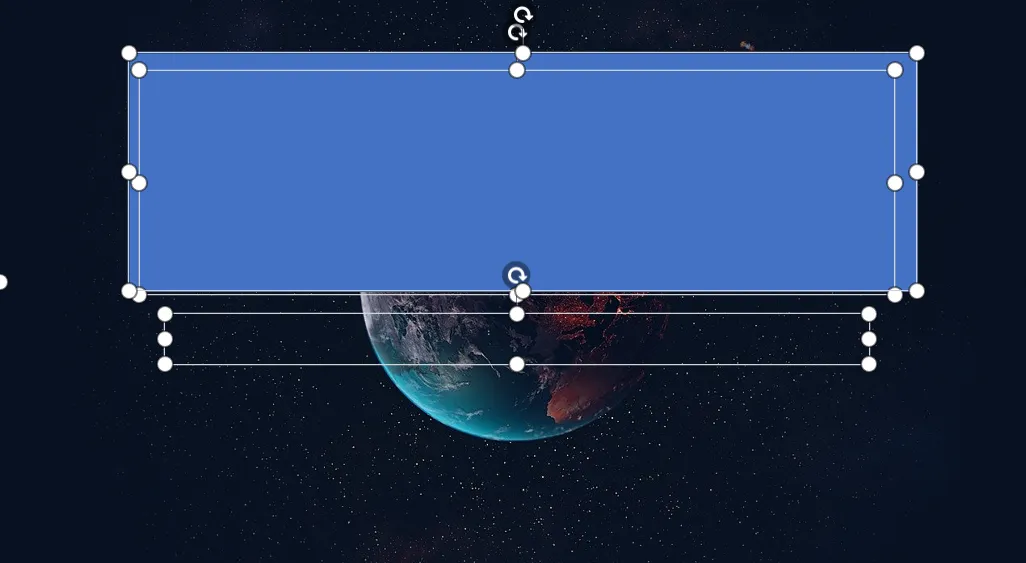 |
③双击空白位置➡【SHIFT+鼠标】依次选中目标两个元素➡工具栏中选择【绘图工具】➡合并形状➡相交
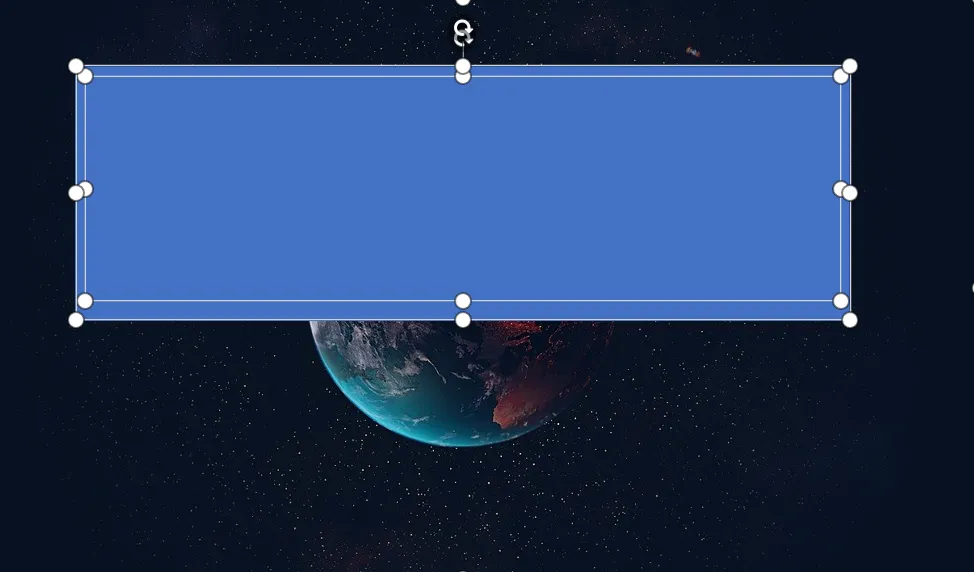


④绘图工具➡更改所需颜色
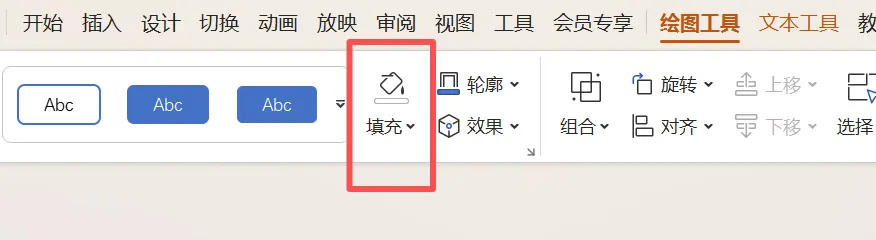 |
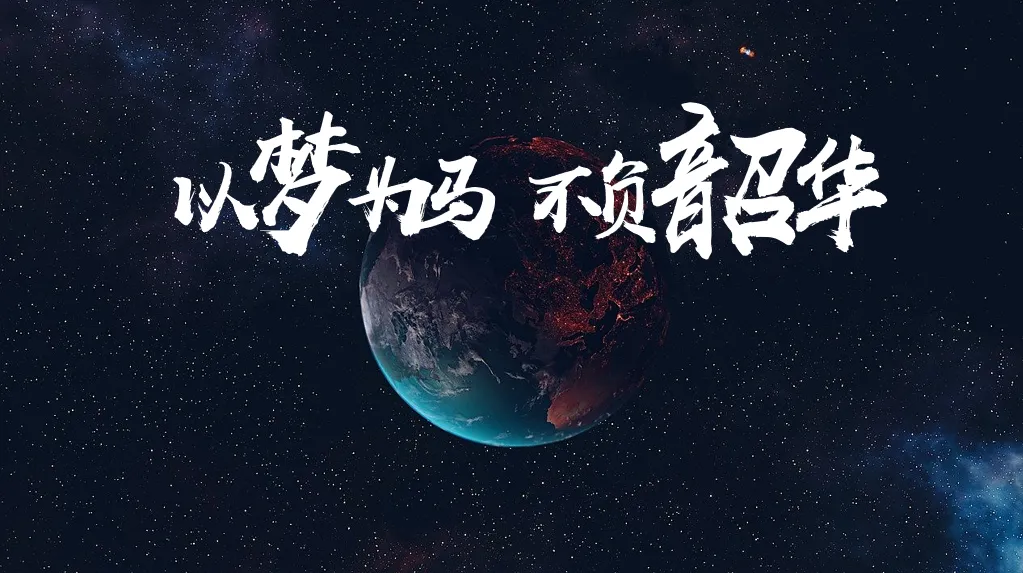 |
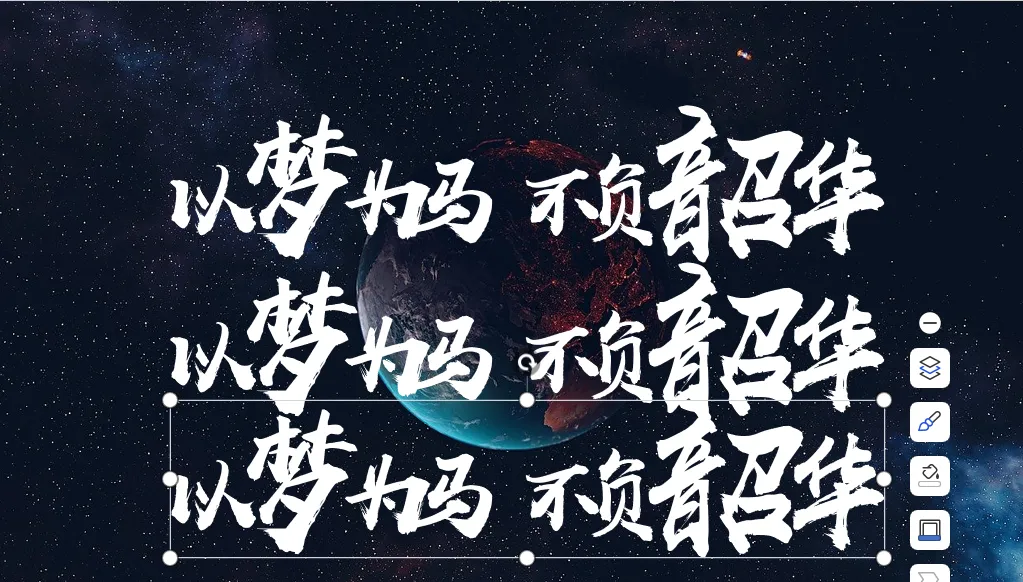
⑤完成。此时会发现文本框已经转变为图片,光标放上去无法更改文字。可以用【CTRL+C/V】复制粘贴的方法试一下。
总结
今天给大家带来了【更改默认选项,多格式导出,文本框文字转化图片】三种方法来应对字体缺失从而导致PPT不美观的问题。最后,作为一个全新的栏目,我计划将PPT相关小技巧作为一个合集持续分享给大家,与大家做到共同进步!
对了,收藏这篇攻略,下次做PPT再也不用为字体发愁!

