Excel函数:医学检验技术人员的“隐形听诊器”
- 2026-09-20 11:41:19
一、开篇:当检验科遇上Excel,一场“塑料友谊”的诞生
亲爱的检验科同仁们,你们有没有过这样的经历:
凌晨两点,你瞪着电脑屏幕,手里拿着第三杯咖啡,心里默念:“这破LIS系统,怎么就不能自动画个质控图?” 然后,你默默打开了那个熟悉的绿色图标——Excel。
是的,在医学检验这个高大上的领域,我们穿着白大褂,操作着价值百万的仪器,分析着关乎生命的样本。但最终,我们往往要和这个“办公软件”展开一场旷日持久的拉锯战。
Excel之于检验科,就像食堂的免费汤——你嫌弃它不够专业,但关键时刻还真离不了它。 今天,就让我们来聊聊,这个被我们“又爱又恨”的表格软件,如何在医学检验领域大显身手。
二、质控图绘制:Excel的“美术课”
2.1 L-J质控图:Excel的“成名作”
想象一下这个场景:你们医院的LIS系统像个傲娇的公主,质控功能要么没有,要么难用到你想砸电脑。这时候,Excel像个朴实的老黄牛,默默扛起了绘制质控图的重任。
怎么用Excel画L-J质控图?简单到让你怀疑人生:
1.收集数据:把20个质控数据输入Excel(别告诉我你连这个都不会)
2.计算均值:=AVERAGE(C1:C20) —— 中心线搞定
3.计算标准差:=STDEV(C1:C20) —— 离散程度有数了
4.设置控制限:
l=C21+3*C22 (+3SD)
l=C21-3*C22 (-3SD)
l=C21+2*C22 (+2SD,警告线)
l=C21-2*C22 (-2SD,警告线)
5.插入图表:选中数据→插入→折线图→带数据标记的折线图
6.修饰一下:调整坐标轴,加上医院名称、项目、日期
看,一个专业的质控图就这么诞生了! 比手工画图快10倍,比求信息科大爷帮忙简单100倍。
2.2 Z-分数质控图:Excel的“进阶课”
如果你觉得L-J质控图太基础,Excel还能帮你玩点高级的——Z-分数质控图。
什么是Z-分数? 简单说就是把不同项目、不同单位的检测结果,都转换成“距离均值有几个标准差”的统一标准。
Excel公式长这样:

然后你就能把血糖、血脂、肝功能等不同项目画在同一张图上,一眼看出哪个项目“调皮”了。
2.3 多规则质控:Excel的“侦探模式”
Westgard多规则质控听起来很高大上,但用Excel实现起来并不难:
l1₂₅规则:一个点超出±2SD控制限
l1₃₅规则:一个点超出±3SD控制限
l2₂₅规则:连续两个点超出同侧的±2SD控制限
lR₄₅规则:两个连续点之间的差异超过4SD
l4₁₅规则:连续四个点超出同侧的±1SD控制限
l10ₓ规则:连续十个点都在均值同一侧
用Excel的条件格式功能,设置不同颜色的预警,你的质控图瞬间变成“智能监控系统”!
三、数据处理与分析:Excel的“数学课”
3.1 描述性统计:基础中的基础
检验科每天产生海量数据,Excel的描述性统计函数就是你的“数据翻译官”:
函数 | 功能 | 检验科应用场景 |
AVERAGE() | 计算平均值 | 计算一批样本的均值 |
MEDIAN() | 计算中位数 | 当数据有极端值时更可靠 |
STDEV() | 计算样本标准差 | 评估检测方法的精密度 |
STDEVP() | 计算总体标准差 | 已知全部数据时使用 |
VAR() | 计算方差 | 标准差的平方,某些统计计算需要 |
MAX()/MIN() | 最大值/最小值 | 快速找出异常值 |
COUNT() | 计数 | 统计样本数量 |
举个例子: 你要评估新引进的血糖仪的精密度,连续测20次质控品,用=STDEV(数据区域)算出的标准差,就能告诉你这仪器稳不稳定。
3.2 假设检验:Excel的“法官袍”
当你要比较两种方法、两台仪器、两个试剂盒时,假设检验就是你的“科学法官”。
3.2.1 t检验:比较两组数据的利器
l配对t检验:同一批样本用两种方法检测

(2表示双尾检验,1表示配对设计)
l独立样本t检验:两组不同的样本比较

(最后一个2表示方差齐性)
如果P值<0.05,你就可以理直气壮地说:“两种方法有显著差异!”
3.2.2 方差分析(ANOVA):比较三组及以上
当你要比较三台生化仪的性能时,t检验就不够用了,这时候需要方差分析:
1.打开“数据”菜单→“数据分析”(如果没有,先去“加载项”启用“分析工具库”)
2.选择“方差分析:单因素”
3.输入数据区域,勾选“标志位于第一行”
4.看结果中的P值:如果<0.05,说明至少有两台仪器性能不同。
3.3 相关与回归分析:Excel的“预言家”
3.3.1 相关分析:看看两个指标有没有“暧昧关系”

如果相关系数接近1或-1,说明两者关系密切;接近0,说明没啥关系。
3.3.2 回归分析:从一个指标预测另一个指标

或者直接用“数据分析”里的“回归”工具,Excel会给你一整套回归方程、R²值、显著性检验结果。
检验科应用:建立血常规各参数间的参考回归方程,用于发现相互矛盾的检测结果。
四、临床试验数据分析:Excel的“临床试验GCP证书”
4.1 样本量计算:别让样本量成为你的“阿喀琉斯之踵”
做方法学比对或临床诊断性能评估,样本量算不对,所有工作都可能白费。
Excel样本量计算公式(计量资料):

参数说明:
lα:显著性水平(通常0.05)
lβ:检验效能(通常0.2,即80%把握度)
lσ:总体标准差
lμ1-μ0:预期效应量(你希望检测出的最小差异)
lk:组间分配比例(通常1:1就是1)
别被公式吓到! 你只需要填几个数,Excel就能告诉你需要多少样本。
4.2 随机化分组:公平公正的“抽签官”
临床试验要求随机分组,Excel可以帮你实现:
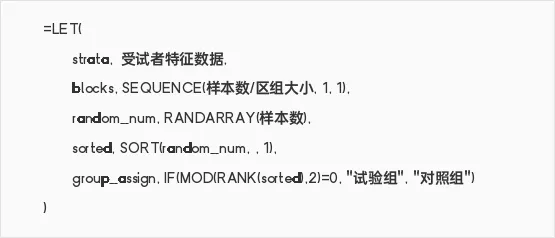
翻译成人话: Excel生成随机数,按随机数排序,单数对照组,双数试验组,保证随机性。
4.3 诊断性能评价:灵敏度、特异度、ROC曲线
四格表数据转换:

然后计算:
l灵敏度 = a/(a+c)
l特异度 = d/(b+d)
l阳性预测值 = a/(a+b)
l阴性预测值 = d/(c+d)
ROC曲线:用Excel的图表功能,以1-特异度为横坐标,灵敏度为纵坐标,画出的曲线下面积(AUC)就是诊断性能的综合指标。
五、数据管理与报告生成:Excel的“文书工作”
5.1 数据清洗:把“脏数据”变“干净”
检验科数据常见的“脏”法:
l空格多余:=TRIM(单元格) 一键去除
l不可见字符:=CLEAN(单元格) 彻底清理
l格式混乱:分列功能重新整理
l缺失值:=IF(ISBLANK(单元格),"缺失",单元格)
记住:垃圾数据进,垃圾结果出。 数据清洗这步省不得。
5.2 数据验证:防止“手残党”误操作
设置数据验证规则,让数据输入更规范:

效果: 如果输入的值不在参考范围内,或者没填采样时间,Excel会弹出警告。
5.3 报告模板:一键生成专业报告
用Excel制作标准化报告模板:
1.设置固定的表头:医院名称、科室、检测项目、仪器、试剂批号
2.使用公式引用:=TODAY()自动填日期,=AVERAGE()自动计算均值
3.条件格式预警:异常值自动标红
4.保护工作表:防止误改公式和固定内容
5.设置打印区域:确保打印出来美观规范
每月质控报告? 以前要半天,现在十分钟搞定。
六、高级应用与自动化:Excel的“黑科技”
6.1 数据透视表:海量数据的“透视眼”
当你面对数万条检验数据时,数据透视表是你的救星:
1.选中数据区域
2.插入→数据透视表
3.拖拽字段:
l行:检测项目
l列:月份
l值:检测值(设置计算方式为平均值、计数等)
l筛选器:科室、仪器
瞬间, 你就得到了各项目每月检测情况的汇总表,还能钻取到明细数据。
6.2 宏与VBA:让Excel“学会自己工作”
如果你总是重复同样的操作,就该请出“宏”了:
录制宏:
1.开发工具→录制宏(如果没有开发工具,先去Excel选项里启用)
2.给你的宏起个名字,比如“生成质控图”
3.执行一遍你的操作流程
4.停止录制
下次, 只要点一下按钮,Excel就会自动重复所有操作。
更高级的:用VBA编写小程序,实现复杂的数据处理逻辑。
6.3 Power Query:数据清洗的“重型武器”
如果你的数据来自多个系统、多种格式,Power Query可以:
l连接数据库、文本文件、Web数据
l合并多个数据源
l自动化数据清洗流程
l建立可重复使用的数据预处理流程
特别适合:每月从LIS、HIS导出数据,合并后做全院质量分析。
七、实用技巧与避坑指南
7.1 必知技巧
1.快速选择:Ctrl+Shift+↓ 选中整列数据
2.快速填充:输入公式后双击填充柄,自动填充到末尾
3.冻结窗格:查看长表格时固定表头
4.去除重复值:数据→删除重复值
5.文本转数字:=VALUE(文本) 或乘以1(文本*1)
6.批量修改:查找替换时用通配符*和?
7.2 常见大坑
坑1:浮点数计算误差

解决方案: 用ROUND(数值,小数位数)控制精度。
坑2:VLOOKUP找不到数据
l检查第一列是不是精确匹配的关键字段
l检查是否有空格或不可见字符
l用TRIM()和CLEAN()清理数据
坑3:公式复制后引用错乱
l用$锁定行列:$A$1(绝对引用),A$1(行绝对),$A1(列绝对)
坑4:大数据量卡死
l避免整列引用:用A1:A1000而不是A:A
l少用易失性函数:TODAY()、NOW()、RAND()等
l用数据透视表代替复杂公式
7.3 版本差异注意
函数 | 旧版本 | 新版本 | 建议 |
标准差 | STDEV() | STDEV.S() | 用新版本更准确 |
方差 | VAR() | VAR.S() | 用新版本更准确 |
条件求和 | 多个SUMIF() | SUMIFS() | 新函数功能更强 |
条件计数 | 多个COUNTIF() | COUNTIFS() | 新函数功能更强 |
文本合并 | CONCATENATE() | TEXTJOIN() | 新函数更灵活 |
八、Excel vs 专业统计软件:一场“平民”与“贵族”的对话
8.1 什么时候用Excel?
l日常质控:绘制质控图,计算均值、标准差
l快速分析:简单比较,相关性分析
l数据整理:清洗、转换、合并数据
l报告生成:制作标准化报告模板
l临时需求:领导突然要个数据,你没时间打开SPSS
8.2 什么时候用专业软件(SPSS、SAS、R)?
l复杂统计:多因素方差分析、生存分析、多元回归
l大样本研究:数千数万样本的临床试验
l高级建模:机器学习、预测模型
l发表论文:期刊要求用专业软件分析
l重复性分析:建立自动化分析流程
现实是: 大部分检验科日常工作,Excel足够用了。研究显示,用Excel进行常见的医学统计检验(t检验、方差分析等),结果与SPSS、SAS完全一致。
九、未来展望:Excel在智慧检验中的角色
9.1 与LIS系统深度融合
未来的趋势是:Excel不再是个孤立的工具,而是与LIS系统深度集成:
l自动数据导入:LIS数据实时同步到Excel模板
l智能预警:异常值自动触发预警流程
l移动端查看:手机、平板随时查看质控图
l云端协作:多院区质控数据统一分析
9.2 AI加持的Excel
想象一下:
l智能异常识别:AI自动识别质控图中的异常模式
l预测性维护:根据质控趋势预测仪器故障
l个性化质控方案:根据不同项目特点自动优化质控规则
9.3 低代码/无代码平台
对于不懂编程的检验人员,低代码平台让复杂的数据分析“平民化”:
l拖拽式构建分析流程
l可视化数据清洗
l一键生成多种统计图表
l自动化报告生成和发送
十、结语:Excel,检验科最忠实的“备胎”
在结束之前,让我们正视一个事实:
Excel可能不是最专业的统计软件,但它绝对是最贴心的工具。 它不嫌弃你的数据多乱,不抱怨你的操作多笨,24小时待命,随叫随到。
它就像检验科的“瑞士军刀”——功能多,易上手,关键时刻总能派上用场。
所以,下次当你为质控图发愁时,别急着骂LIS系统,也别急着找信息科。打开Excel,输入几个公式,点几下鼠标。 你会发现,这个“老伙计”比你想象的要强大得多。
最后送大家一句检验科箴言:
仪器会故障,系统会崩溃,但Excel永远在那里,等着你用=AVERAGE()拯救世界。
祝大家Excel用得溜,质控从不失控,论文发到手软!
温馨提示: 本文介绍的Excel应用仅供参考,实际工作中请结合医院规定和标准操作规程。复杂统计分析建议咨询统计专家或使用专业统计软件。记住,工具是辅助,专业判断才是核心!

