想要高效办公,这5个Excel技巧要学一下
- 2026-09-21 02:11:55
想要高效办公,这5个Excel技巧要学一下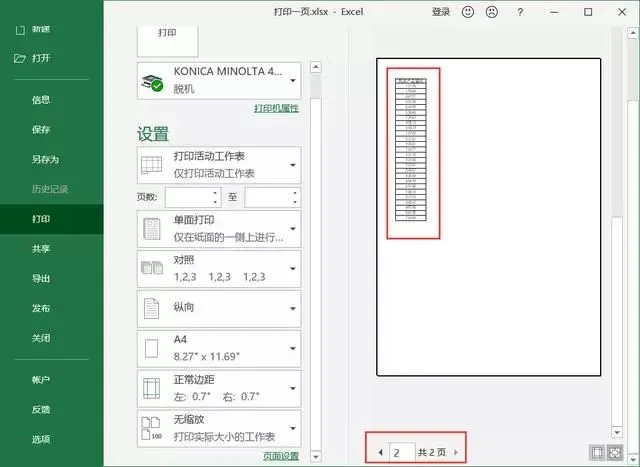
点击蓝字关注我吧
1、表格快速打印至1页
在打印预览表格时,总会有一小部分数据进入第2页中。
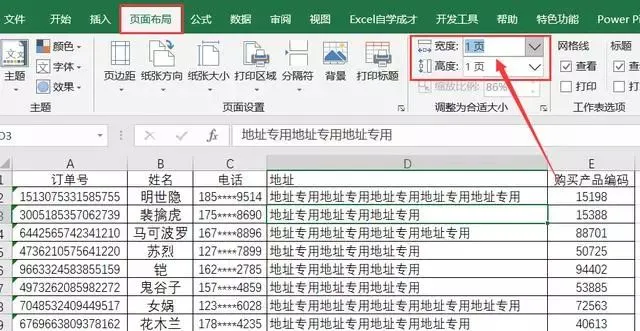
想要表格打印在一页中,需做1个简单设置:
在页面布局选项中,将宽度调为1页,将高度也调为1页,此时再点击打印,即可打印在一页纸内了。
2、快速抠一个透明的图片
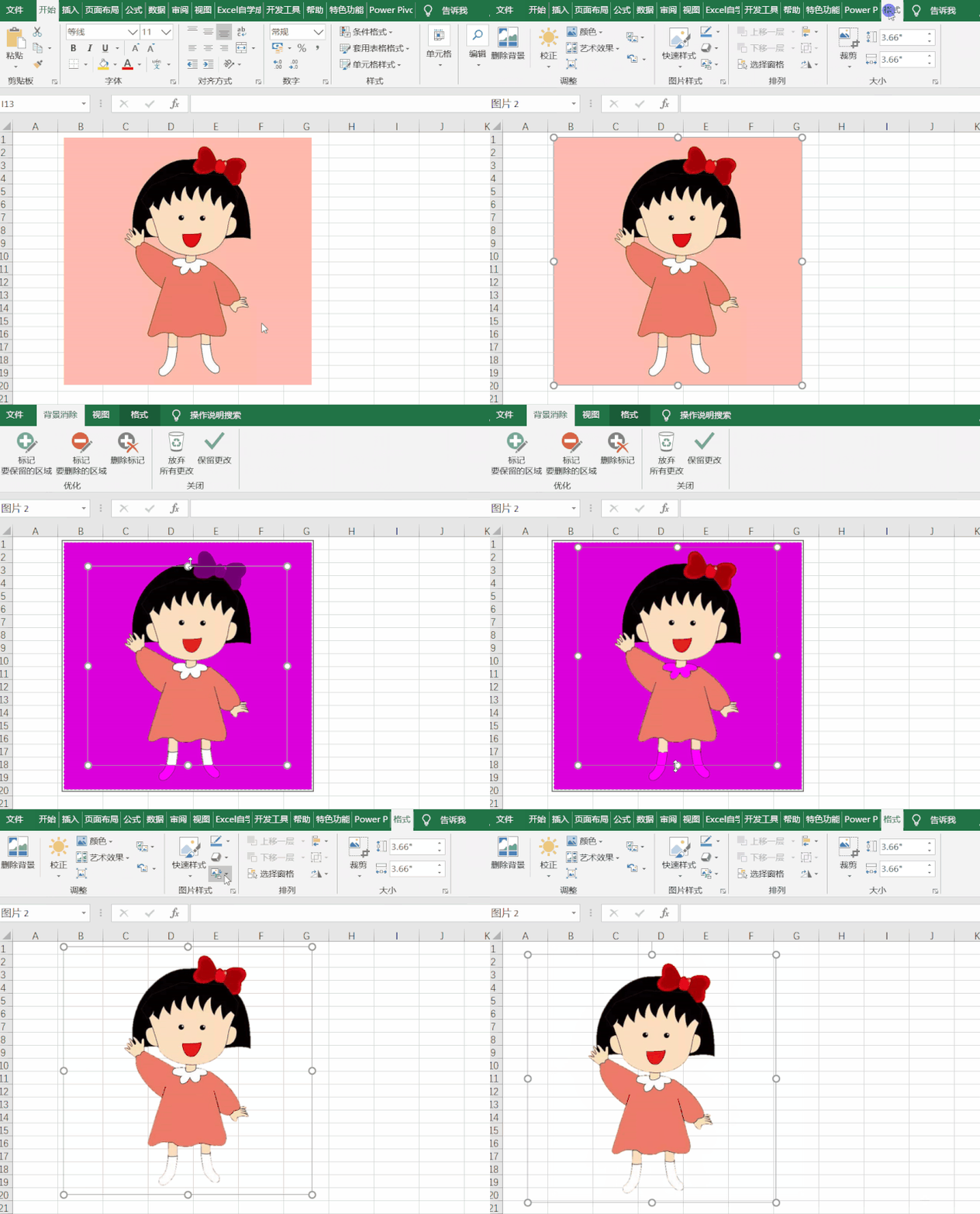
使用Excel快速抠图,动图如下:
首先选中图片,在上方的图片工具选项下,鼠标点击删除背景,再调整要保留的范围,保存更改,即可完成抠图(复杂图片可使用标记微调)。
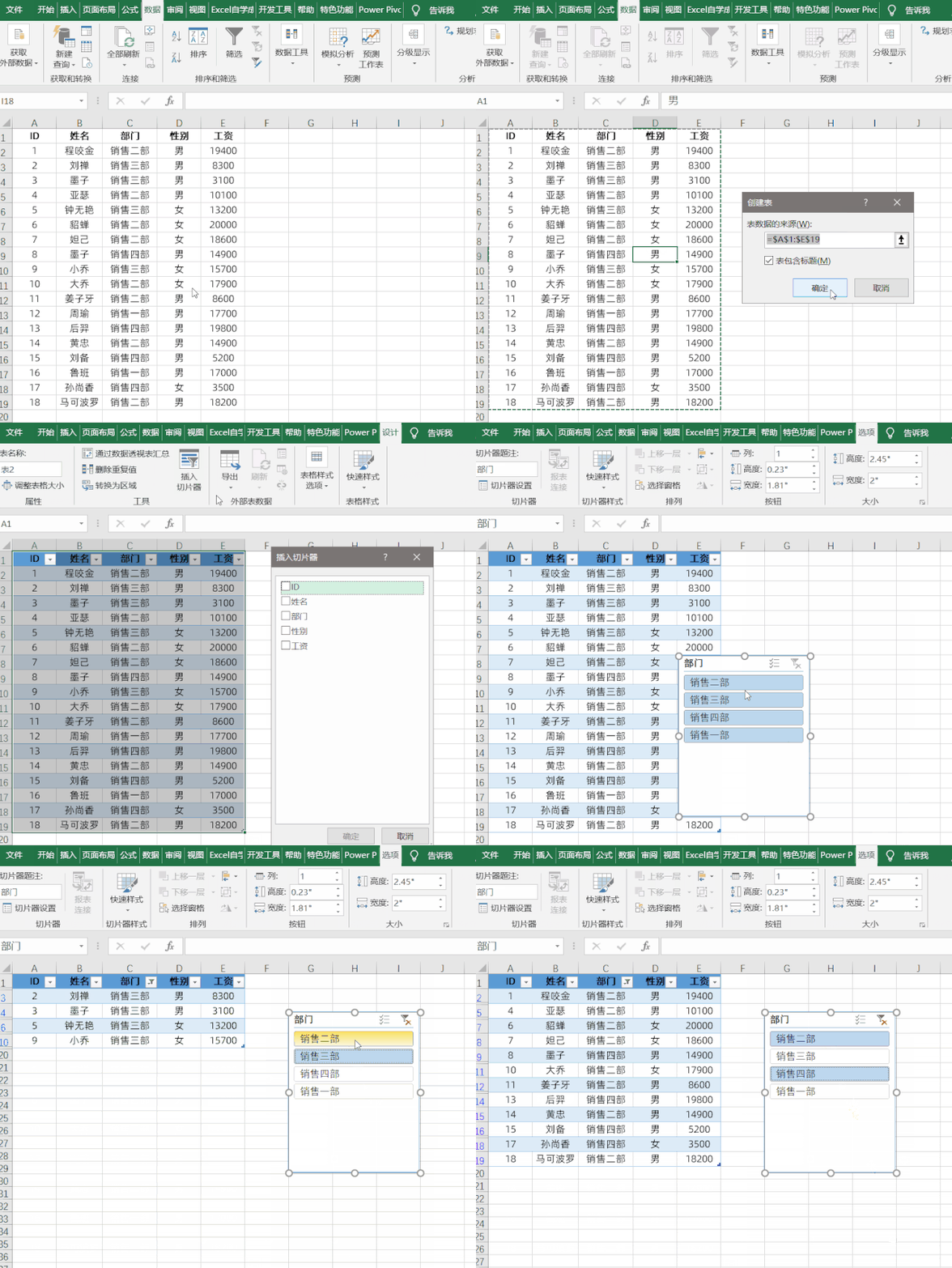
3、插入表格的切片器进行筛选
当需对表格某字段做频繁筛选时,可按CTRL+T,将表格转为智能图表,之后在图表上方,点击切片器,选中需要的字段,如此处选择了部门,即可点击相应部分,查看相应数据。
4、整行数据自动变颜色
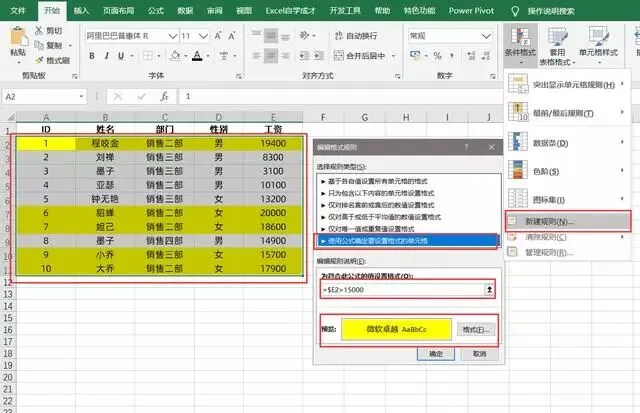
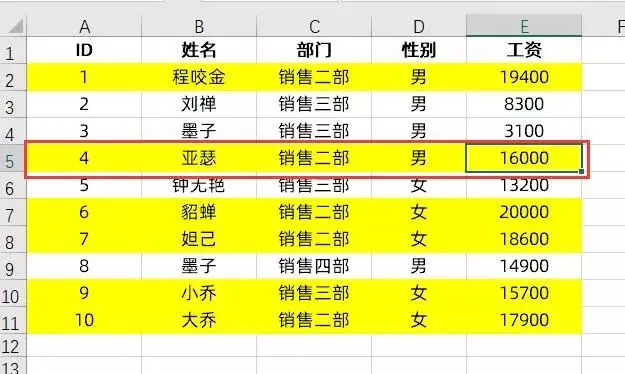
如下表,对于左边工资数据,想要工资大于1万5的数据,首行全部自动标为黄色,可先选中数据区域,之后依次点击条件格式,新建规则,在规则中,输入公式:
=$E2>15000
当条件格式设置之后,只需改动E列工资,当大于1万5时,即会自动标黄,小于1万5时,即会自动清除颜色。
5、制作简单的小抽奖
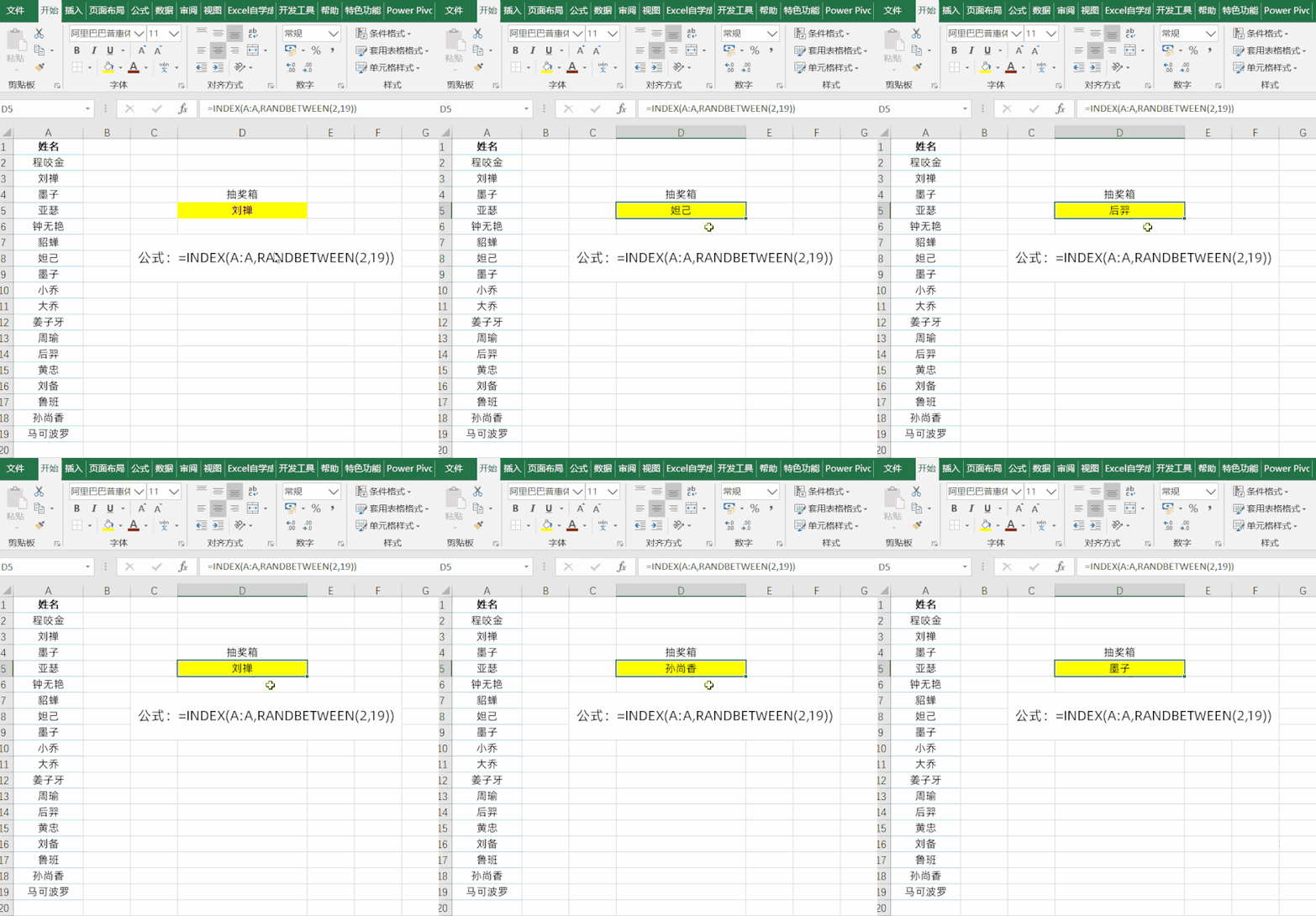
当需要制作抽奖时,可使用Excel公式简单制作一个,将名单放于A列,输入公式:
=INDEX(A:A,RANDBETWEEN(2,19))
此处的2,即是第一个名字所在行。
此处的19,即是最后一个名字所在行。
以上就是今天和大家分享的5个技巧。
本文来自网友投稿或网络内容,如有侵犯您的权益请联系我们删除,联系邮箱:wyl860211@qq.com 。

