一文讲清如何将Excel文件中的数据导入到SQL Server数据库!
- 2026-09-21 16:59:36
需要导入的Excels数据源如图1所示:
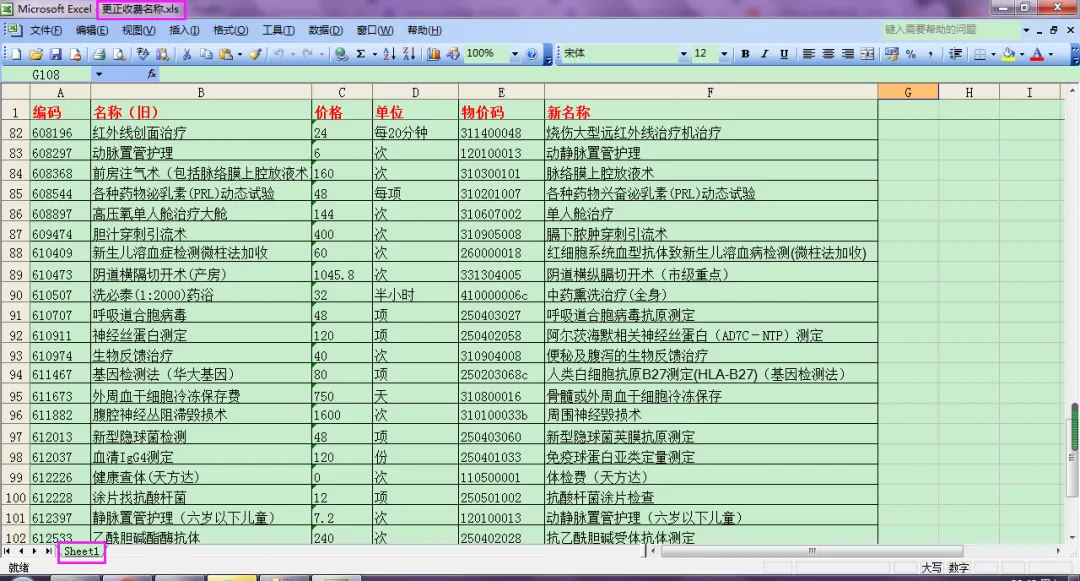
这个Excel数据源的文件名叫【更正收费名称】,工作表的名字叫做【Sheet1】。
在Excel文件工作表中,有【编码】和【物价码】两个字段。【编码】这一字段的值都是数字,但是,【物价码】字段的值却不全是数字。比如,Excel文件工作表的第90行数据,编码 = '610507' 的这行数据,对应的【物价码】= '410000006c',值是数字和拉丁字母构成的字符串。
导入到SQL Server表中,会是什么景象呢?我们先搁置一下这个问题,先把数据导进去,看看结果如何。
我们将其导入到SQL中,导入步骤如下:
1.先在SQL中创建一个名为a_ExcelToSql的数据库(数据库名自拟,本文为叙述方便取名a_ExcelToSql);
创建数据库的语句为:
create database a_ExcelToSql2.右键单击数据库a_ExcelToSql,依次选择【任务】、【导入数据】,如图2所示。
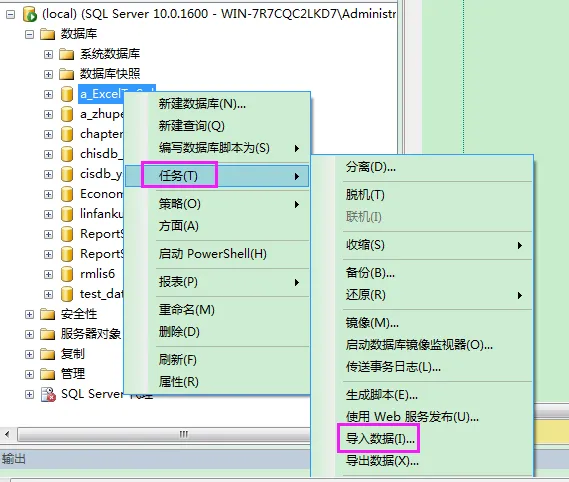
图2
3.弹出图3所示对话框,单击【下一步】
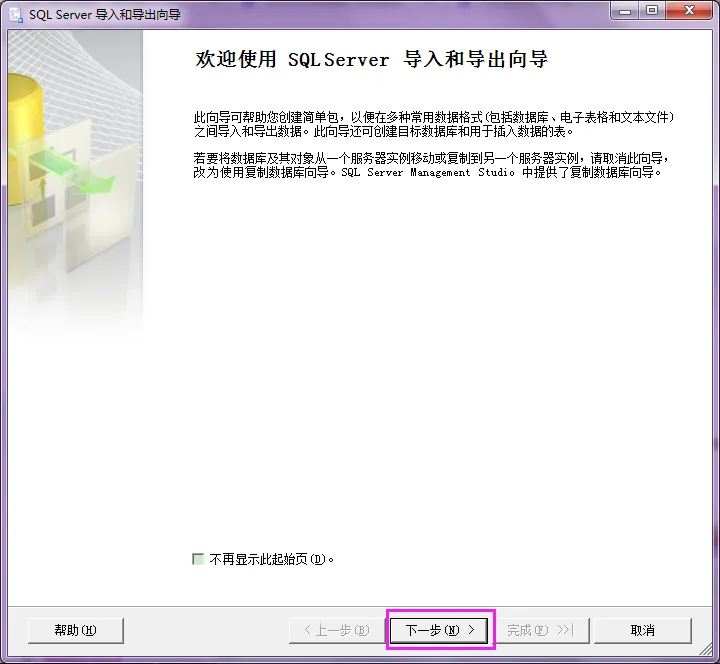
图3
4.弹出图4所示对话框中,数据源(D)选择【Microsoft Excel】、Excel文件路径根据文件存放位置选择、Excel版本根据文件版本选择。
要留心注意这个首行包含列名称,勾选后,最后导入数据库的数据表的列名称就是Excel文件工作表中的列名称(共6列);如果不勾选,列名称就以 F1、F2、F3、F4、F5、F6标注。所以,我们勾选,然后点击【下一步】。
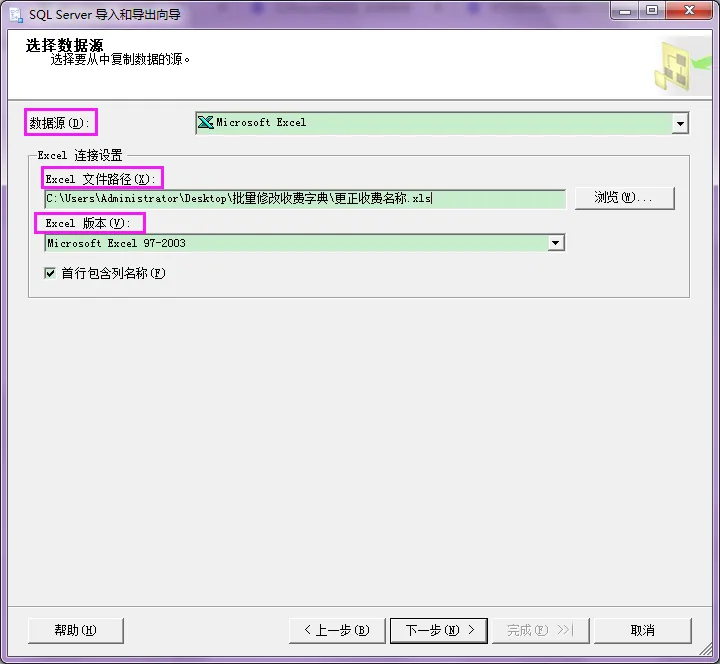
图4
5.弹出图5所示对话框,目标(D)选择【Microsoft OLE DB Probider for SQL Server】,其他字段根据实际情况选择,然后点击【下一步】。
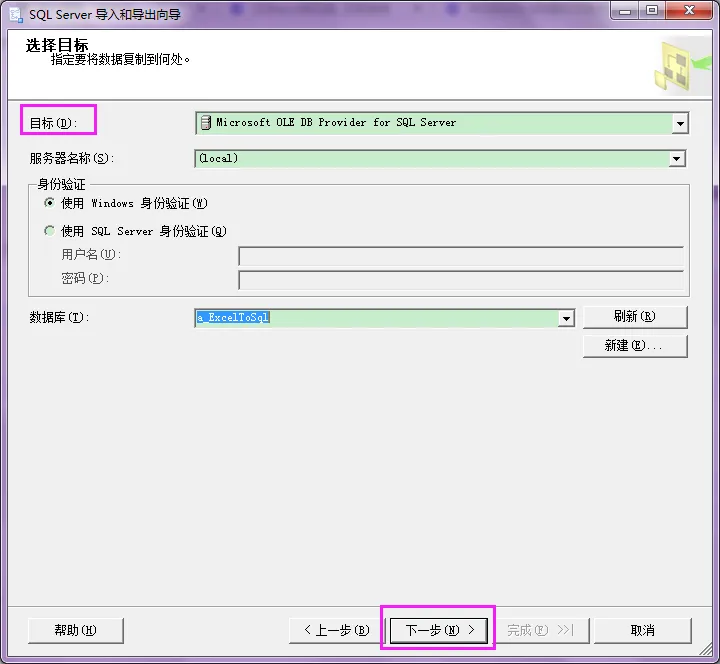
图5
6.弹出图6所示对话框,选择【复制一个或多个表或视图的数据】,点击【下一步】。
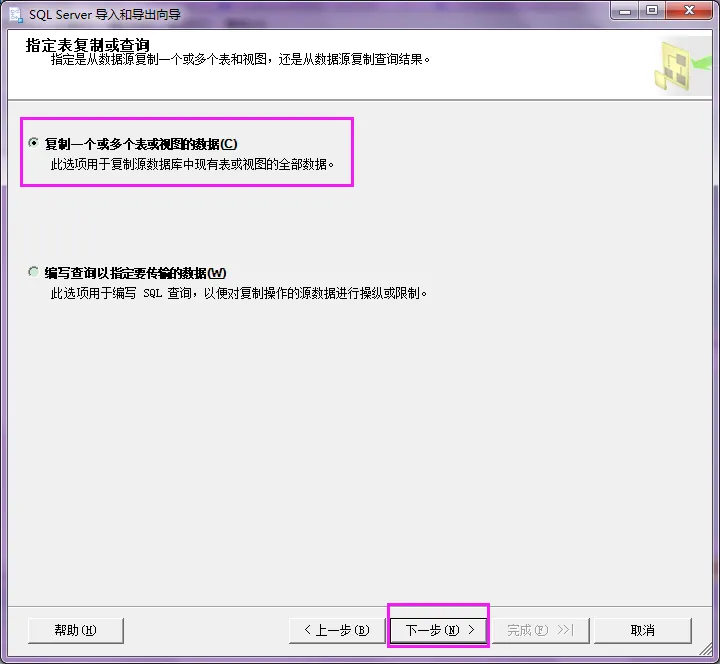
图6
7.弹出图7所示对话框,其中,【源】下面的名称【Sheet1$】,就是Excel文件工作表的名字,【目标】下面的【dbo.[Sheet1$]】就是数据导入SQL Server后的表名。
导入SQL Server后的这个表名,根据Excel文件工作表名字自动生成,跟Excel文件工作表名字是相同的,在此处可以自定义修改。
修改方法:
假如,我们将表命名为zd_charge_item_20220527,
可以直接将【目标】下面的[dbo].[Sheet1$] 替换为zd_charge_item_20220527,也可以只将Sheet1$替换为zd_charge_item_20220527。替换完成后,点击【下一步】
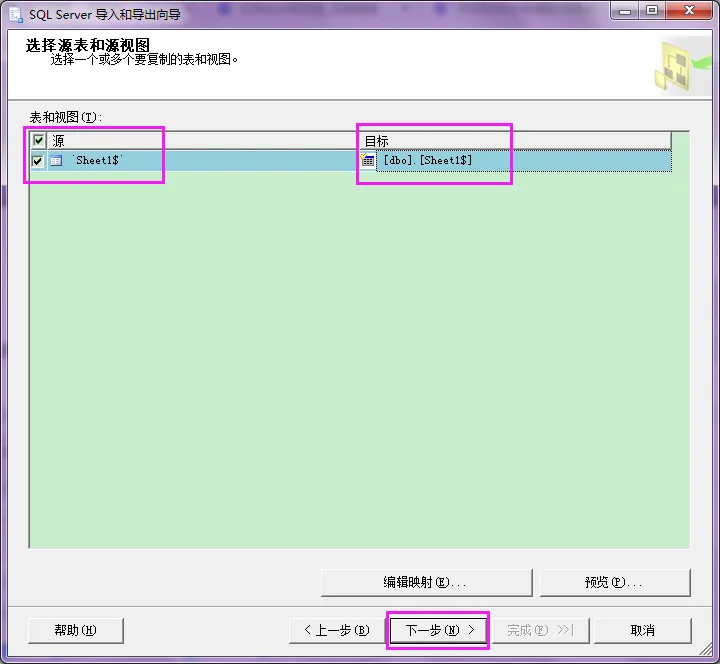
图7
8.弹出图8所示对话框,继续单击【下一步】。
图8
9.弹出图9所示对话框,点击【完成】。
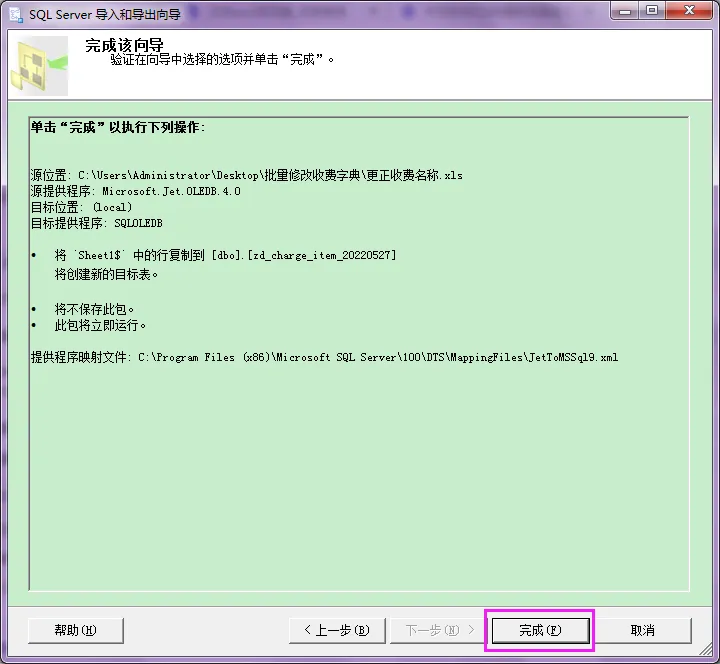
10.弹出图10所示对话框,导入成功,点击【关闭】。
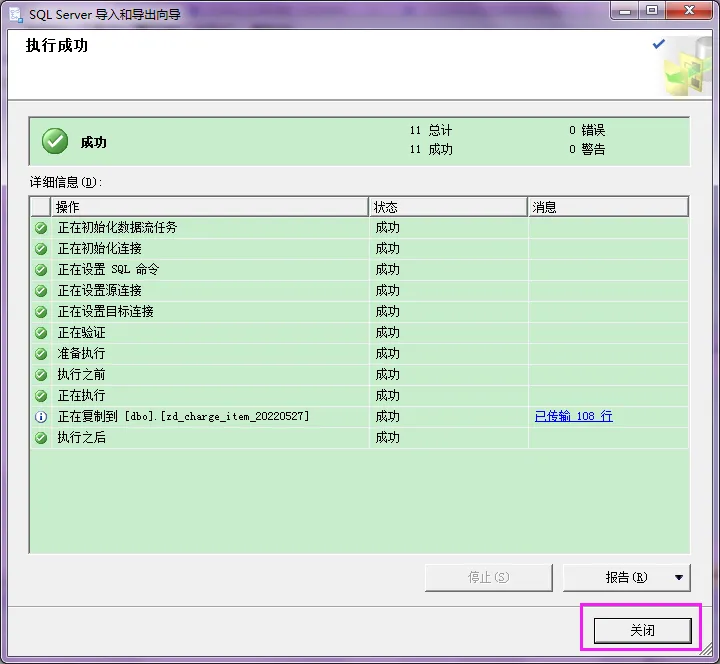
图10
好了,至此数据导入完成。
我们回头再来验证下开头那个搁置的问题,我们先查询一下导入的结果:
select * from zd_charge_item_20220527查询结果:
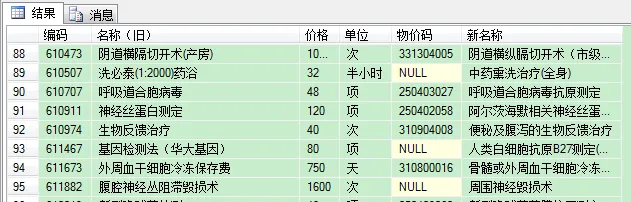
图11
我们看到,原Excel文件工作表第90行(SQL Server中是第89行,因为Excel中第一行在SQL中成了列名)、编码 = '610507'的这行数据的物价码值成了空值NULL。
而且,不光这一行,凡是Excel文件工作表中物价码是【数字+字母】的,导入到SQL后,【物价码】字段的值都成了NULL空值。
空值造成导入的数据跟源数据不一致,这样肯定不行。
问题的原因是什么呢?
查看SQL中zd_charge_item_20220527的列属性,发现【编码】和【物价码】这两列是数据类型是float(如图12所示),其它4列是NVARCHAR类型。
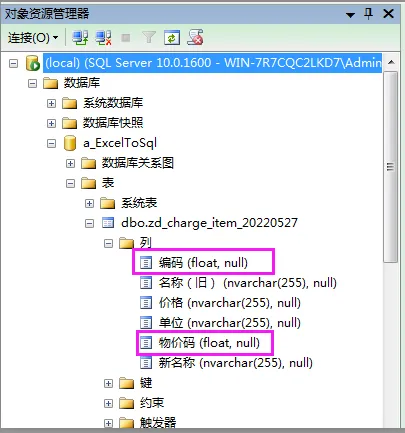
图12
似乎是SQL认为包含字母的那些物价码无法转换成数字,所以是无效的数据,从而采用NULL来代替。
Microsoft给出的解释是:
“……Excel 不会像关系数据库那样为 ADO 提供有关其数据的详细架构信息。因此,驱动程序必须至少扫描几行现有数据,才能有根据地猜测各列的数据类型。“要扫描的行数”的默认值为八 (8) 行。可以指定从一 (1) 行到十六 (16) 行的整数值,或指定零 (0),扫描所有现有行。这可通过向连接字符串添加可选的 MaxScanRows= 设置,或在 DSN 配置对话框中更改要扫描的行数设置来完成。但是,由于 ODBC 驱动程序中存在一个错误,所以目前指定“要扫描的行数”(MaxScanRows) 设置不起作用。换句话说,Excel ODBC 驱动程序(MDAC 2.1 和更高版本)始终扫描指定数据源中的前 8 行,以确定各列的数据类型。”
说人话就是:SQL在导入Excel混合数据列的时候,由于数据类型不唯一,导致SQL无法确定数据类型(看来SQL也有犯糊涂的时候)。SQL的应对之道就是统计该数据列的前8行数据中出现最多的类型,并以此类型做为默认类型。而在我们的示例Excel文件中,“物价码”列的前8行中的确要数纯数字格式的值最多,所以SQL就把这列认为是float型的(为什么不是int型?不解)。至于此列其它格式的数据,SQL的办法是——直接扔了(汗一个。。)
问题的原因,基本捋清了,但是,该如何解决呢?
就是对Excel原文件进行分列处理。
分列处理的步骤:
Excel2007(Excel2003 也一样)操作:
1、选择想要转换的单元格,设置属性为文本格式(此步骤可忽略,不过建议操作一次)
2、用Excel选择一列数字(好像只能是选择一列),选择数据--分列--下一步--下一步--选择文本--完成。
即,对于本案例来说,先对Excel文件工作表中的【编码】和【物价码】两个数字列(准确地说是含有数字的列)进行分列处理。
然后再导入SQL Server,就没问题了。
我们验证一下。
1.先对Excel文件中的工作表【编码】和【物价码】两列进行分列处理,保存文件。
2.依次按照上述步骤再次将Excel文件工作表中数据导入到SQL中,这次将导入的数据表命名为zd_charge_item_20220527_b
执行查询:
select * from zd_charge_item_20220527_b查询结果:
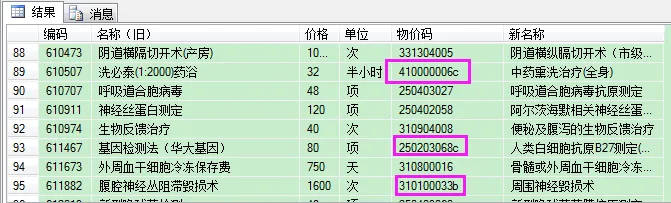
图13
查询结果显示问题解决。我们再来看一下zd_charge_item_20220527_b表的列属性(图14所示),并与zd_charge_item_20220527做下对比。
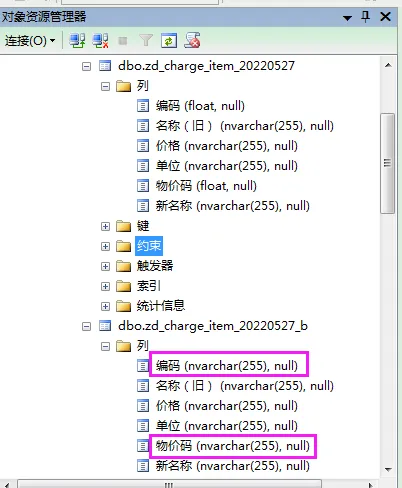
图14
可以看出,在对Excel数据源文件进行分列处理后导入SQL Server后,原来数据类型是float的变为nvarchar类型了。
总结一下就是:在Excel往SQL导入数据时,对于数字列、(数字+其他字符)列,先进行分列处理,再行导入。
全文完。

