5个最野的AI路子,做最炸裂的PPT!
- 2026-09-23 03:17:25
如果你做PPT还没养成用AI提升效率与质量的习惯,那么现在起跟着我这篇文章进行实操还不迟!
我将分享阿秒设计团队用AI做PPT的五个技巧,学会了你就可以做出各种高大上的PPT,所用的AI工具全都是免费的,各位可以放心享用!
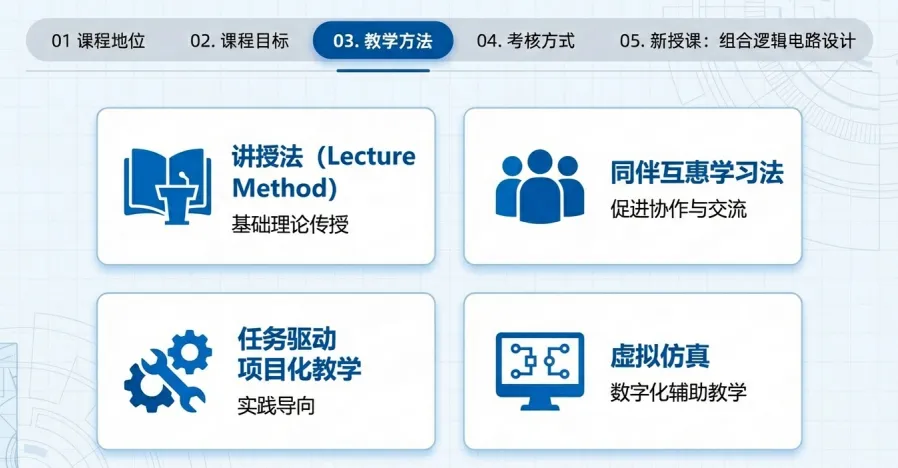
01|巧用即梦灵感库
拿到一份白底黑字的PPT,不知道该从哪里开始下手的时候,别再到处找模板了
巧用即梦AI的灵感功能(官网:(https://jimeng.jianying.com/),按照搜主题关键词,比如:输入“财务”AI创作的作品,无论在数量还是审美方面,都碾压传统的素材网站
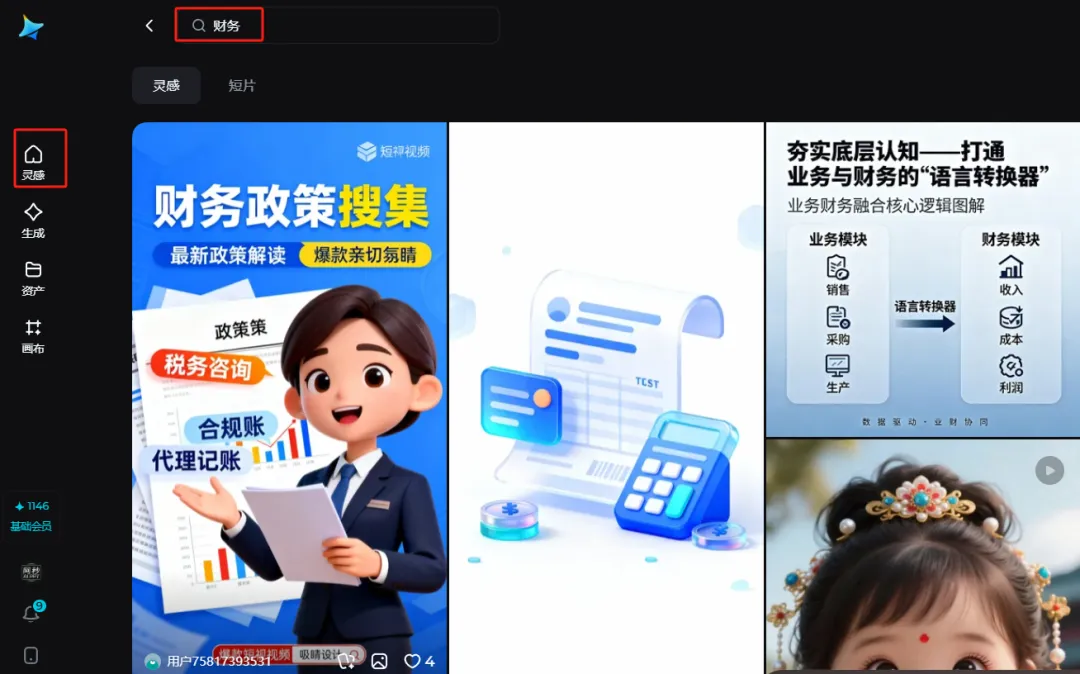
看到喜欢的素材风格,直接点击做同款
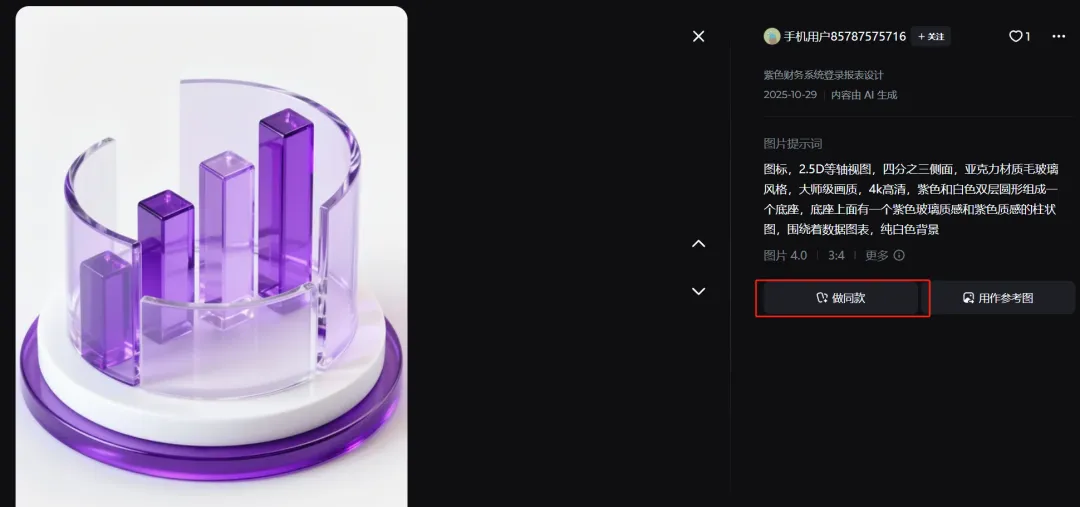
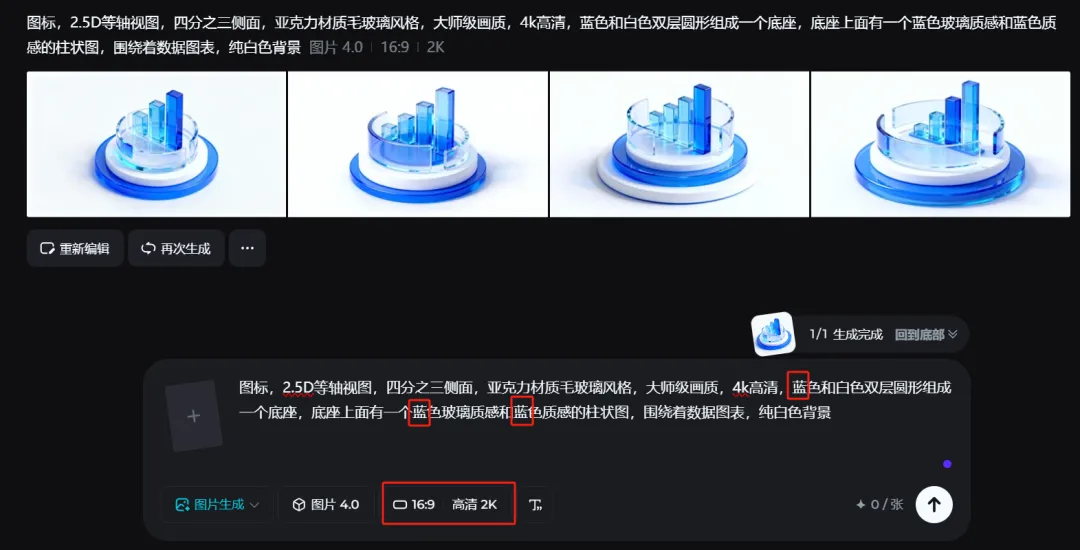
提示词会自动进入AI生图的对话框,接着把原本的提示词修改成为你自己想要的风格提示词,比例改成PPT的16:9,此时你就能够得到一张同款风格的素材图片,用一样的思路延伸出多份其他素材,从此实现PPT素材自由。
02|批量处理图片
喜欢某一种风格的素材时,可以让AI,将其他素材的风格都修改为该特定的风格
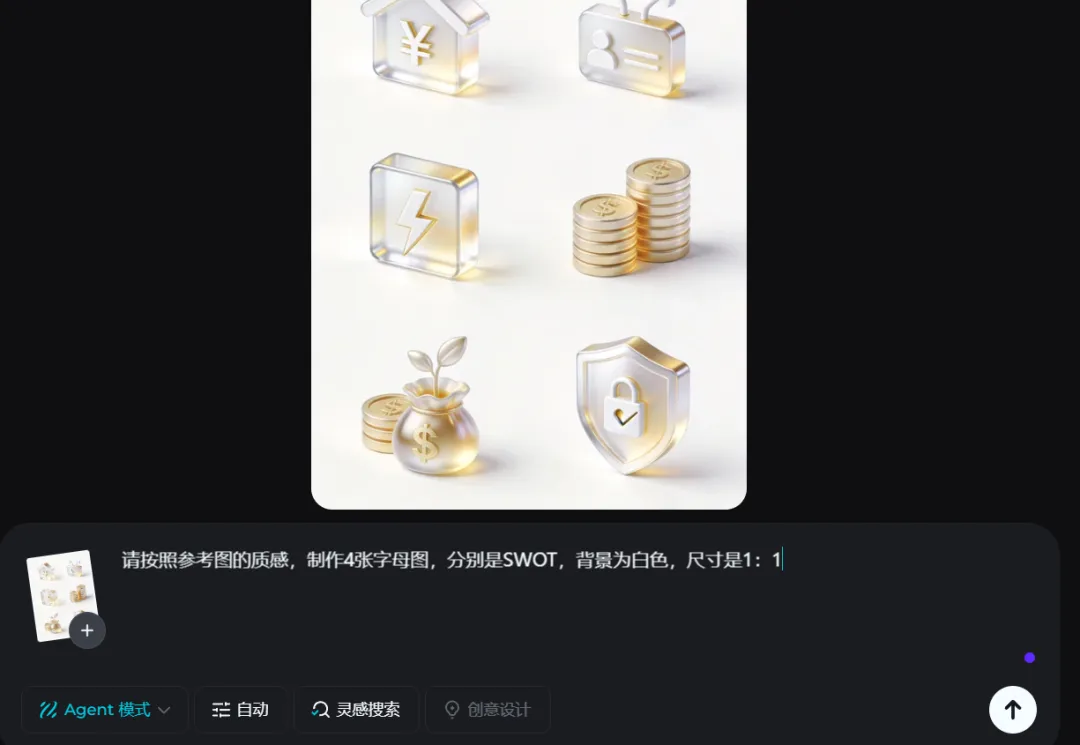
从此你也是出色的PPT设计师
03|生成指定形状的图片
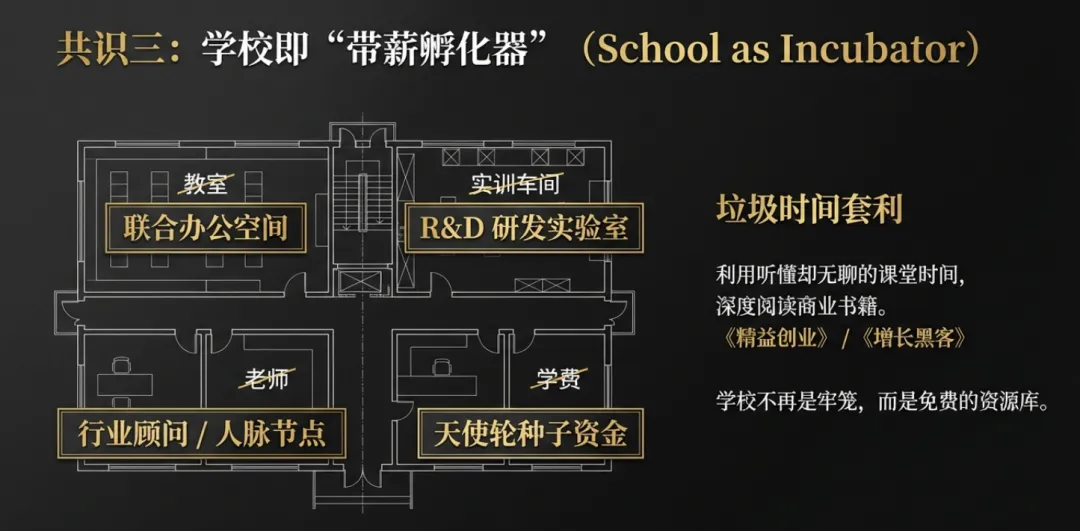
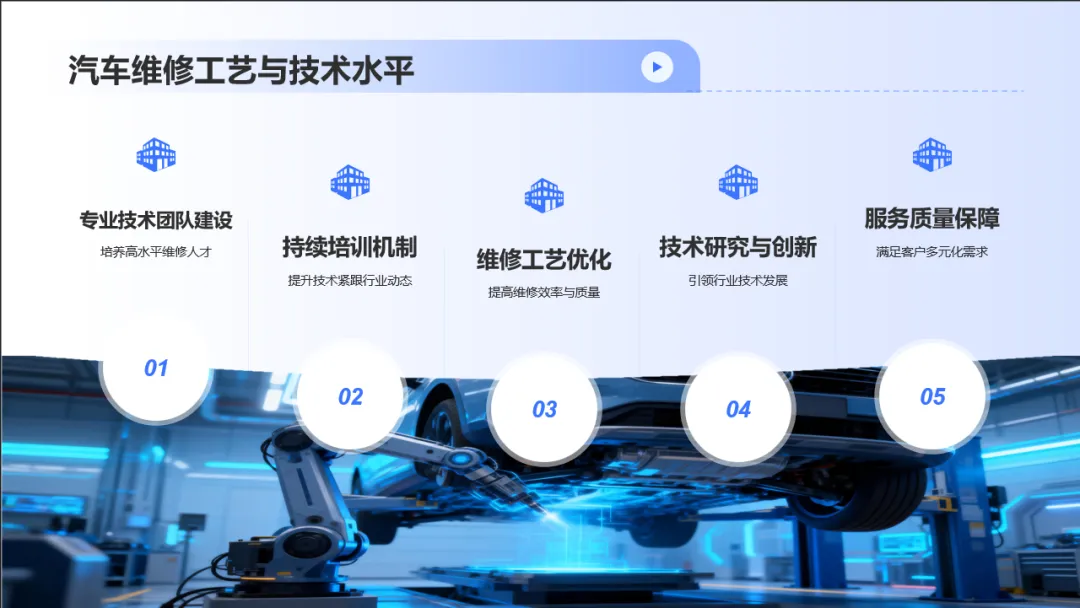
做PPT的时候,想往某些区域里面放素材。但总是找不到尺寸以及主题都合适的素材,那此时我们可以先用普通形状,绘制出想要的素材草图
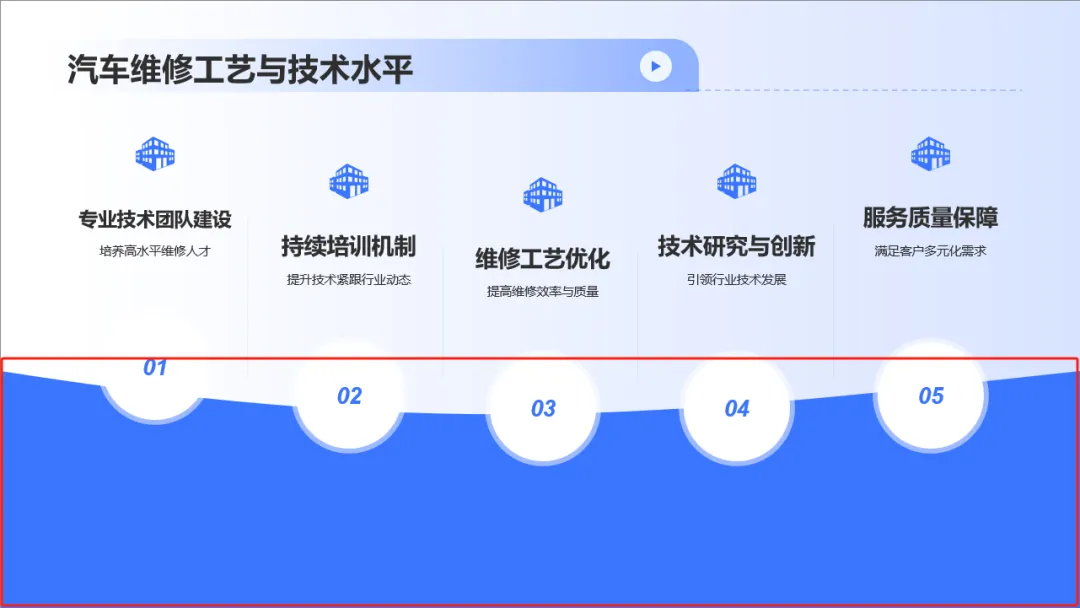
再让AI参考图片的风格以及草图生成指定主题的素材
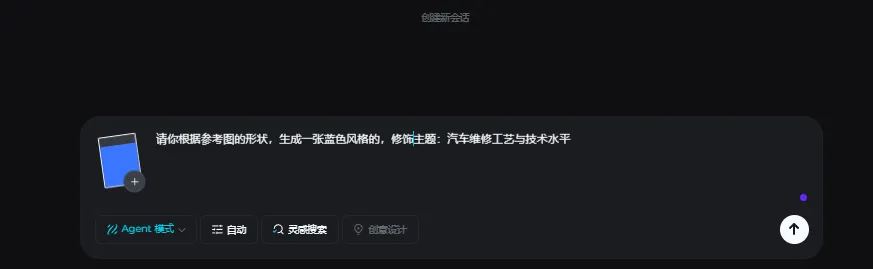
AI会自动识别草图的轮廓,生成对应的素材,今后哪怕领导的PPT要求再抽象,再离谱,再无理取闹,我们也能够用AI具象化的满足他的需求
04|精准修改图片
我们接到一份教学比赛PPT订制,教授发来的材料中,有一张课堂氛围图片,哪里都挺好,但是发现两位同学在交头接耳
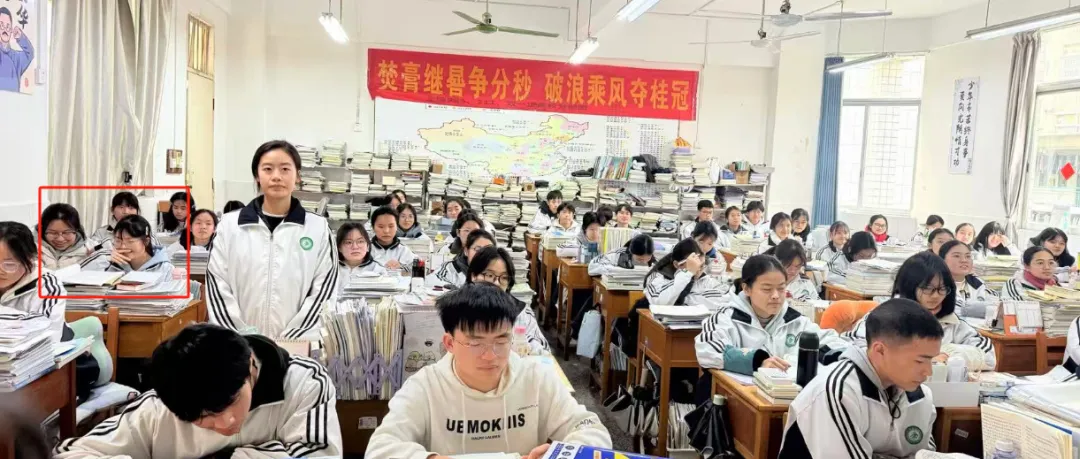
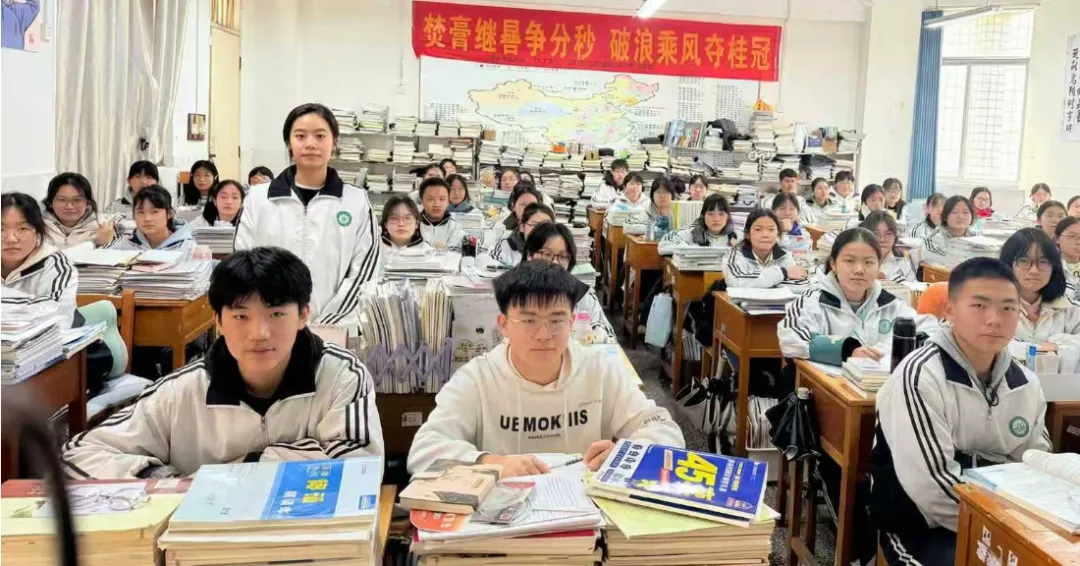
为了避免影响整体效果,我们决定用AI把这两位同学变得严肃一些
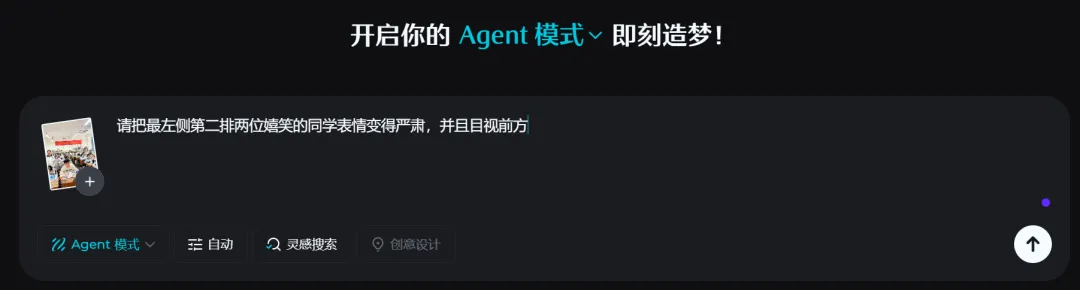
瞬间变成了三好学生,总而言之,AI可以精准的修改你的图片
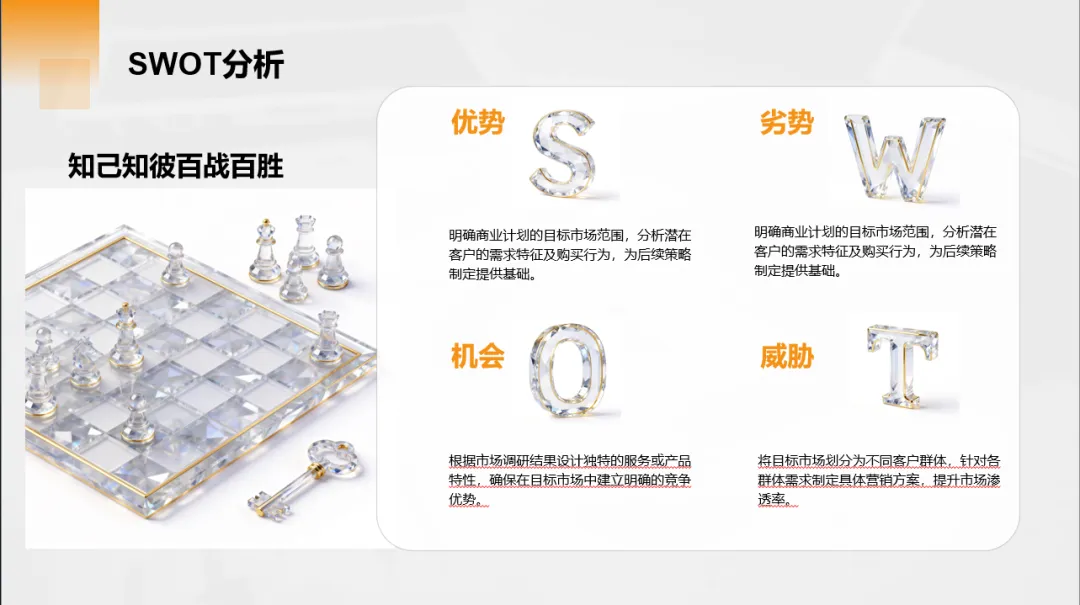
05|生成有质感的字体
好字体,往往能够让平平无奇的页面瞬间充满氛围感,想要做出这些自效,你只需要先在季梦AI的灵感广场里面,搜索想要的字体风格
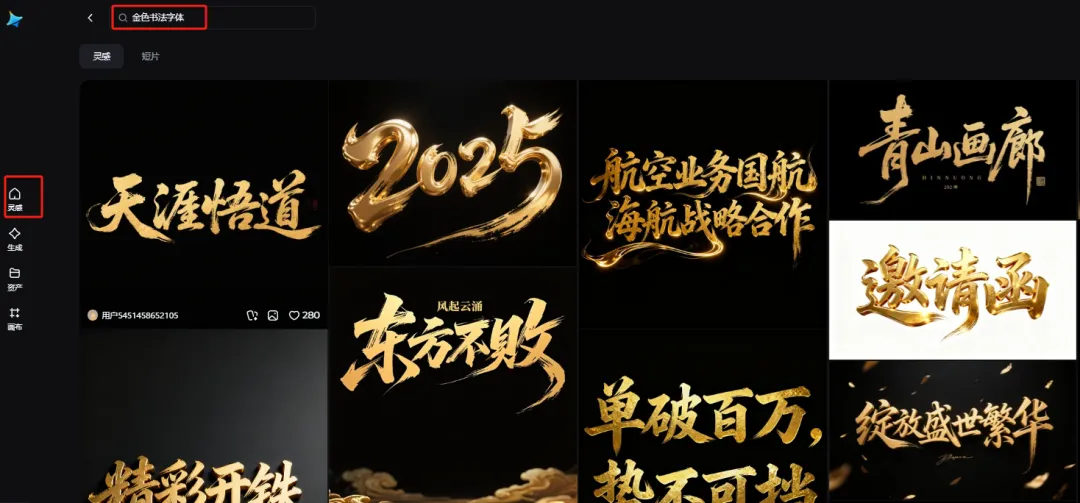
点击用作参考图
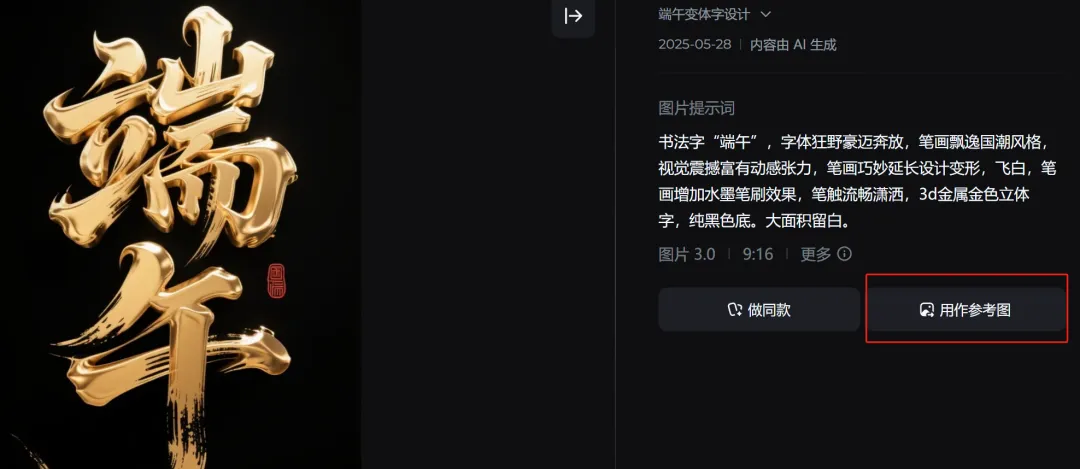
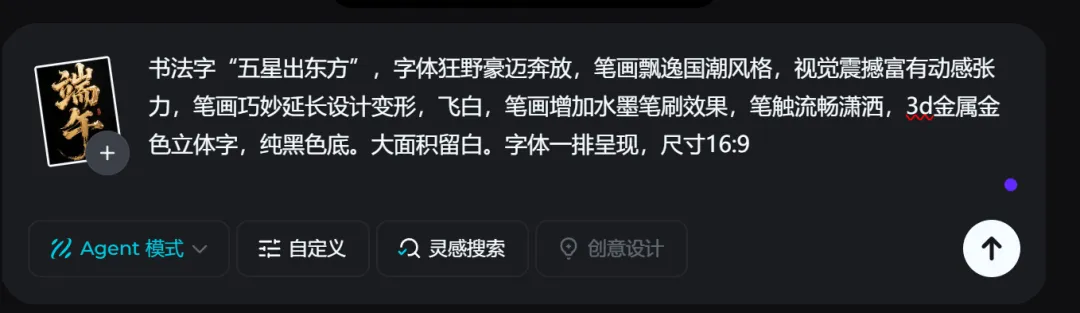
把原本的提示词修改成为你自己想要的提示词,把原图也喂给AI作为风格参考图
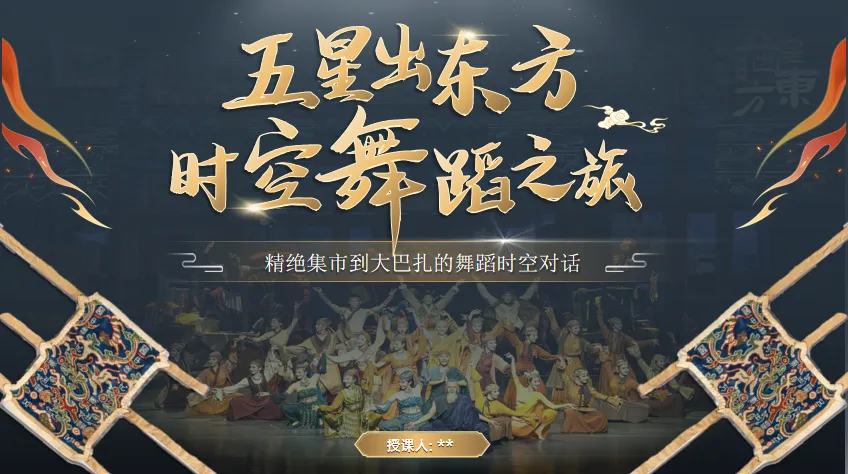
于是你就能够得到一张同款风格的自销图片了。
如果你想学习AI设计PPT,没有很好的组织,欢迎加入我们的学习社群,定期分享各样学习福利!