【Excel】如何制作多级联动下拉菜单?让菜单选择更智能!
- 2026-09-22 02:43:49
大家在录入数据的时候,是否遇到过大量的分类数据?如居住地址:省-市-乡;产品类目:品类-具体产品;员工信息:部门-职位-姓名。
你还在一项项手动录入吗?不仅效率低,还容易出错。
今天格子间为大家介绍:如何在Excel中制作多级联动下拉菜单(均以3级菜单为例)?
方法1:名称定义+INDIRECT函数
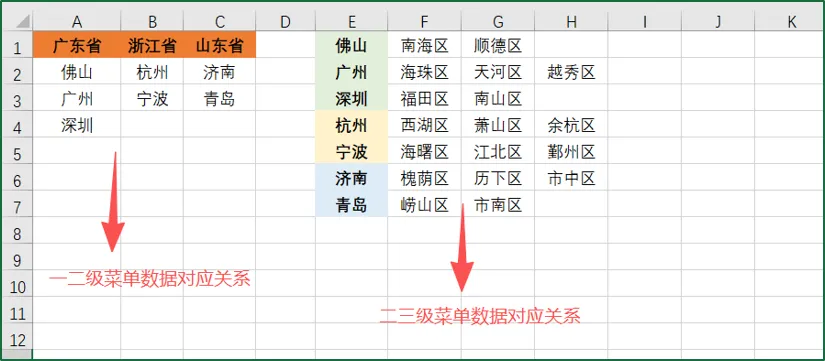
①标准化数据源,可以新建sheet作为“数据源”,格式如下:
注意:可以根据每一级数据多少,决定横向排列数据还是纵向。
②在“数据源”中操作:
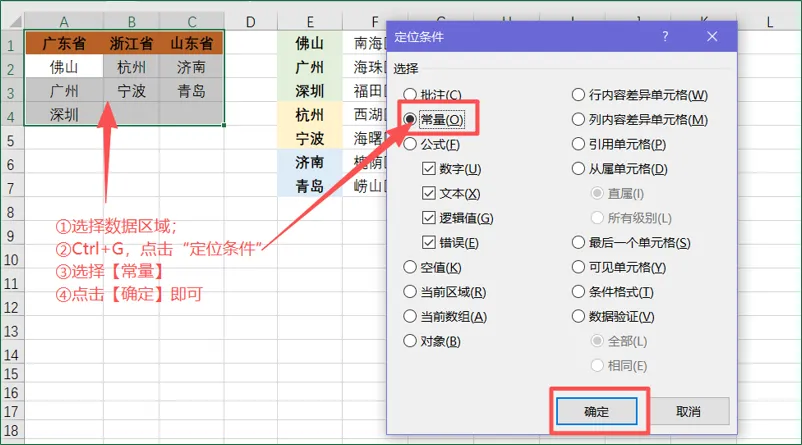
A1.选中“一二级菜单数据区域”;
A2.定位非空区域,【Ctrl+G】打开对话框,点击【定位条件】,选择【常量】;
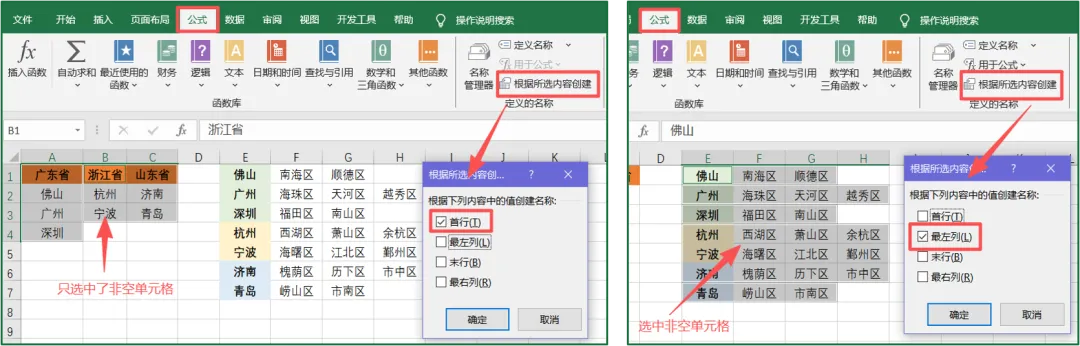
A3.依次点击【公式-根据所选内容创建-首行-确定】(因为数据是纵向排列的);
A4.“二三级菜单数据”重复前面步骤,依次点击【公式-根据所选内容创建-最左列-确定】(因为数据是从左到右横向排列的);
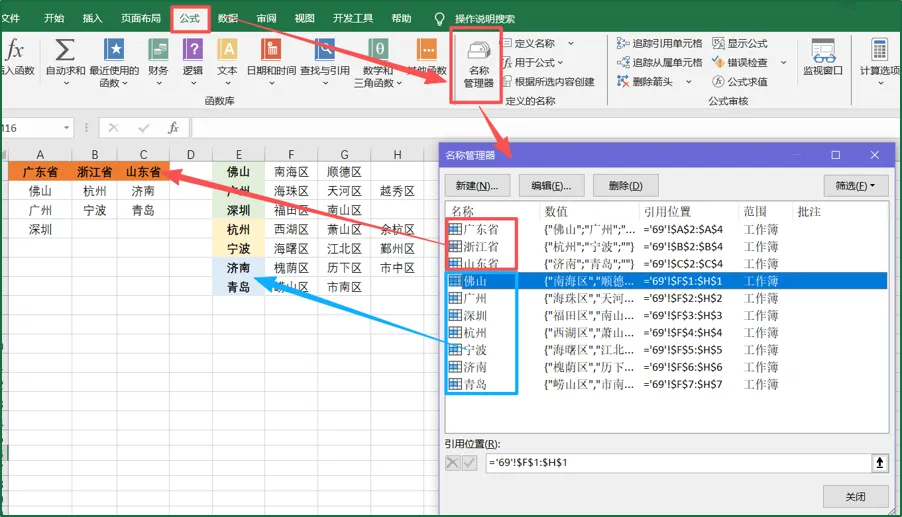
A5.检查名称是否创建正确,点击【公式-名称管理器】进行查看。
③在“录入数据表”中操作:
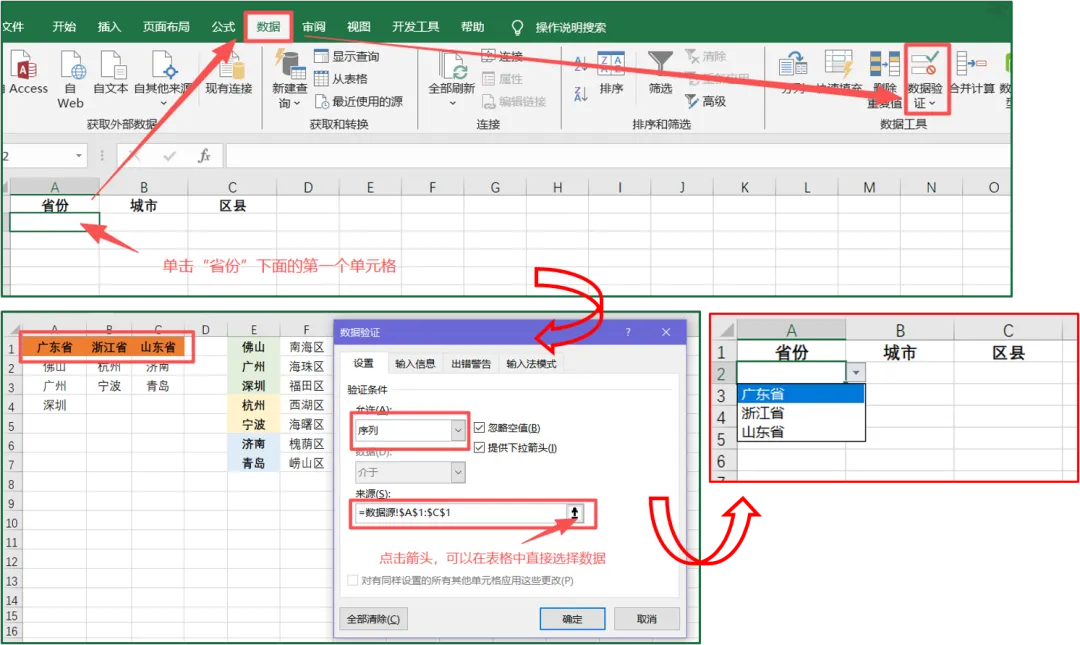
省份菜单(一级):
A1.单击第一个单元格(A2);
A2.依次点击【数据-数据验证】;
A3.在弹框中的“验证条件”选择【序列】、“来源”选择“数据源”表中的省份;
A4.点击【确定】即可完成省份下拉菜单设置。
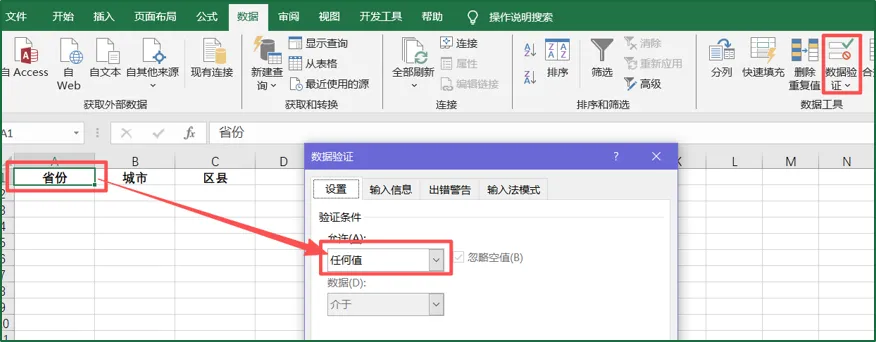
注意:若“省份列”均需进行下拉菜单的设置
①可在第一个单元格完成设置后,使用填充柄;
②也可优化步骤A1,选择“省份列”进行后续步骤“A2-A4”,然后将标题行的验证条件改为“任何值”即可。
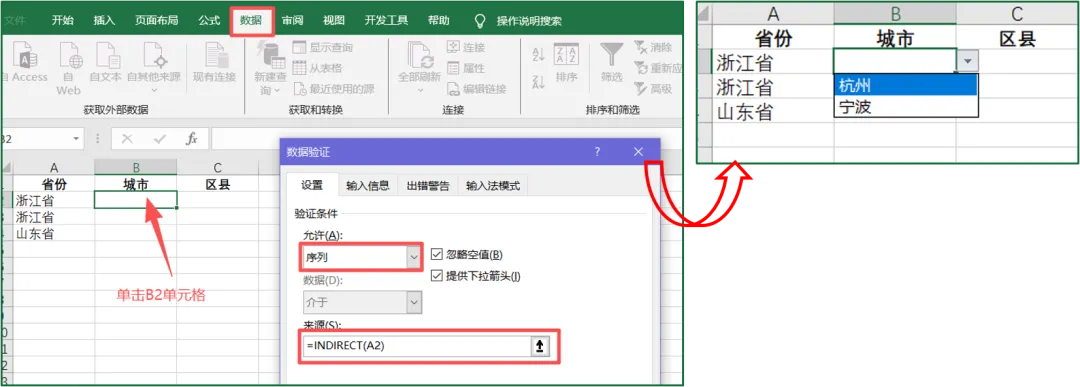
城市菜单(二级):
A1.单击第一个单元格(B2);;
A2.依次点击【数据-数据验证】;
A3.在弹框中的“验证条件”选择【序列】、“来源”输入公式【=INDIRECT(A2)】。
注意:可以使用填充柄向下填充,进行整列的菜单设置。
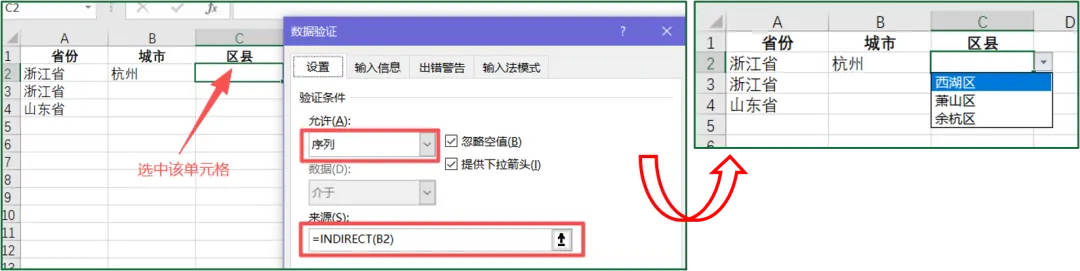
区县菜单(三级):
操作步骤基本一致,“来源”中的公式为:【=INDIRECT(B2)】
方法2:UNIQUE+FILTER函数
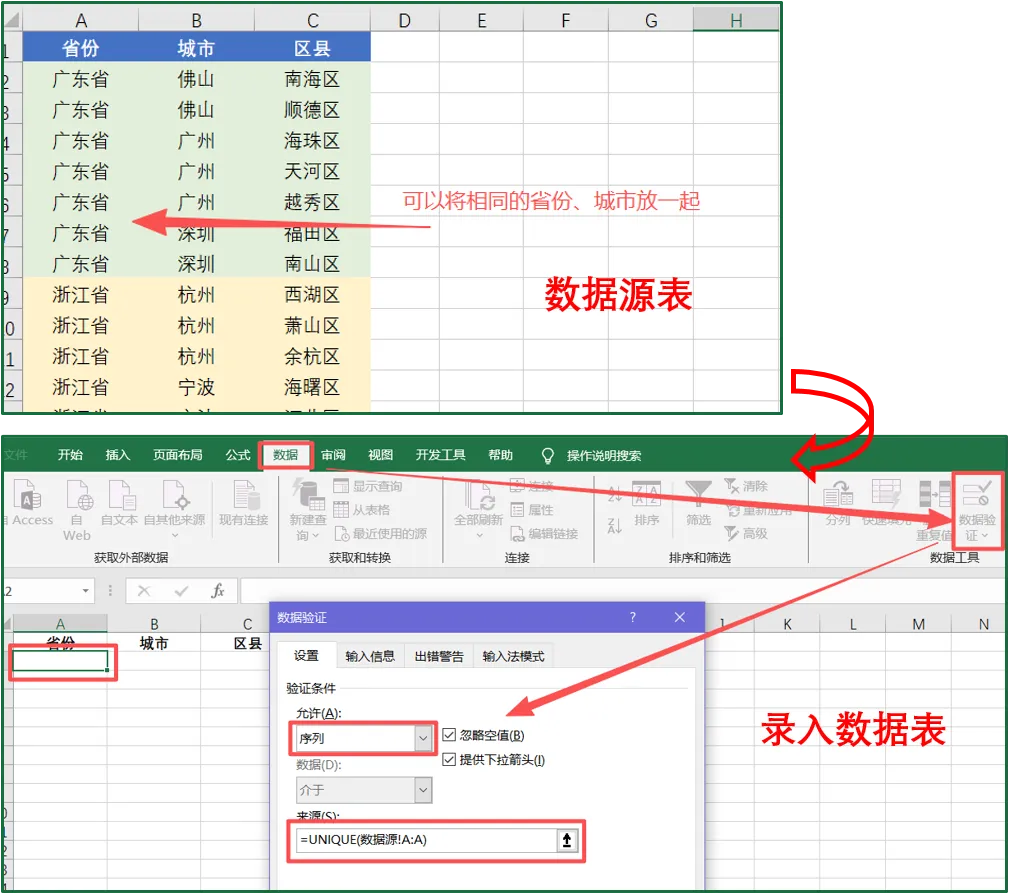
①可以新建sheet作为“源数据”;
②在“录入数据表”中操作:
省份菜单(一级):
A1.单击第一个单元格(A2);
A2.依次点击【数据-数据验证】;
A3.在弹框中的“验证条件”选择【序列】、“来源”输入公式【=UNIQUE(数据源!A:A)】。
城市菜单(二级):
操作步骤基本一致,“来源”中的公式为:【=FILTER(数据源!B:B,数据源!A:A=$A2)】。
区县菜单(三级):
操作步骤基本一致,“来源”中的公式为:【=FILTER(数据源!C:C, 数据源!B:B=$B2)】。
注意:UNIQUE函数和FILTER函数均需最新版Excel(Office2021/ Microsoft365)。
💬 互动时间:你会在什么情况下使用多级下拉菜单?在使用过程中遇到过什么问题?在评论区告诉我们!
👇 欢迎关注我们,学习更多办公实用技巧!

