带单位数值也能轻松求和?揭秘Excel隐藏的高效技巧!
- 2026-09-22 20:33:42
带单位数值也能轻松求和?揭秘Excel隐藏的高效技巧!








HOME
点击蓝字 关注我们
Excel避坑
带单位数值求和
2种方法小白也能秒会
有没有小伙伴遇到过这种崩溃时刻?🤯
Excel里某一列全是带单位的数值,比如“20元”“350元”“18.5kg”,明明看着都是数字,点击“自动求和”,怎么也算不出来!
其实问题很简单:这里的“20元”不是“数值”,而是“文本”,自然没法直接计算加减乘除啦😮💨
不管你是财务、统计、采购,还是日常记账,今天这2种方法,从入门到进阶,不用懂复杂函数,跟着点鼠标,10秒就能搞定,直接省出摸鱼时间!
为啥带单位的数字算不了?
核心原因就一个:格式不匹配!
纯数字(比如20、350)是“数值格式”,Excel能直接识别并计算;但加了单位的“20元”“350元”等,会被Excel判定为“文本”格式,求和函数自然“不认识”啦。
入门款 | 智能填充10秒搞定
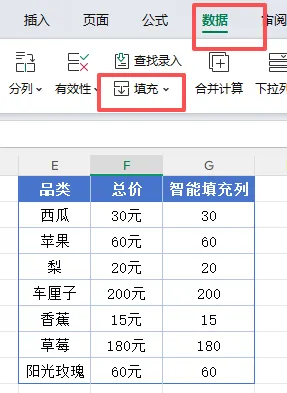
看下面这个例子,在G列,点击G2单元格,手动输入F2对应的纯数字“30”——这是给Excel做示范,告诉它你要提取里面的数字。然后全选需要计算的单元格,点击“数据 - 填充 - 智能填充”就搞定啦!
进阶款 | 单元格格式一劳永逸
选中要设置的单元格区域
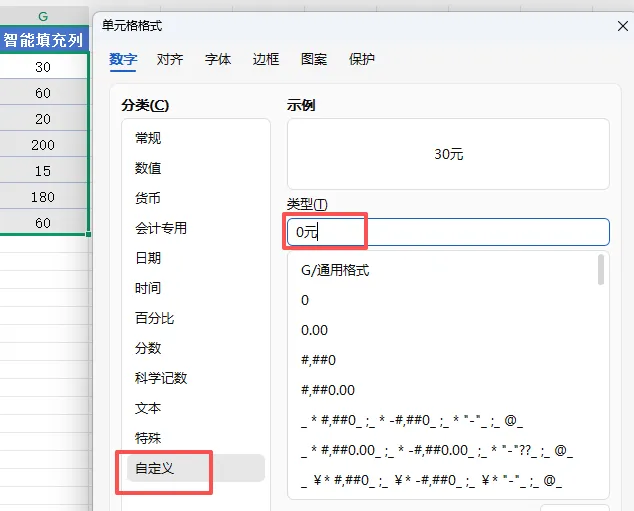
比如要在G列输入带“元”的金额(如30元、60元),首先全选需要的单元格,点击鼠标右键,选择“设置单元格格式” - “自定义”;在“类型”这里输入“0元”,再点击确定,以后在这些单元格里输入数字就会显示单位啦!
本文来自网友投稿或网络内容,如有侵犯您的权益请联系我们删除,联系邮箱:wyl860211@qq.com 。

