3招搞定文本大小写Excel函数小白秒会
- 2026-09-19 06:04:47
哈喽,我是高效蜗牛君!每天3个Excel小技巧,帮你摆脱繁琐操作,轻松提升办公效率~
你是不是也被这些办公难题困扰:录入的文本大小写杂乱,手动修改姓名、英文标题超费时间;报表里文本格式不统一,大写小写混着来影响汇报美观;英文关键词、邮箱因大小写差异,查找匹配总出错还找不出原因?别愁!这3个超简单的文本格式函数,几分钟就能学会,帮你一键统一文本格式,搞定这些麻烦事!
技巧1:UPPER 函数:文本一键转大写,格式统一超省心
不用手动删除重新输入大写,UPPER 函数能快速将任意文本转换成全大写形式,处理合同编号、英文标题、规范类文本都适用,避免大小写混乱,让表格更规整,告别逐字修改的麻烦。
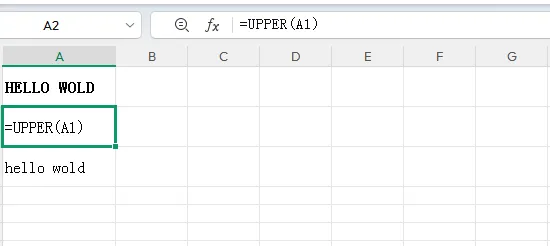
操作步骤:
选中要显示结果的单元格,输入公式 =UPPER(文本单元格),比如 =UPPER(A1);A1 是需要转换的原文本,不管是中文混合英文,还是纯小写英文都能生效;按下回车,瞬间转换成全大写格式;整列需要转换的话,选中结果单元格下拉填充,就能批量完成整列文本大写转换,效率拉满。
技巧2:LOWER 函数:文本一键转小写,匹配查找更精准
不用逐个修改小写避免格式误差,LOWER 函数能快速将文本转换成全小写形式,处理英文邮箱、账号名称、检索关键词都适用,解决大小写差异导致的查找失败问题,让数据匹配更精准。
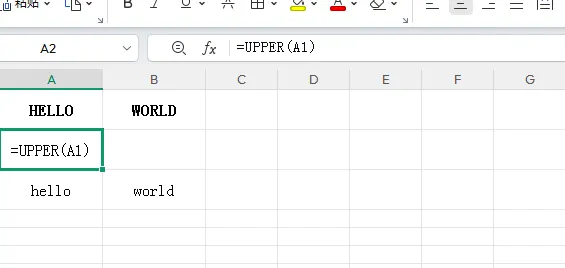
操作步骤:
选中结果单元格,输入公式 =LOWER(文本单元格),比如 =LOWER(A1);A1 是原文本,哪怕是全大写英文或大小写混合内容都能转换;回车即可得到全小写文本;如果需要和其他函数搭配,比如匹配小写邮箱,可直接嵌套使用,如 =VLOOKUP(LOWER(A1),B:C,2,0),确保查找条件统一。
技巧3:PROPER 函数:首字母自动大写,文本规范超体面
不用手动调整每个单词首字母大写,PROPER 函数能让文本中每个单词的首字母大写、其余字母小写,处理员工姓名、客户名称、文章标题都适用,快速规范文本格式,让报表更显专业。
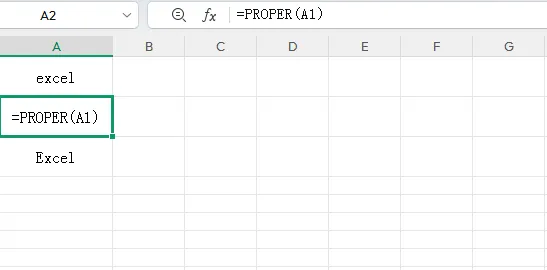
操作步骤:
选中结果单元格,输入公式 =PROPER(文本单元格),比如 =PROPER(A1);A1 是原文本,不管是全小写的姓名li ming,还是杂乱格式的地址beijing road,都能精准转换;回车后,会自动变成Li Ming、Beijing Road的规范格式;注意中文姓名中间空格分开姓氏和名字,转换效果更标准,比如输入zhang san,会变成Zhang San。
今天的 3 个 Excel 简单函数小技巧你 get 了吗?操作步骤超简单,新手也能快速拿捏,赶紧收藏起来下次直接用!关注高效蜗牛君,每天3个高效办公小妙招,助力你轻松搞定工作~

