4 种 Excel 序号填充方法,高效搞定各类数据整理!
- 2026-09-21 15:12:27
4 种 Excel 序号填充方法,高效搞定各类数据整理! 很多朋友还在手动逐个输入序号,不仅耗时费力,数据变动后还要逐一修改,大大拉低工作效率。今天就专门分享 Excel 中 4 种超实用的填充序号方法,精准对应普通、动态、合并、不规则四大场景,操作简单易上手,学会直接套用,轻松搞定各类序号填充难题! 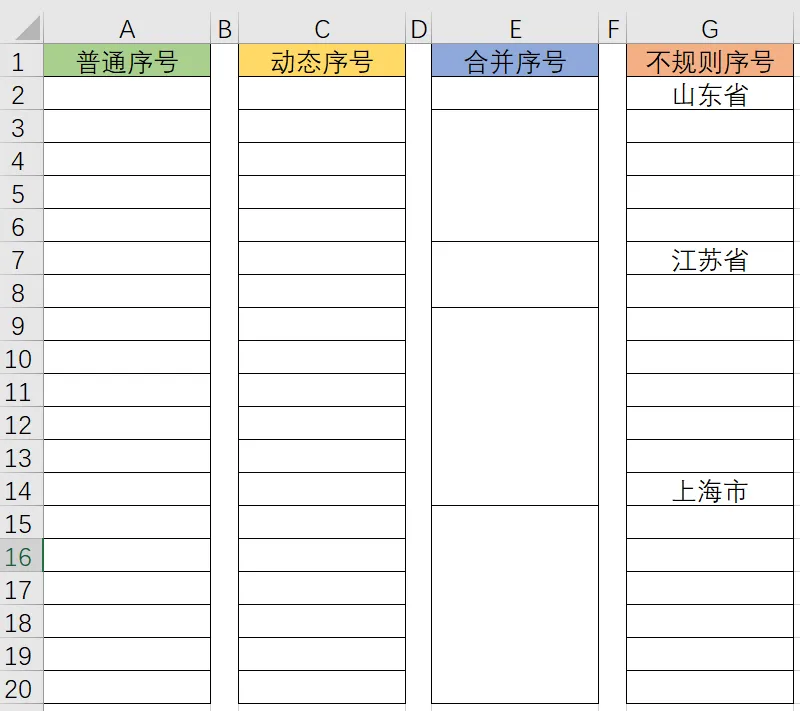
适用场景:数据无空行、无合并单元格,仅需生成连续 1、2、3…… 序号,如基础台账、数据清单、简单统计表格。操作方法(两种任选,秒会) 在序号列首个单元格输入 1、下一个输入 2,选中两个单元格,鼠标移至单元格右下角,出现黑色十字填充柄后,下拉至目标行,自动生成连续序号。 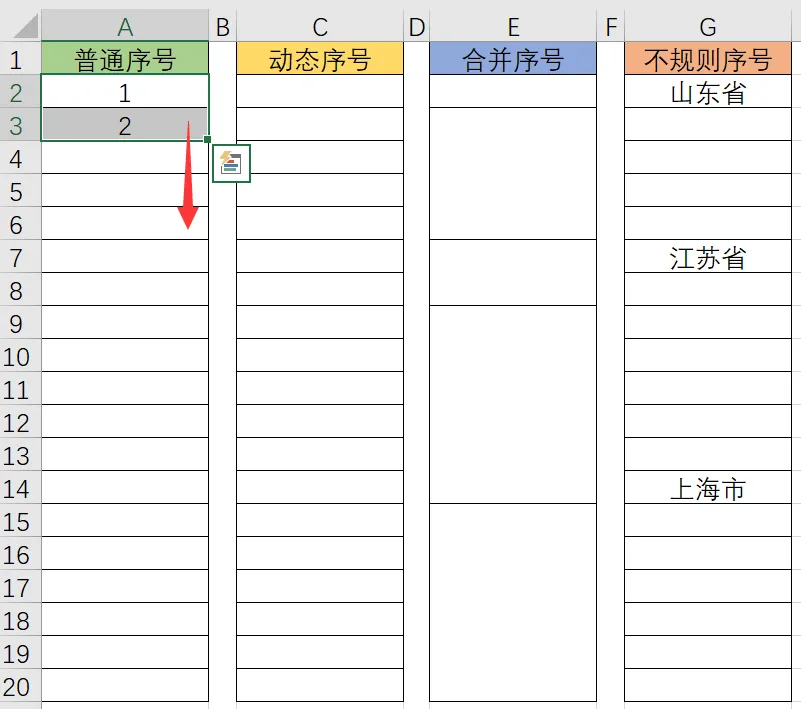
适用场景:数据会频繁新增、删除行,需要序号随数据行变化自动刷新,如动态报表、实时更新台账、待办清单。核心公式(直接复制套用) 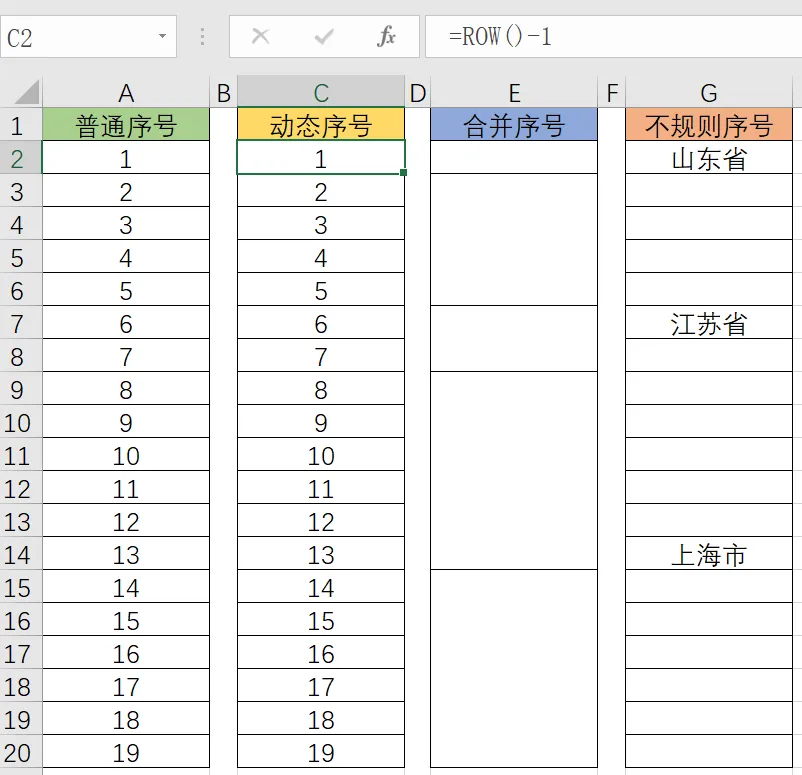
适用场景:数据按类别分组,对应单元格已合并,需要给每个合并组标注唯一序号,如分类汇总表、部门分组统计表、按项目归类的台账。操作步骤(三步搞定,收藏备用) 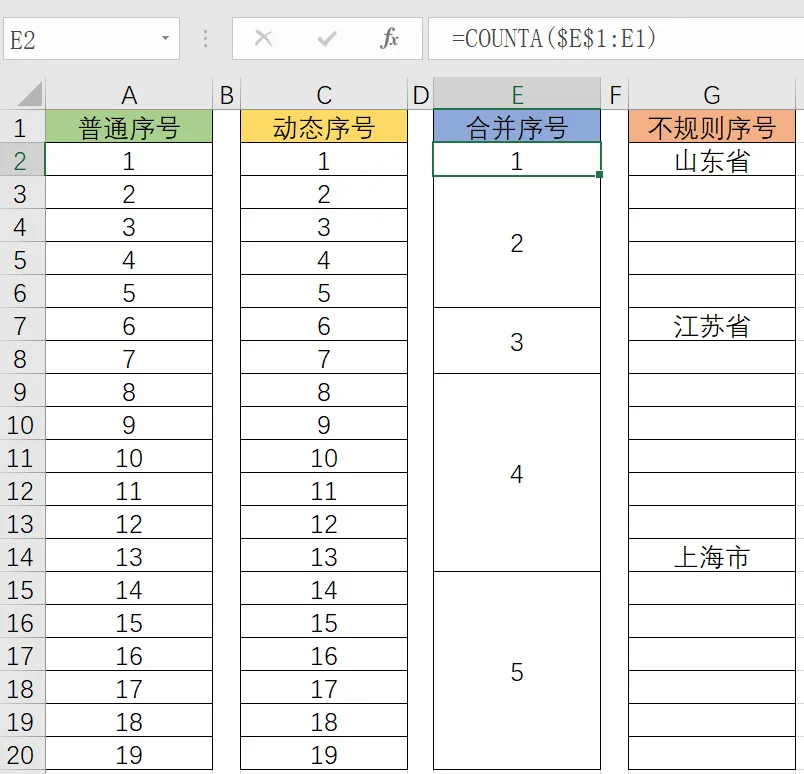
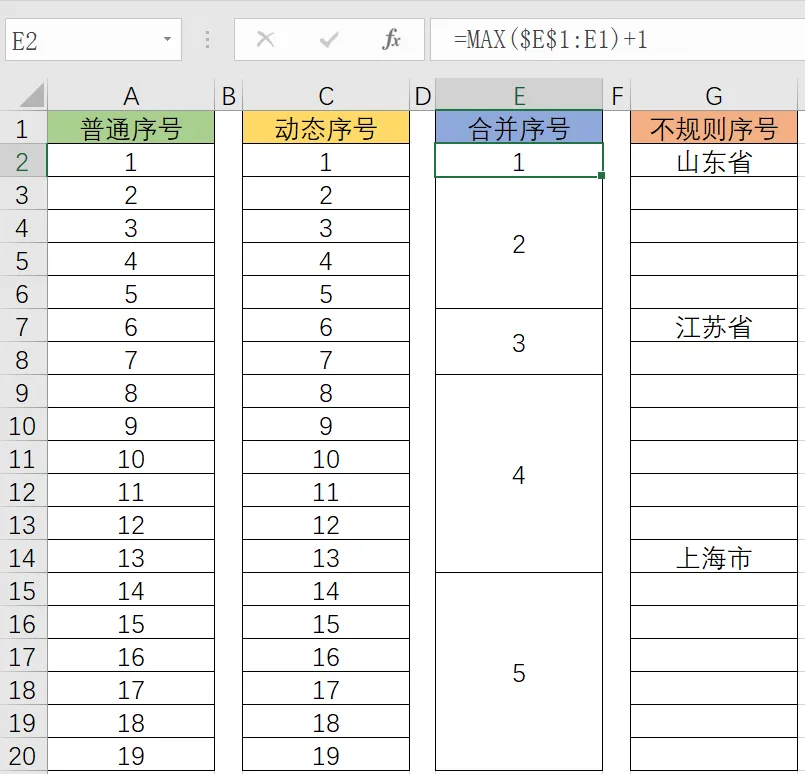
适用场景:数据列存在空行、跳行,需要仅对非空数据行标注序号,空行不显示序号,如零散数据统计、非连续条目整理、多类别混合清单。 操作步骤:首先全选待填充序号的单元格,再按住Ctrl+g打开定位窗口,勾选空值,点击确定。键盘输入N函数,公式为=N(G2)+1,最后ctrl+回车,搞定! 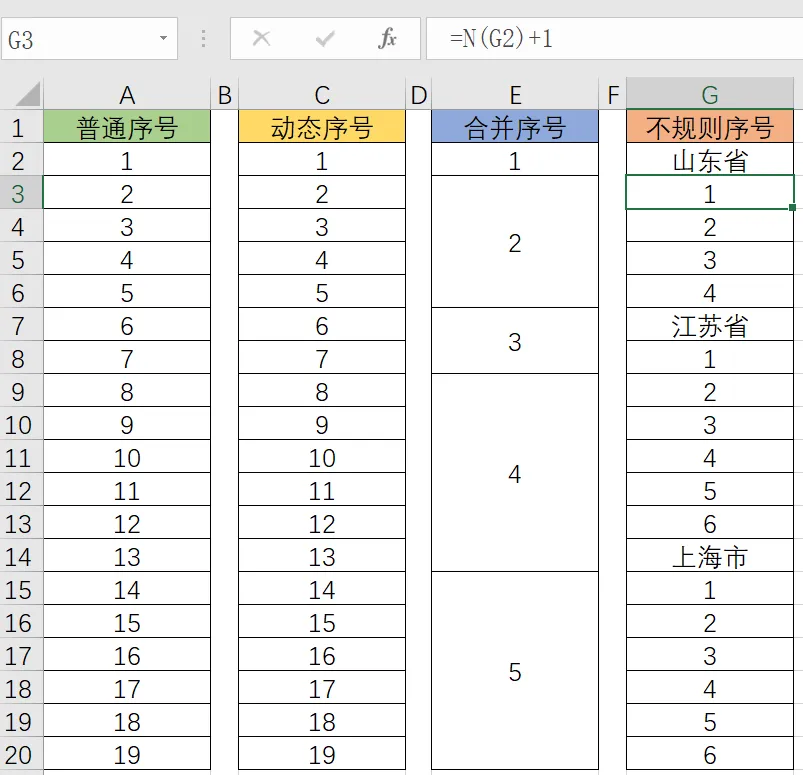
4 种方法对应 4 种核心场景,按需选择效率翻倍: ✅ 基础无要求 → 普通序号(填充柄 / 系列填充) ✅ 数据常增删 → 动态序号(ROW 函数) ✅ 合并单元格分组 → 合并序号(COUNTA+Ctrl+Enter) ✅ 数据有空行 → 不规则序号(n函数) 学会这几招,再也不用手动输序号,各种 Excel 序号填充难题一次搞定,办公效率直接拉满!
日常办公中,Excel 作为数据处理的核心工具,填充序号是高频基础操作,而不同数据场景下,对序号的需求也各有不同:整理基础台账、统计数据条目时,需要标上普通序号让条目清晰;制作动态报表时,需要动态序号随数据增删自动更新,告别手动调整;处理分类汇总数据时,合并单元格序号填充总让人犯难;遇到数据空行、隔行分类,不规则序号的精准标注更是办公刚需。
一、普通序号:基础连续填充,一键搞定
填充柄下拉法(最常用)
二、动态序号:数据变动自动更新,告别手动调整
=ROW()-1(输入至序号列第一个数据行,ROW()提取当前行号,减表头行数即可生成连续序号)。
三、合并单元格序号:分组统一标序,精准填充
选中所有需要填充序号的连续合并单元格(必须选中完整合并区域,缺一不可);
在 Excel 上方编辑栏中输入公式:=COUNTA($E$1:E1)(⚠️ 替换说明:$E$1 为数据列第一个非表头单元格,根据自己表格的实际列修改);
按下Ctrl+Enter组合键,公式自动填充至所有选中的合并单元格,每个合并组生成连续唯一序号。公式解析:COUNTA()统计指定区域内非空单元格数量,通过「绝对引用起始位置 + 相对引用结束位置」,实现分组序号的连续生成。
另外,公式也可以改成:=MAX($E$1:E1)+1,其他步骤同上。
四、不规则序号:跳过空行 / 跳行,精准标序
文末小总结
本文来自网友投稿或网络内容,如有侵犯您的权益请联系我们删除,联系邮箱:wyl860211@qq.com 。

