“啥PPT啊!放俩数字就要2000块?比黄金还贵?”
- 2026-09-19 19:24:22
“啥PPT啊!放俩数字就要2000块?比黄金还贵?”
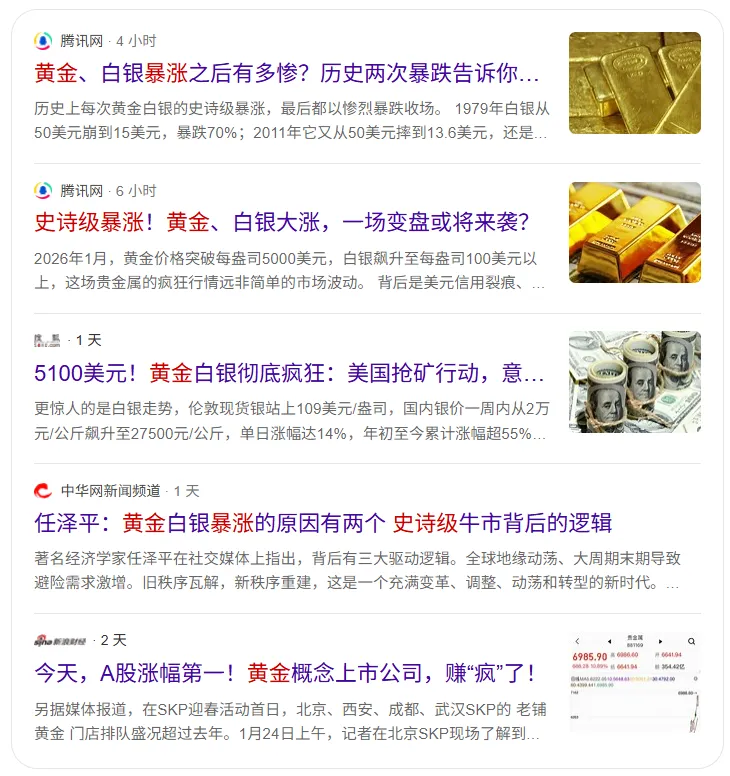
在前几年囤黄金的人,是不是都已经大赚了一笔? 我不懂投资,没赶上风口,但是作为PPT设计师,从这个黄金储备的PPT里,学到了一招,那就是把数字进行可视化表达。 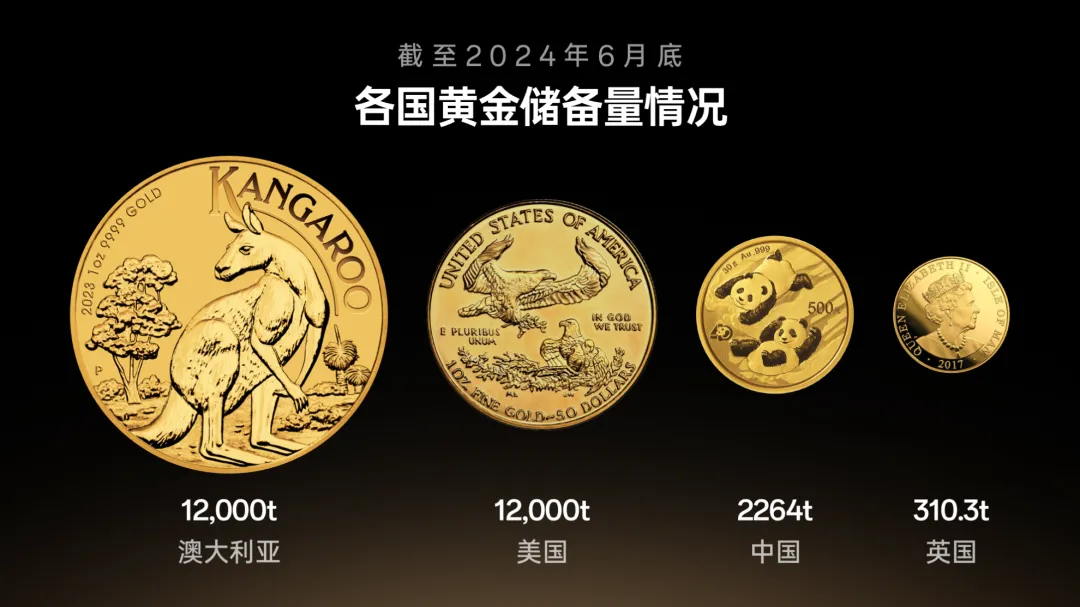
把这招用到极致的,就不得不提我们的雷布斯,雷总了。 小米发布会的PPT,尤其擅长使用数字,让用户直观地感受到产品的强势之处。 比如用数据表格对比差异: 
借用数据图表: 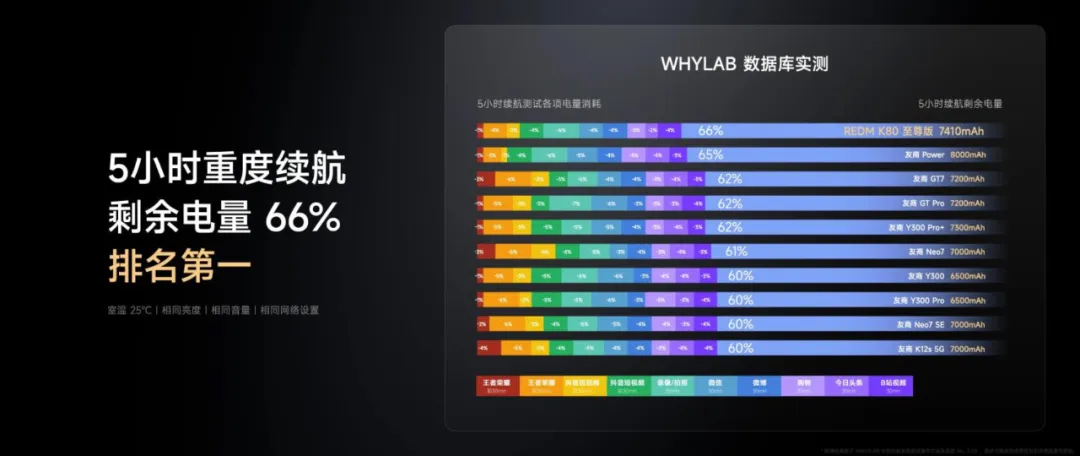
借用图片+数字对比: 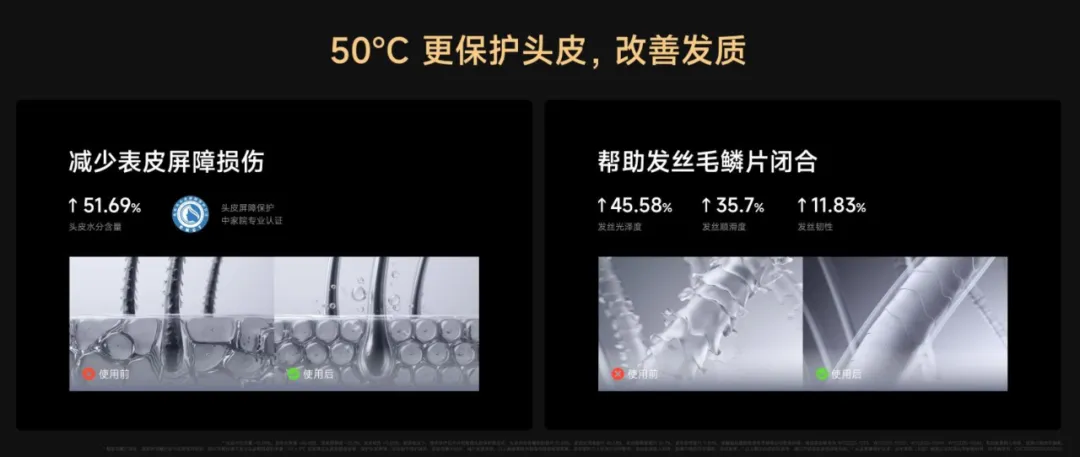
等等...... 所以,这篇文章想跟大家聊一下,当页面上有数字的时候,我们该怎么可视化的呈现? 毕竟这才是跟我们每个人都有关的东西。 比如像这样的页面,大家都会遇到过,都是数字,很枯燥,你会咋办: 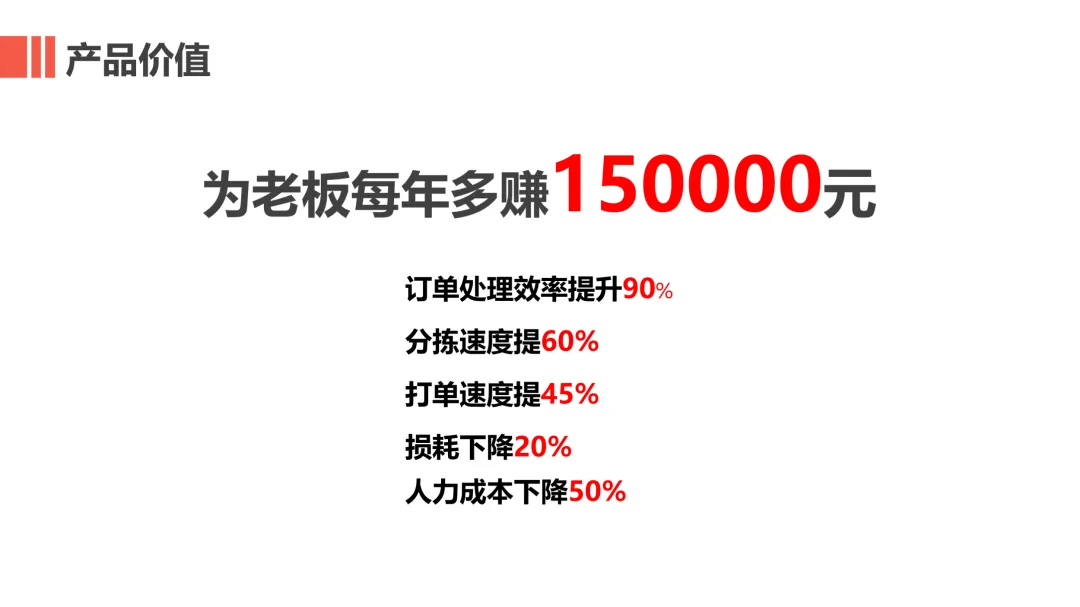
我总结了3个方法: 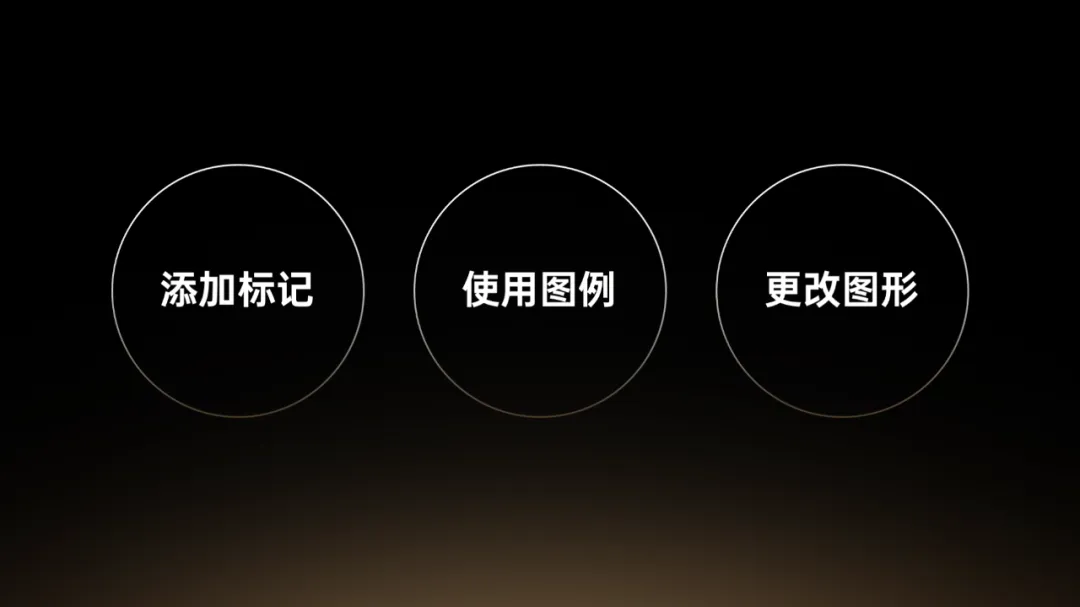
先来说第一个 添加标记 这是最简单的,因为对于 PPT 的数据来讲,常见的是增加了,减少了。 像这个页面: 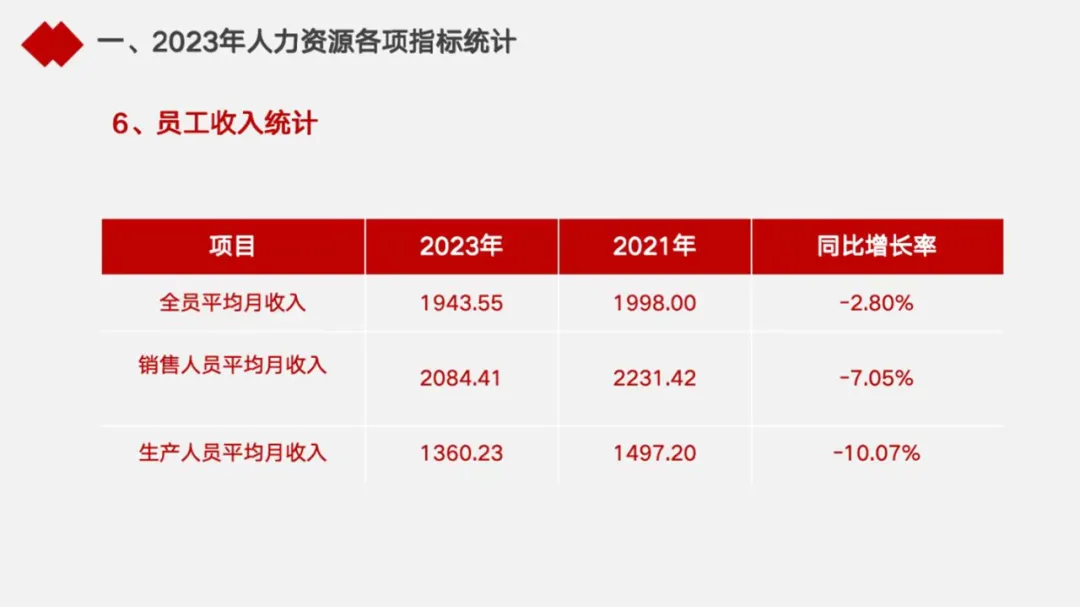
这里有3组数据,那我们该怎么处理呢? 对于里面有相同维度的信息呢,最简单的,我们变成柱状图,这样看起来会更直观: 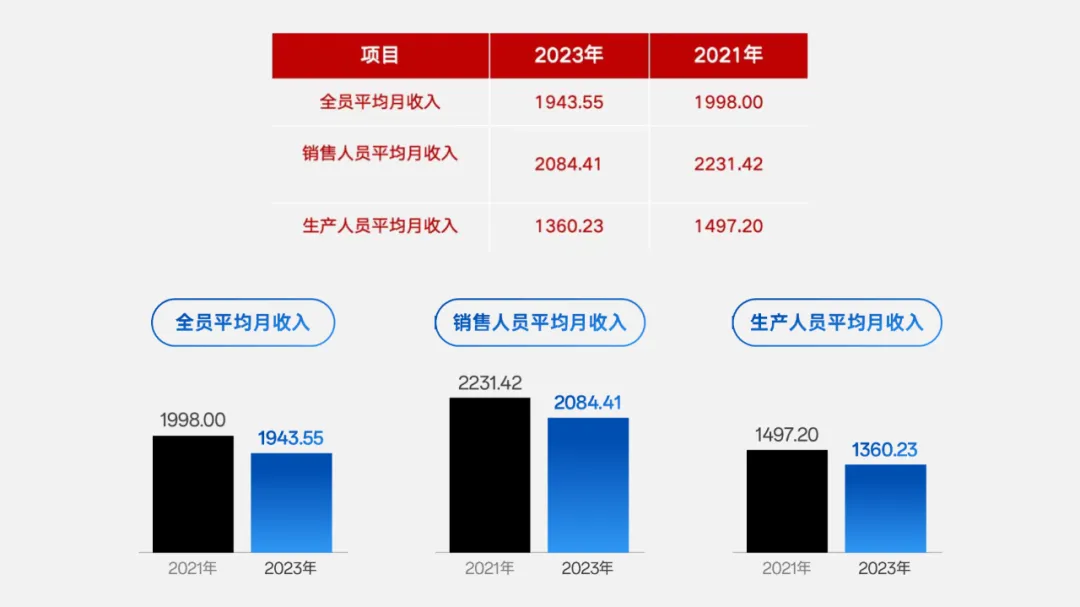
而对于增长的情况呢,我们可以添加一个向下的箭头,进行标记就可以了: 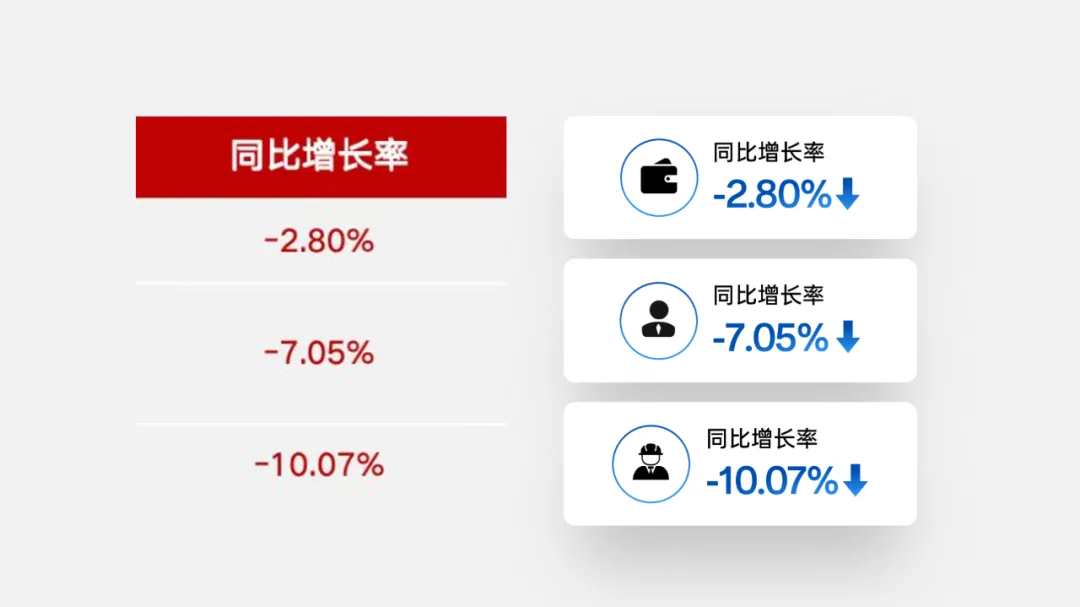
这样一来,整个页面会变得更有可视化,同样操作也很简单。 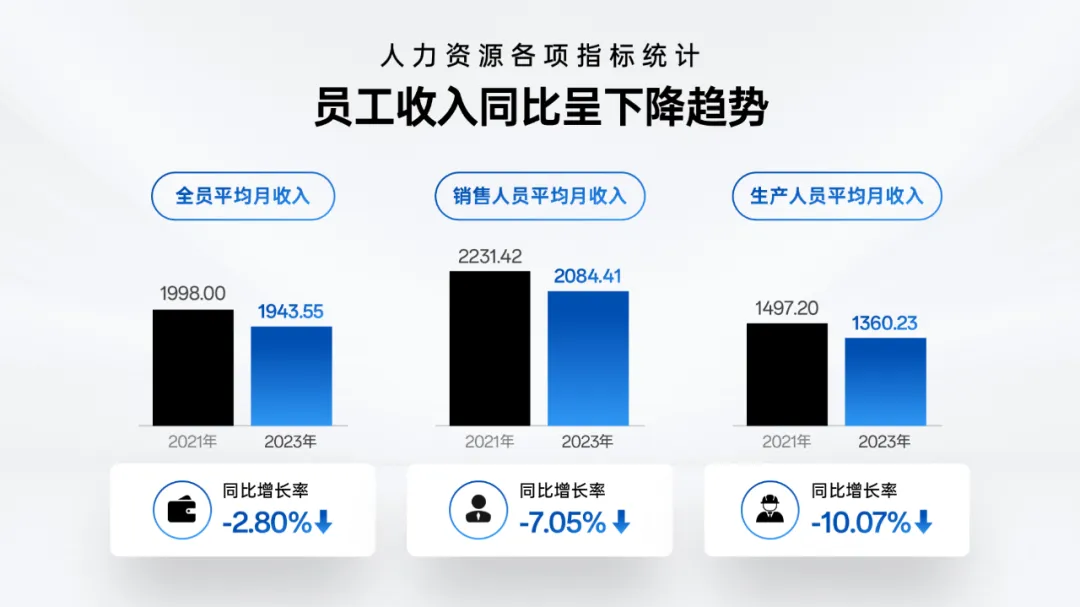
当然,在很多的 PPT 中,都会出现这种做法。 比如像这个页面,里面也有一些孤零零的数字: 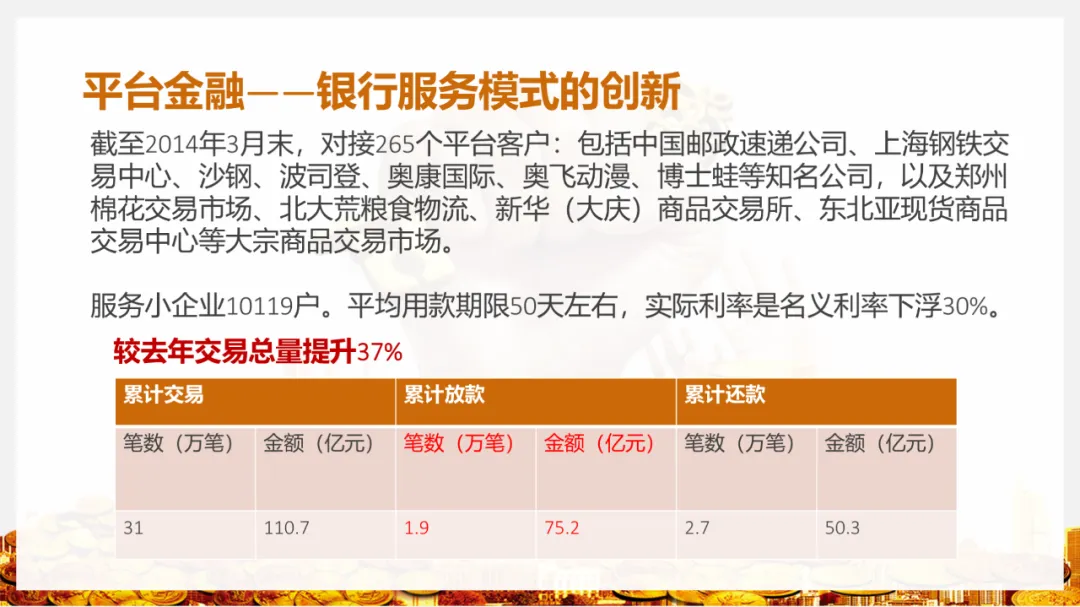
除了加箭头,加上一个三角形符号,可以吗?也是一样的: 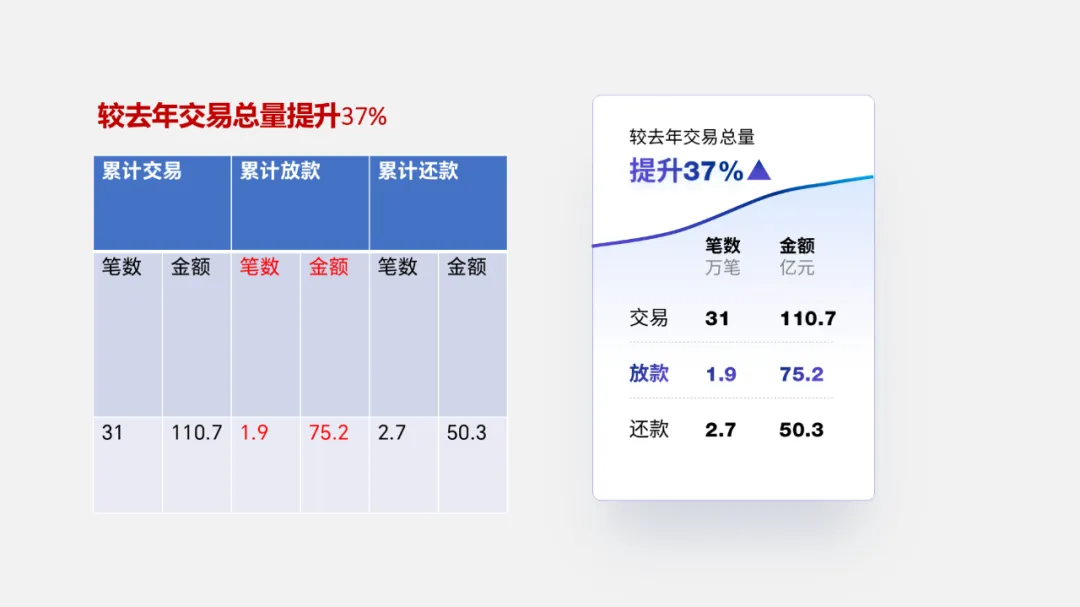
这样下来,页面也能有不错的细节: 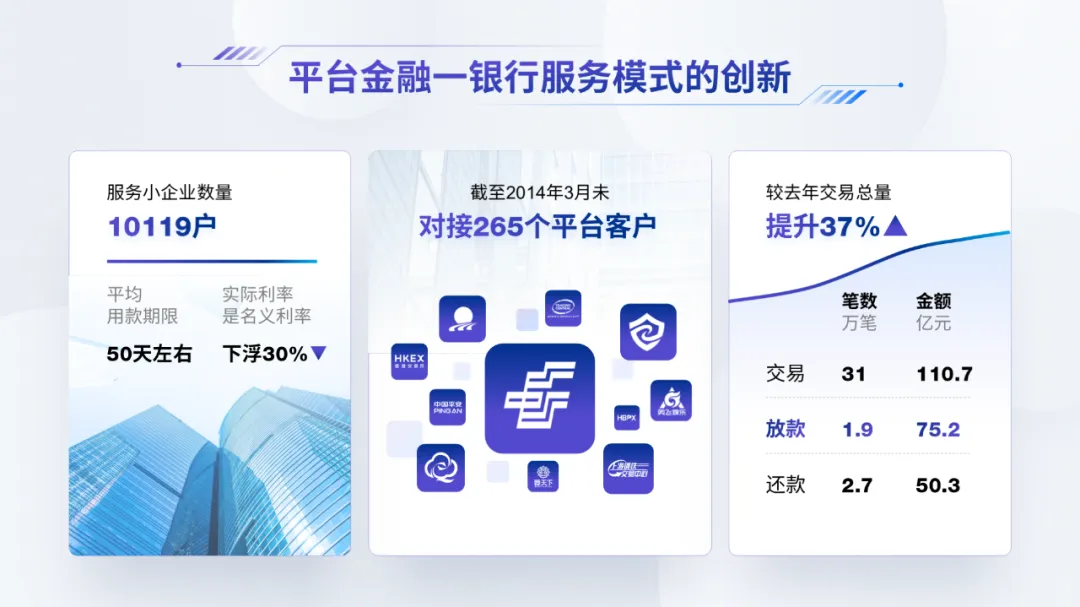
还有像开头的页面,道理都是一样,大家一看就懂: 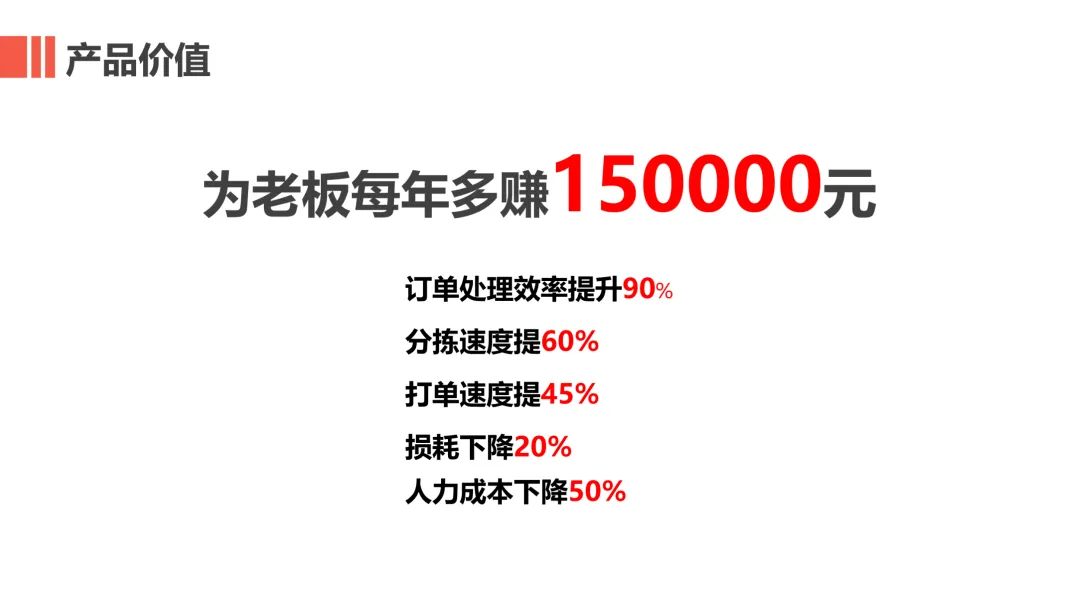
增加图例进行标注,数据变化看起来会更直观,对吗? 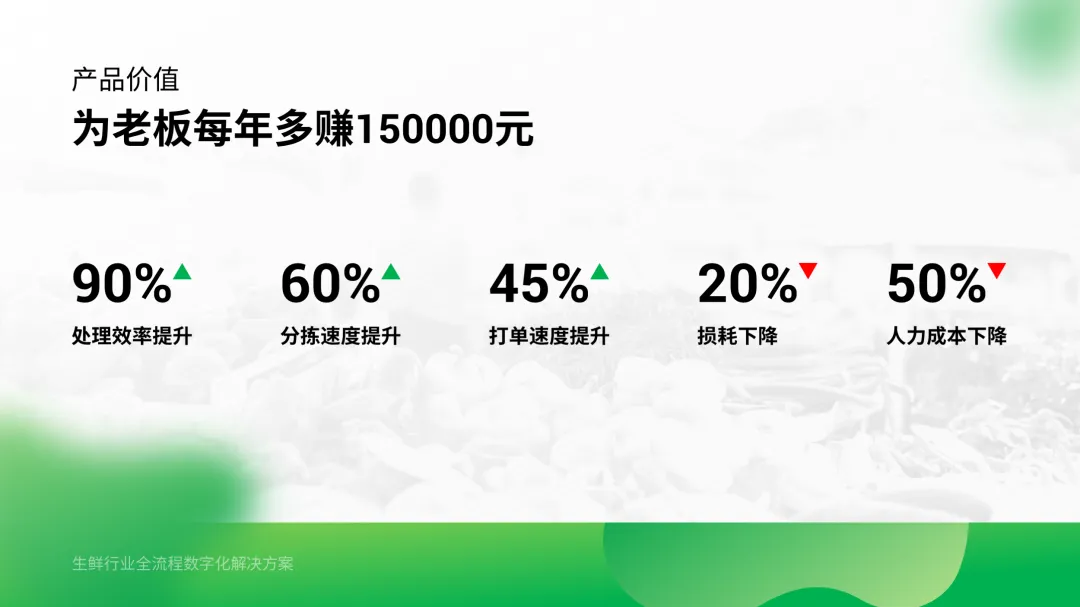
第二个呢 叫使用图例 啥叫图例呢?这其实是图表中的一个概念,用来指代每一个图表系列的含义: 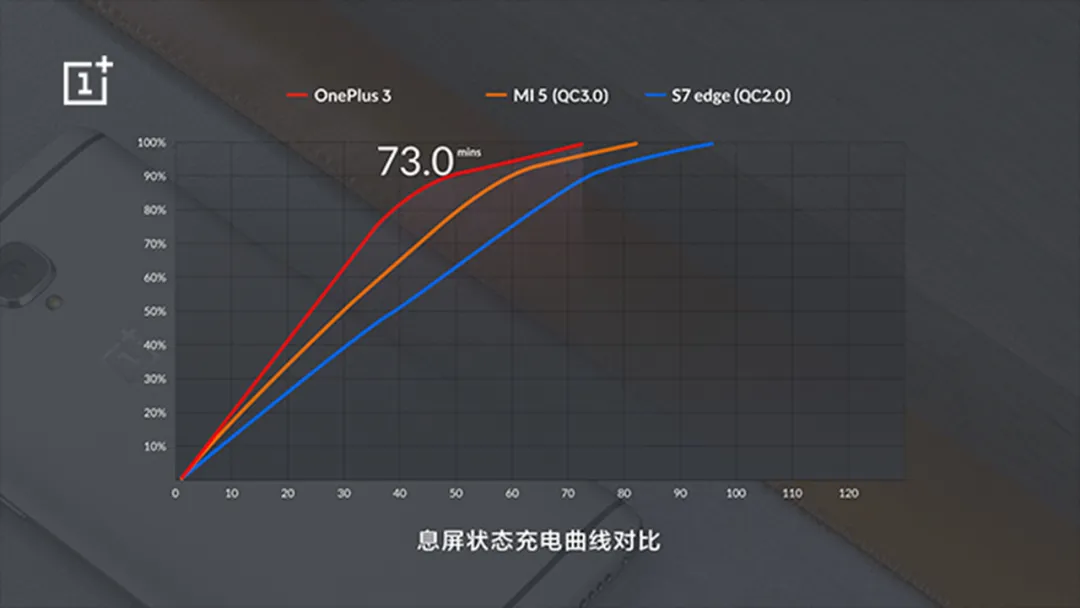
那该咋用呢?我们还是来看一个页面: 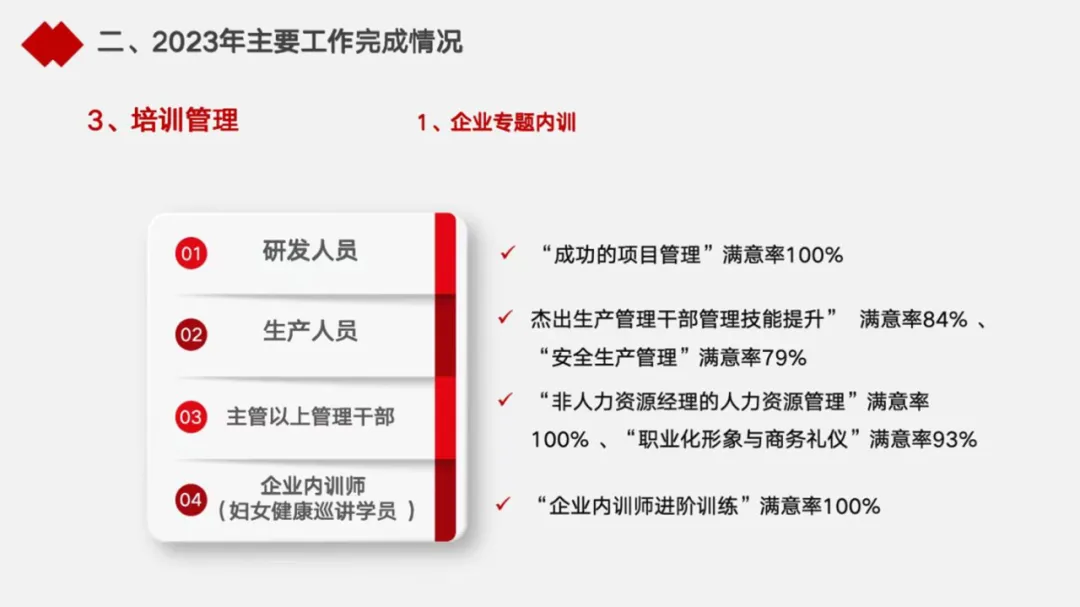
很明显,这个页面就是一个年终工作完成汇报的页面,里面的信息,一共分为了四大板块,先用表格把信息排列清楚: 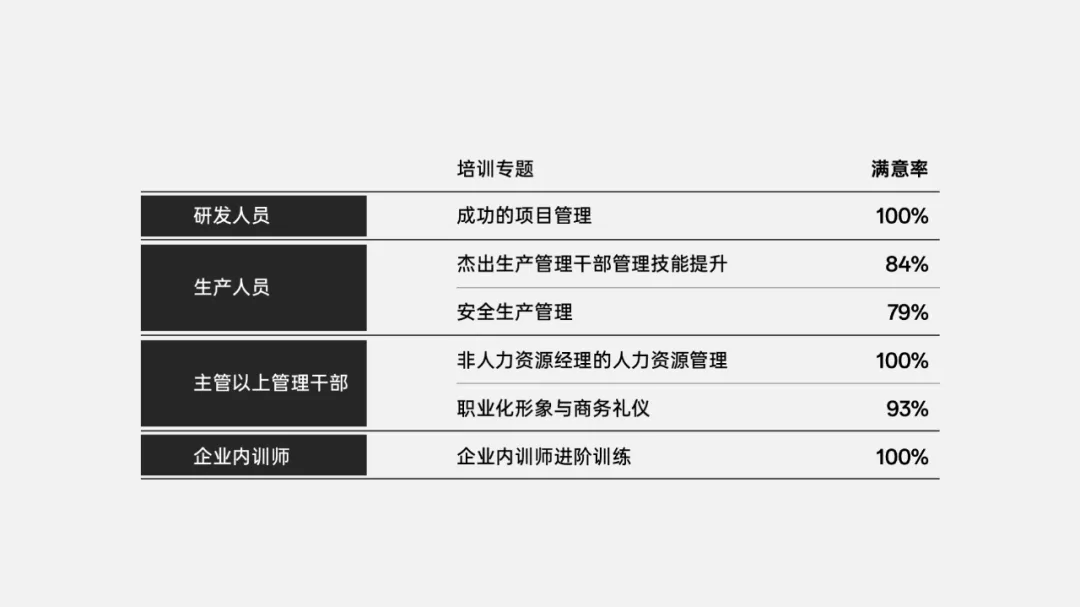
接下来就是关键的,想让数据更可视化,就要定义图例,比如通过色彩区分: 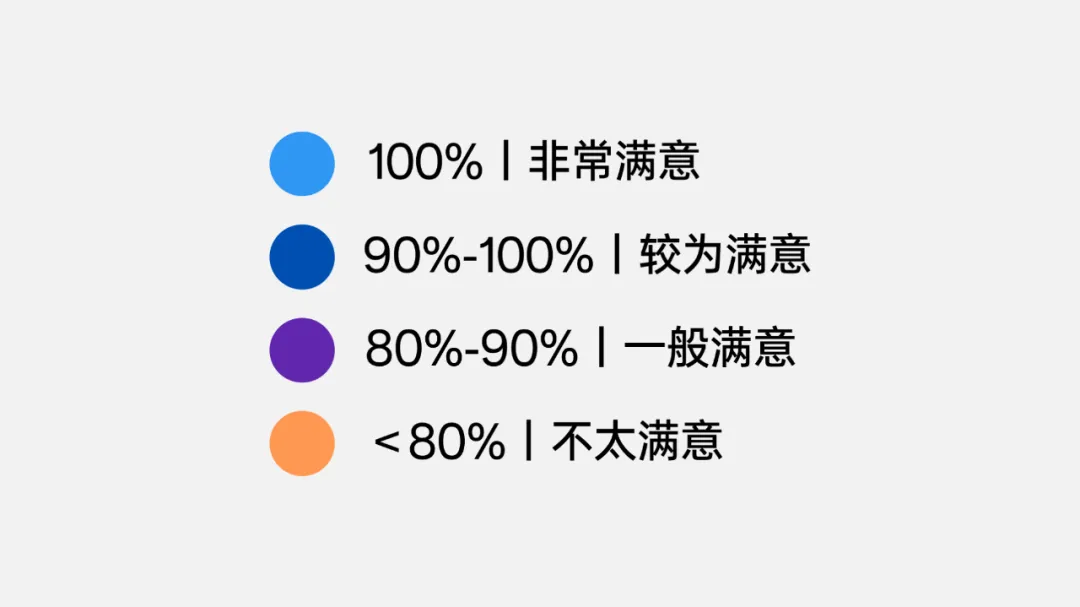
这样一来,单纯的数字,也有可视化的效果,对吧? 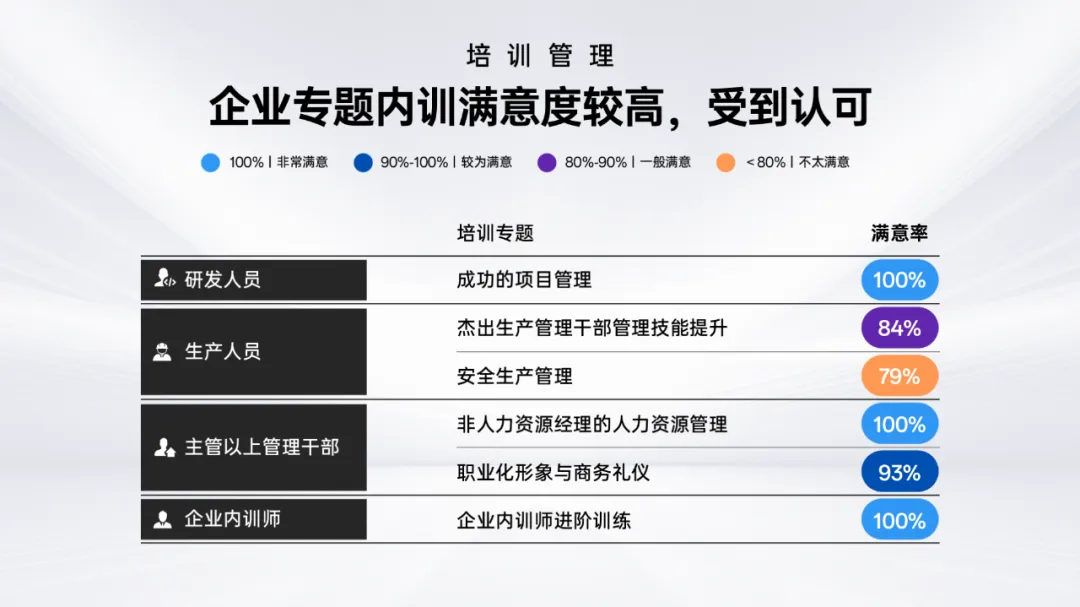
再来看这个页面,表现的是满意度的指标,怎么可视化呈现呢? 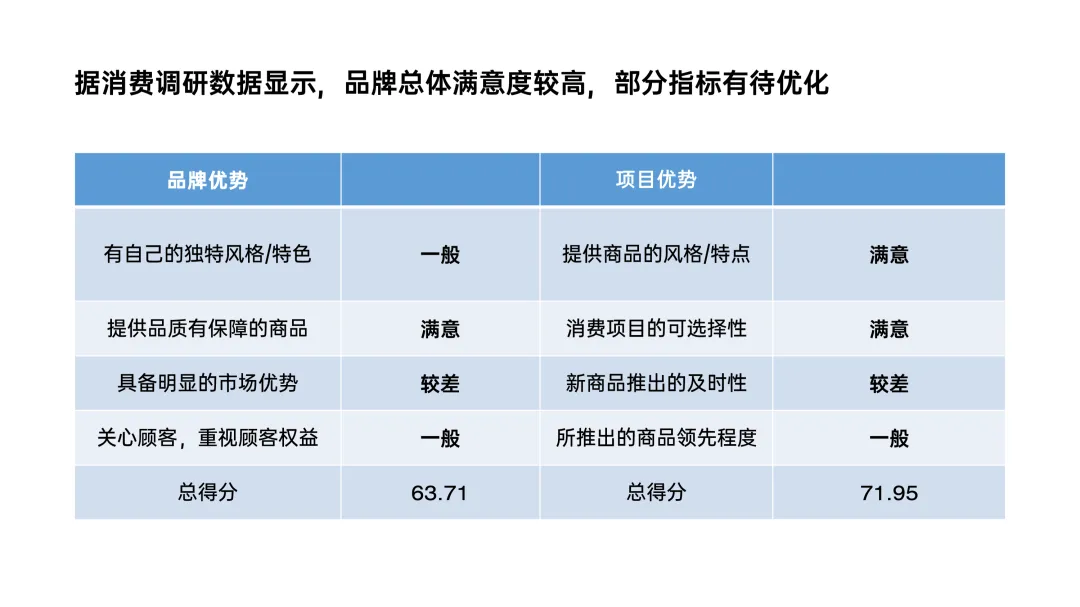
所以,我们为了增强可视化效果,就可以考虑采用 emoji 表情作为图例: 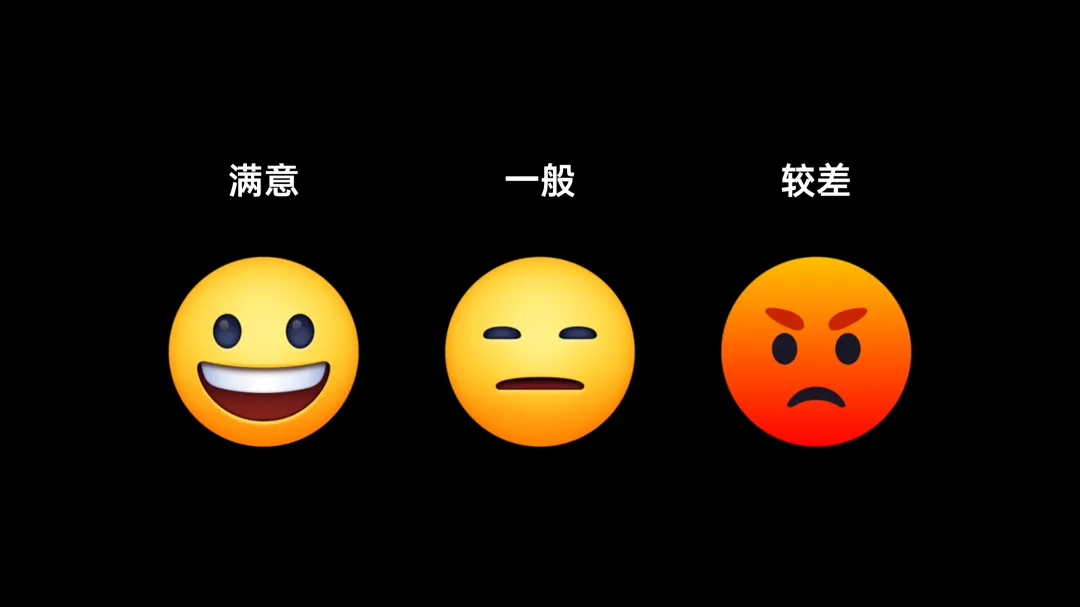
这样一来,页面是不是有趣多了? 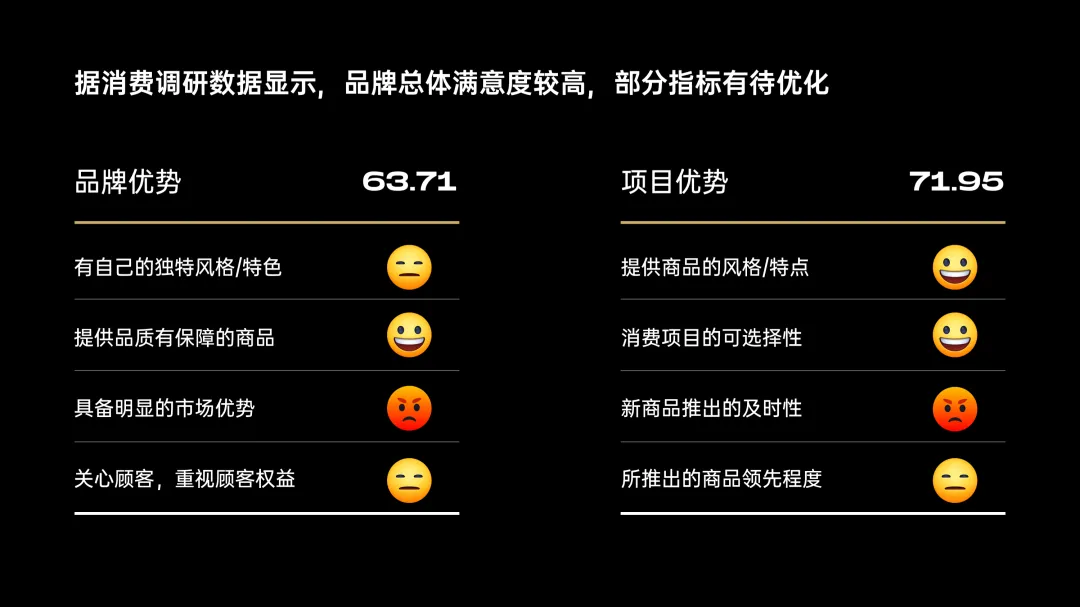
再比如像小米发布会中的这张表格,用不同色彩的图形,表达不同状态: 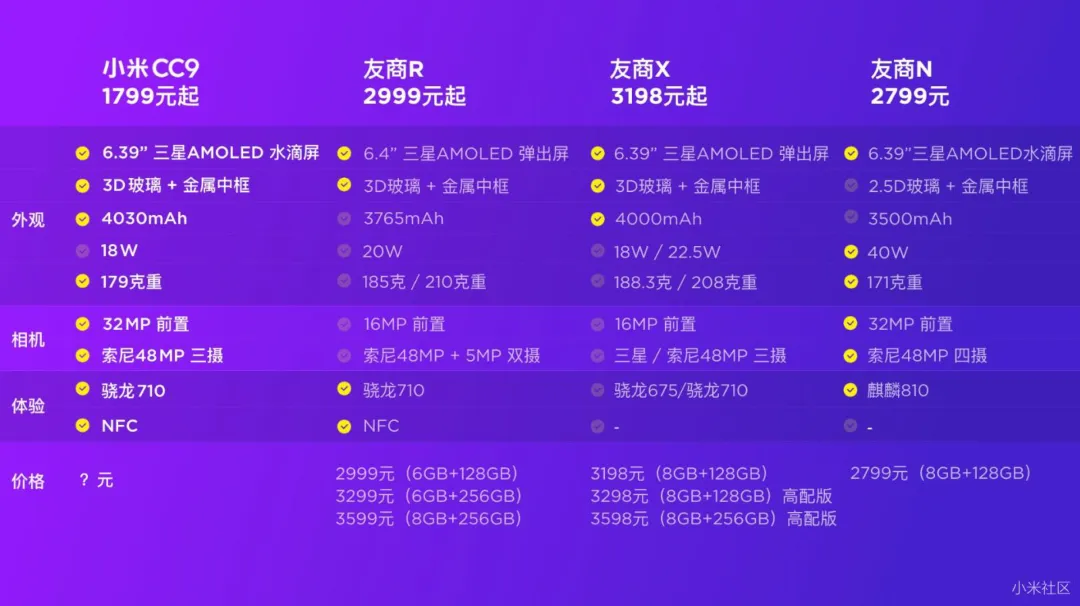
最后是 更改图形 简单来说,就是我们把普通的图表,换成另一个样式来呈现。这样可以让页面变得更有创意。 比如我之前讲过的这个页面: 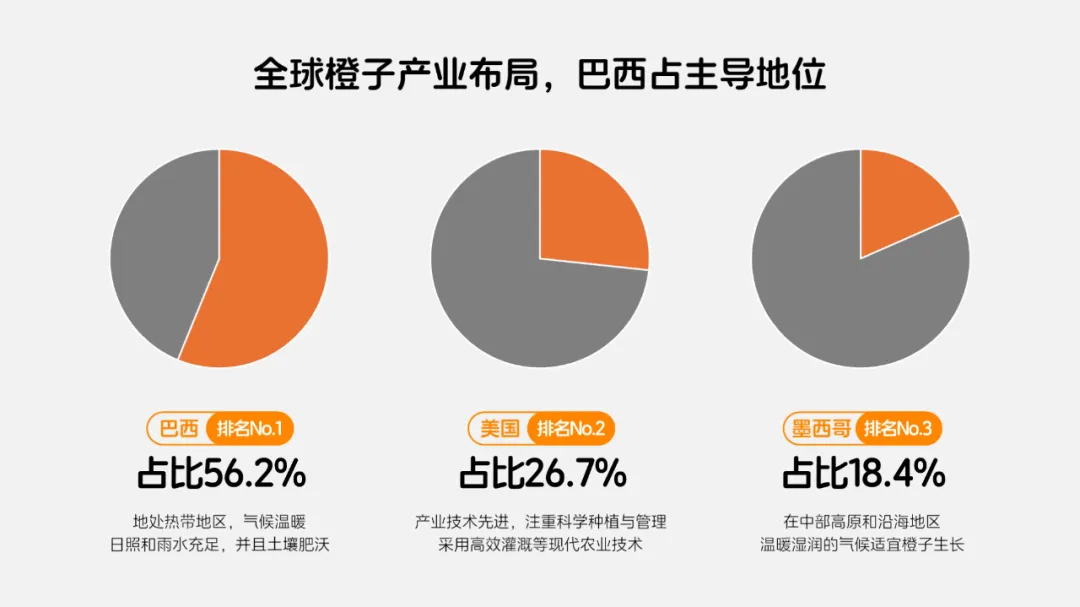
你把饼图,变成橙子,会让人眼前一亮: 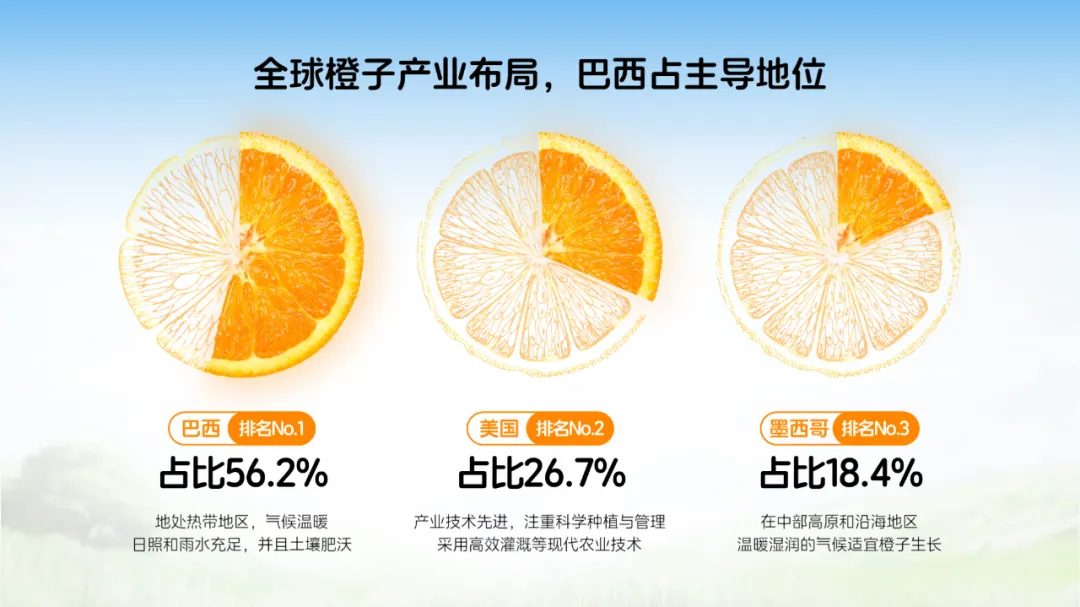
怎么样,你学会了吗? 另外,如果你最近在准备年终汇报PPT,可以了解下这份我们全新上线的【350页满分汇报PPT模板】,超好用: 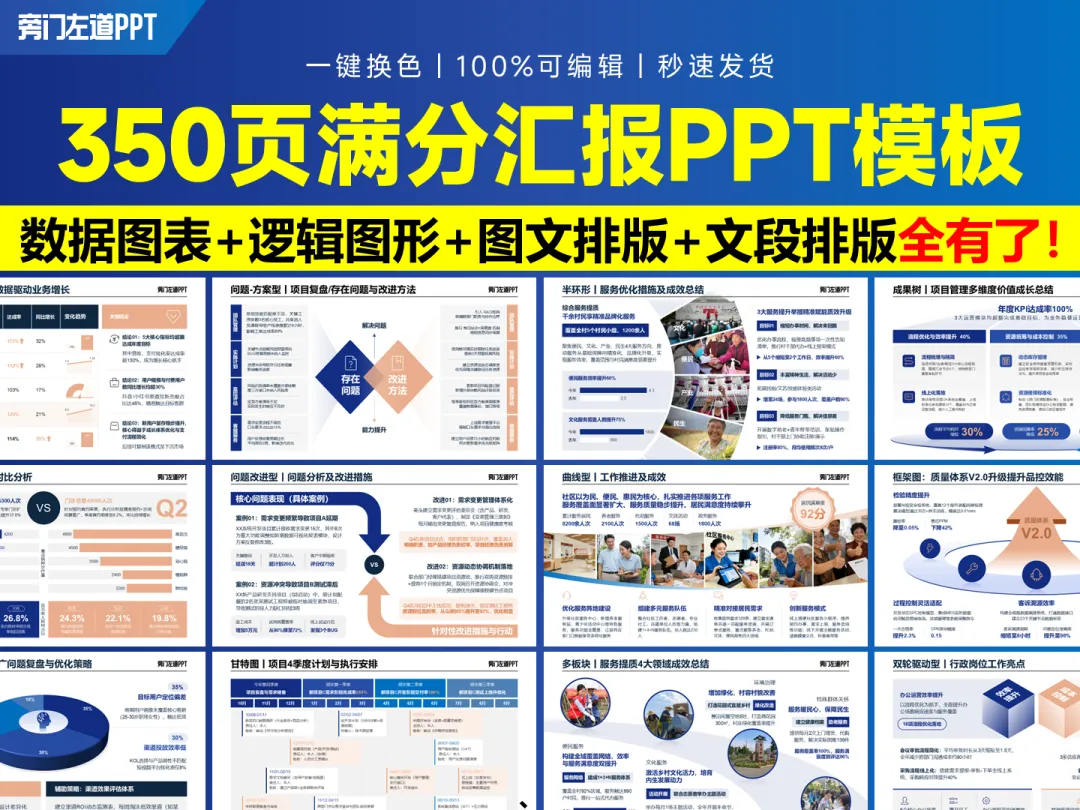
无论是工作回顾、亮点展示、思考分析、还是未来规划,都有专门的页面,可以直接拿来抄作业: 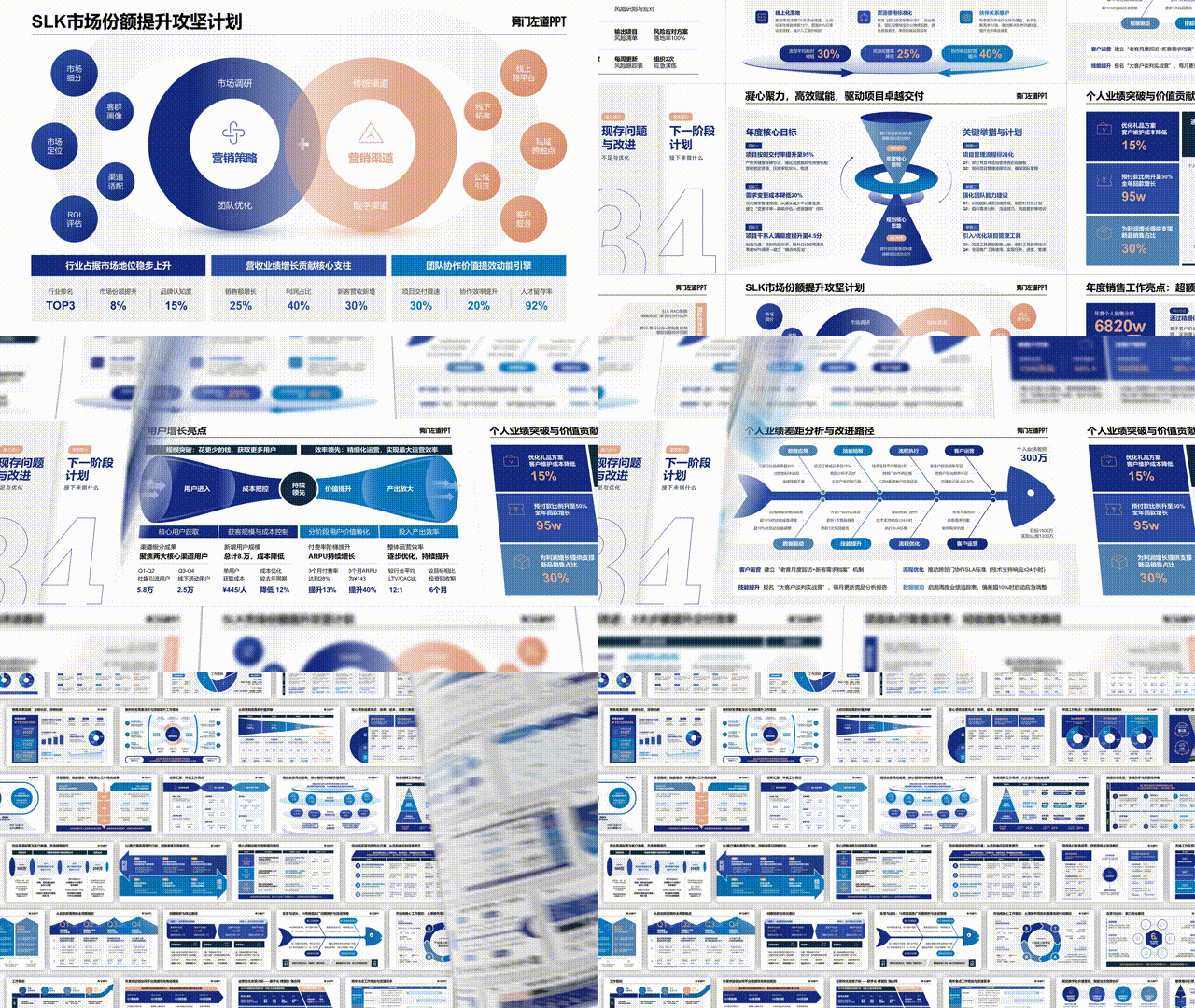
我也为各位准备了一个早鸟福利,正常售价59.9元,早鸟价只需49.9元,限时72小时。先到先得: 
旁友圈全阶PPT会员可免费使用 如果你想30天系统提升PPT能力,推荐旁友圈全阶PPT会员。适合打算系统学习及想要做PPT副业的朋友。 开通后,免费获得13门全阶段学习课程,还有专业助教答疑服务。且一次加入,长期有效,越早开通越划算! 

点击下方阅读原文 添加老师免费试听会员课程 👇👇
点击 预约,锁定PPT免费直播课堂
一觉醒来,黄金迎来史诗级暴涨,金饰克价已经涨到1708元。
本文来自网友投稿或网络内容,如有侵犯您的权益请联系我们删除,联系邮箱:wyl860211@qq.com 。

