压缩包里的Word点了保存却丢了?90%的人都踩过这个坑!
- 2026-09-20 13:05:55
😱 压缩包里的Word点了保存却丢了?90%的人都踩过这个坑!
崩溃瞬间:辛苦改了2小时的文档,点击保存→关闭,再次打开压缩包,文件还是原来的样子!是Word坏了?是压缩包坏了?都不是!是你操作方式错了!
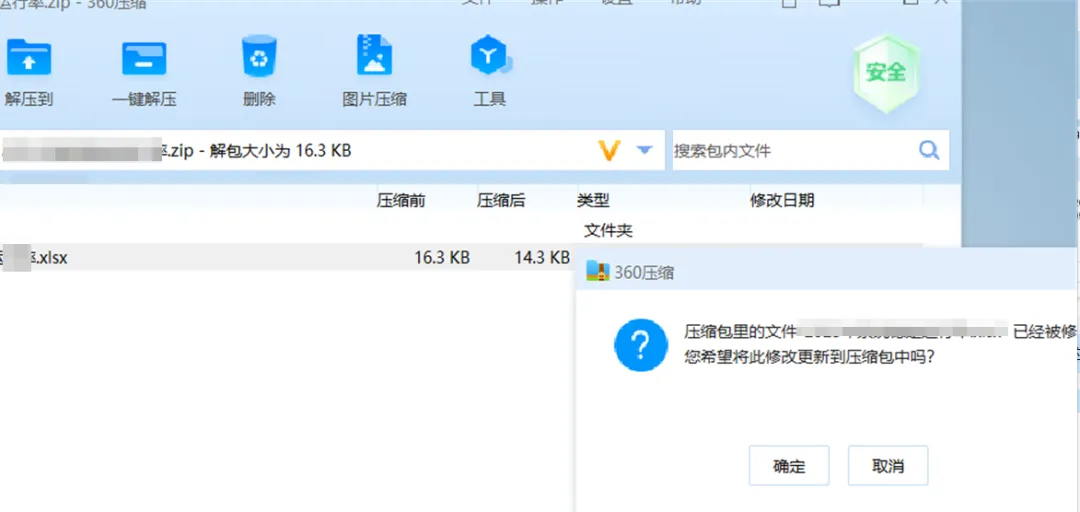
💢 为什么会这样?当你直接双击压缩包里的Word文件时,系统只是临时解压到缓存文件夹,你编辑的是"副本",保存后不会自动回到压缩包里!
🔍 揭秘:系统在后台做了什么?
| 临时解压文件被解压到 C:\Users\...\Temp 文件夹 | |
| 打开副本(陷阱!)Word打开的是临时文件,不是压缩包里的原文件 | |
| 保存错位点击保存只更新了临时文件,压缩包无动于衷 | |
| 结果:所有修改丢失!关闭后临时文件被系统清理,彻底消失 |
⚠️ 核心原理:压缩包是"只读"容器,就像从保险箱拿出文件修改后放回了桌上,而不是放回保险箱。
✅ 正确做法(推荐)
🎯 黄金法则:先解压,再编辑
1右键解压文件右键压缩包 → "解压到当前文件夹"
2编辑解压后的文件在解压出来的文件夹内打开Word文档,放心修改
3保存并重新压缩编辑完成后保存,选中文件夹右键→"添加到压缩文件"
🚑 已经中招?急救找回指南
💡 如果你刚发现文件没保存,不要慌!立即尝试以下方法:
🥇 方法1:Word自动恢复(成功率最高)
重新打开Word → 左侧会显示"文档恢复"面板 → 查找带时间的自动保存版本(Word默认每10分钟自动保存一次)
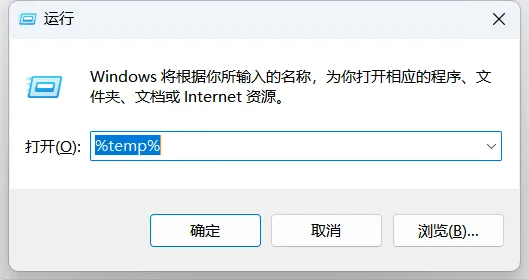
🥈 方法2:查找临时文件
按 Win + R → 输入 %temp% 回车 → 按修改时间排序 → 查找 ~$开头或.tmp的Word文件
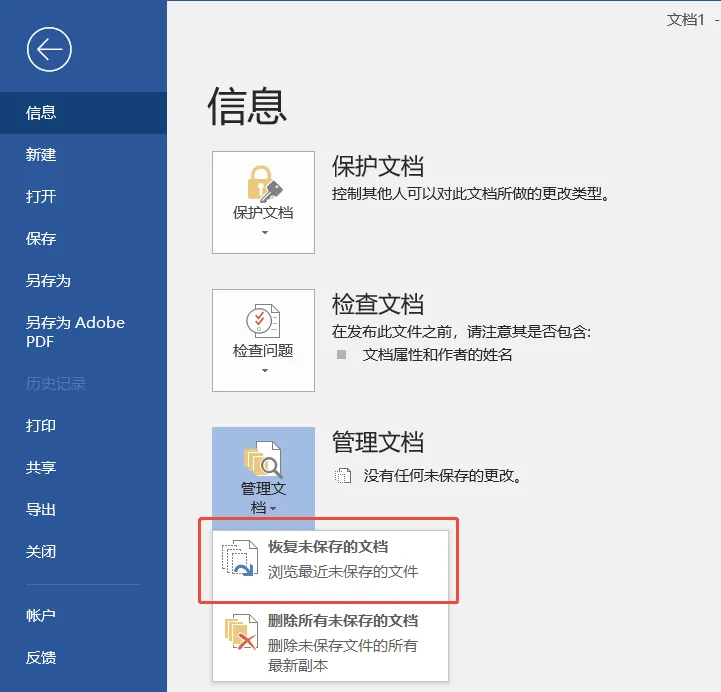
🥉 方法3:Word管理文档
打开Word → 文件 → 信息 → 管理文档 → 恢复未保存的文档 → 在时间列表中找回
⏰ 紧急提示:临时文件会在重启或清理垃圾时被删除,发现丢失后立即停止操作,按上述方法找回,时间越久成功率越低!
🛡️ 预防措施(避免再次发生)
- ✓养成肌肉记忆:
看到压缩包,第一反应是"右键→解压",而不是双击打开 - ✓开启自动保存:
Word→文件→选项→保存→设置自动恢复时间为3分钟 - ✓使用云同步:
将文件放在OneDrive/坚果云,自动保存历史版本,即使丢失也能找回
📌 记住这个口诀,告别文件丢失
压缩包内不动笔 先解压来后编辑 保存关闭再压缩 数据安全不翻车
💬 你遇到过这种崩溃时刻吗?评论区聊聊你的经历👆 觉得有用请收藏备用,转发给那个总丢文件的朋友!
往期
IT小农工
细想来,真不可思议。明明是一生之中最常见的东西,却从来不曾细细瞧上一眼。
意见交流、商务合作、农工服务请发邮件至:support@lan.wiki
或扫下方右侧小程序提交~

如果喜欢点击在看哟