建议收藏!7个最常用Excel函数详解
- 2026-09-23 06:48:08
你是不是也经常面对满屏数字,手动算到眼花?其实,几个最基础的函数就能让你彻底解放。今天,我们从最常用的三个功能开始,帮你十分钟搞定数据统计的“基本功”。
我们来由浅入深,逐一了解几个最常用的表格函数。
1. SUM 函数
用于计算多个数值的总和。比如输入 =SUM(B2:B10),即可得到 B2 到 B10 单元格内所有数字的合计。
(说明:基础函数我们以文字简述为主,不额外配图,相信正在阅读的你已经具备快速上手的能力。)
2. AVERAGE 函数
用来求取一组数据的平均值。例如 =AVERAGE(C1:C8),将自动算出 C1 至 C8 范围内所有数值的平均数。
3. COUNT 函数
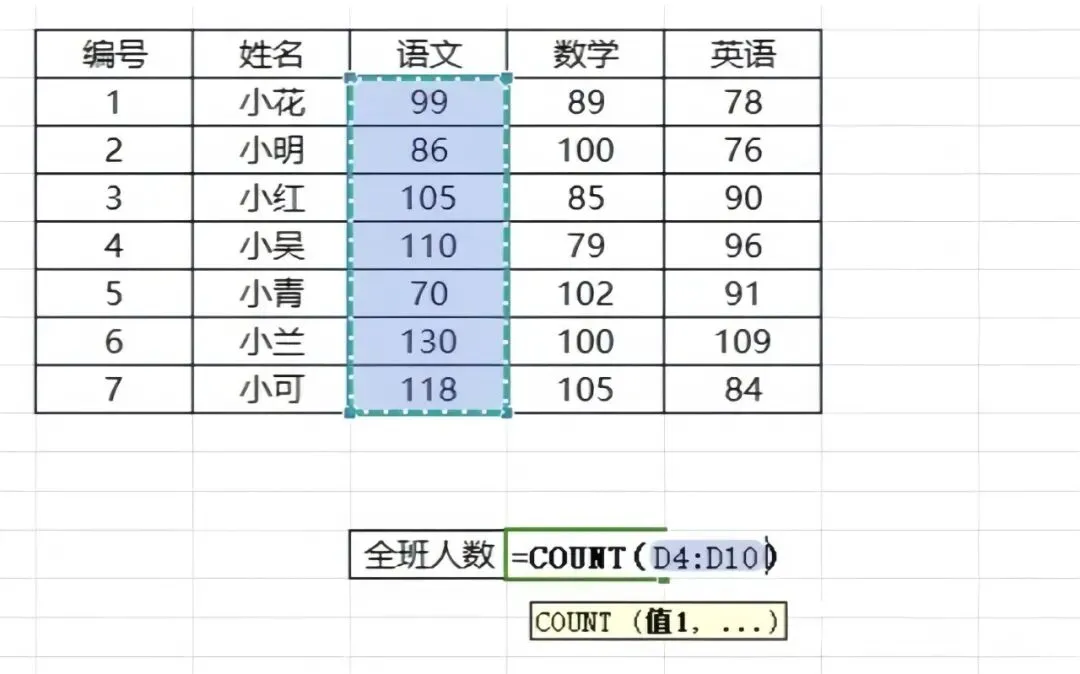
可统计指定区域中包含数字的单元格个数,帮助快速掌握数据规模。例如 =COUNT(E3:E12) 会返回 E3 到 E12 中为数字的单元格数量。
4.COUNTA 函数
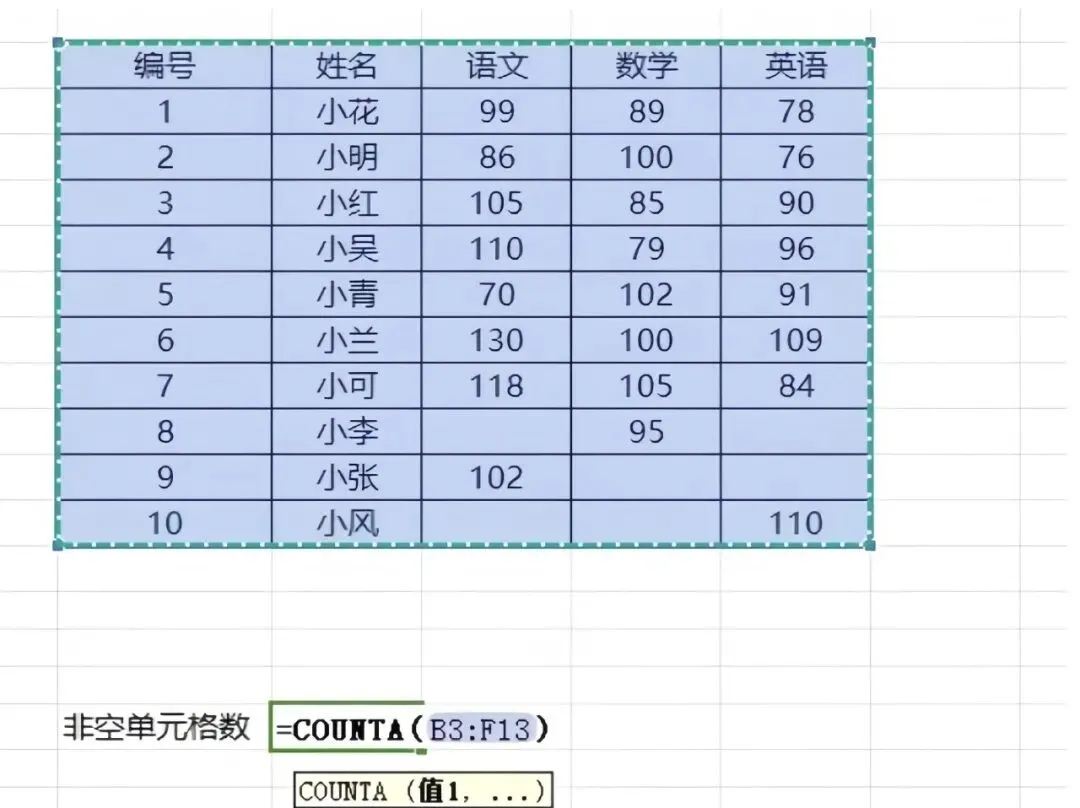
用于计算指定区域内所有包含内容的单元格个数。与 COUNT 仅统计数字不同,COUNTA 的范围更广——无论是文字、数字、日期,或是逻辑值(TRUE/FALSE),只要单元格不为空,都会被计入其中。
例如,=COUNTA(B3:F13) 可快速得出该矩形范围内所有非空单元格的总数,帮助你轻松掌握数据填写的完整情况。
5.COUNTIF 函数
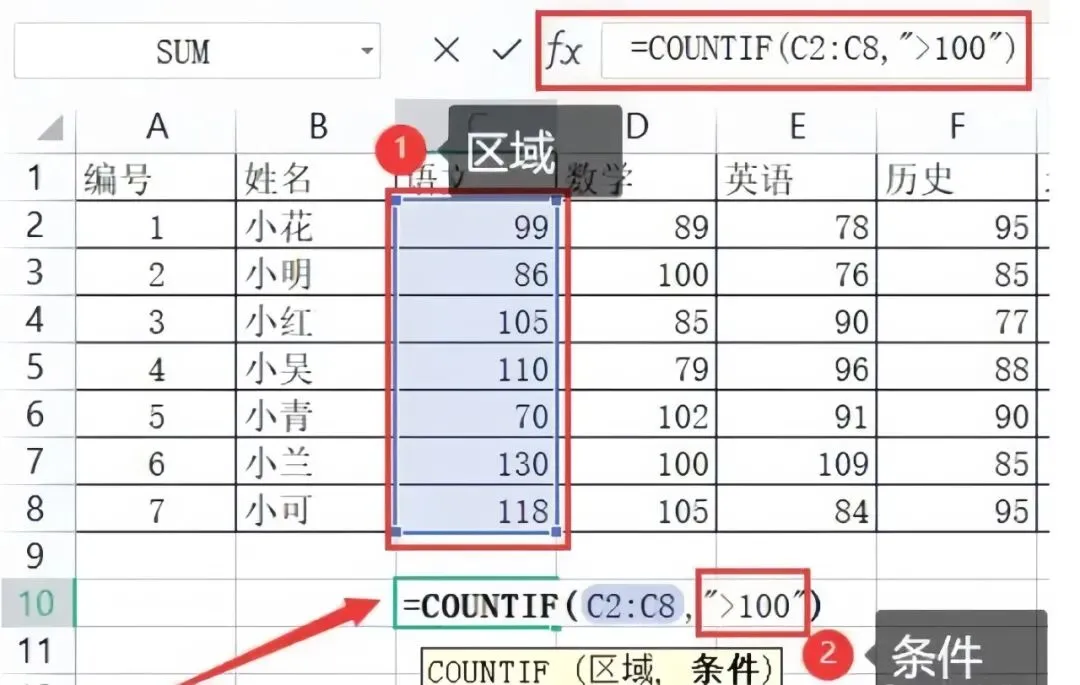
能够统计满足指定条件的单元格数量,常用于筛选或分析符合特定要求的数据记录。
例如,使用 =COUNTIF(C2:C8, ">10"),即可快速计算出 C2 至 C8 区域中数值大于 10 的单元格个数,方便进行条件化统计与汇总。
6. COUNTIFS 函数
COUNTIFS 用于统计同时满足多个条件的单元格数量,它比 COUNTIF 更灵活,可设置多组条件进行交叉筛选。例如,当你想统计某一区间内不符合常规范围的数值时,可使用 =COUNTIFS(C2:C8, "<10"),来统计该区域中小于 10 的数值个数,便于定位异常或需特别关注的数据。
7. IF 函数
IF 函数在工作中极为常用,它能够根据条件判断返回不同结果。使用时,你只需设定一个逻辑条件,并分别指定条件成立与不成立时的返回值。
示例:成绩合格判定
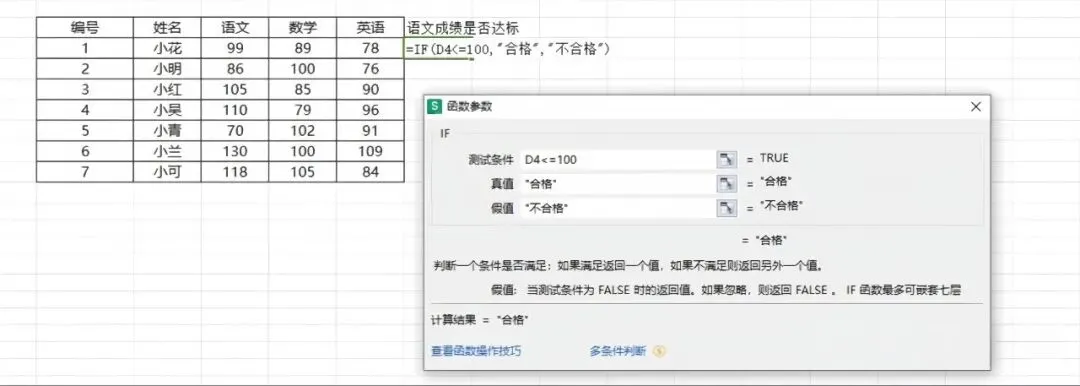
假设要根据语文成绩进行“合格”与“不合格”的标记:
• 步骤1:设定条件
例如判断单元格 D4 是否大于等于 100,条件表达式为 D4>=100。
• 步骤2:指定条件成立时的返回值
在条件后输入逗号,接着输入 "合格"。
• 步骤3:指定条件不成立时的返回值
再次输入逗号,接着输入 "不合格"。
• 步骤4:完成公式
完整公式为 =IF(D4>=100, "合格", "不合格"),回车后即可根据 D4 的值自动返回相应结果。
当需要判断多个条件时,可以在IF函数的“假值”参数中继续嵌套新的IF函数,形成逻辑分支。
关键点在于:每增加一个IF条件,就必须补充一对括号,确保所有括号成对匹配,否则公式将报错。
通过IF嵌套,可以实现“是/否/否则”或“多级分层”等复杂判断,让数据自动归类更清晰高效。
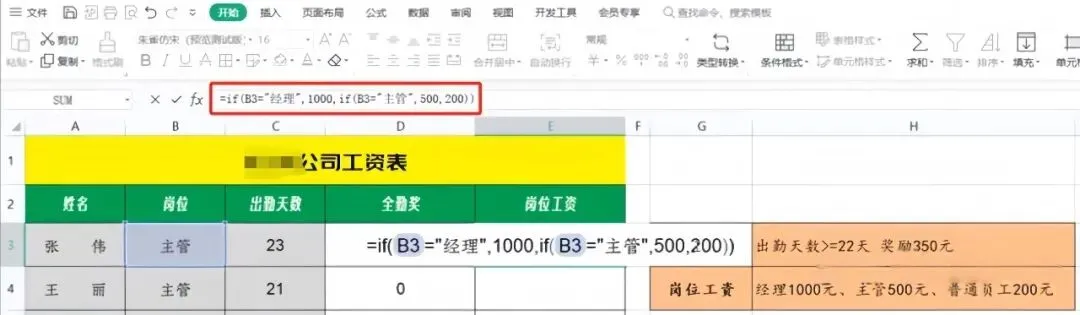
IF嵌套最多能写7个测试条件,不过有许多伙伴反映IF嵌套不够用,而且到最后写着写着逻辑就不清晰,这时候,我们就可以采用“IFS”。
8. IFS 函数
IFS 函数用于按多个条件返回对应结果,可以替代多层 IF 嵌套,让公式结构更清晰、便于维护。
其基本格式为:
=IFS(条件1, 结果1, 条件2, 结果2, ……)
函数会按顺序判断条件,一旦某个条件成立,即返回与之对应的结果。若所有条件均不满足,则返回错误值。因此,设置条件时需注意其逻辑顺序,例如按分数从高到低依次排列。
示例:成绩分级
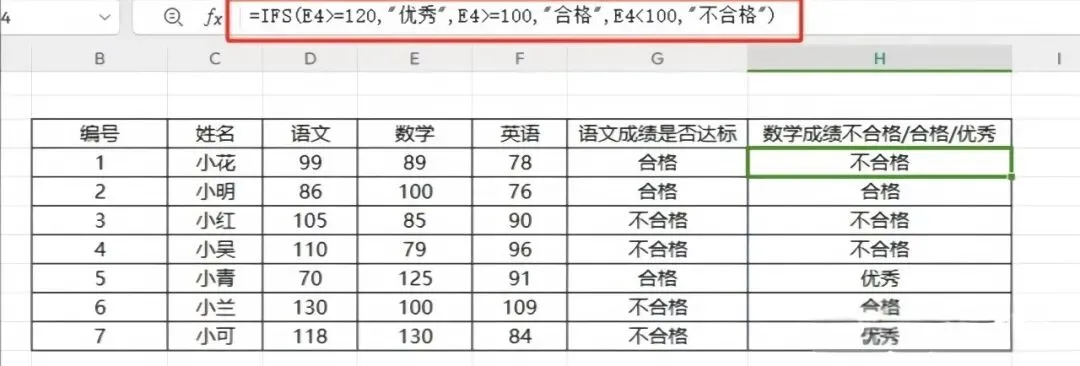
假设按以下规则划分数学成绩的等级:
成绩 ≥ 120 → “优秀”
成绩 ≥ 100 → “合格”
成绩 < 100 → “不合格”
则可使用公式:
=IFS(E4>=120, "优秀", E4>=100, "合格", E4<100, "不合格")
该函数依次判断,符合第一个满足的条件即停止,从而快速实现多级分类。
掌握了这几个函数,你的表格处理能力就已迈出了扎实的一步。从基础的 SUM、AVERAGE,到灵活的 IF、IFS,每一个函数都是你效率工具箱里的一件利器。不妨打开表格,动手试一试——真正的熟练,始于亲自实践。

