Excel新函数XMATCH,3分钟上手,比VLOOKUP更强大!
- 2026-09-16 04:57:09
Excel新函数XMATCH,3分钟上手,比VLOOKUP更强大!点击蓝字关注【Excel技巧宝库】👆 你用过Ctrl+F查找过数据吗?你用过VLOOKUP函数查找过数据吗? 今天我们要学习的XMATCH函数,可能会改变你的查找习惯。 与之前的MATCH相比较,XMATCH函数要更加强大、更加灵活,能帮我们节省很多时间。我们一起来看看吧~ XMATCH函数语法 函数语法: 匹配模式 ([match_mode]) 选项: 搜索模式 ([search_mode]) 选项: XMATCH函数应用举例 假设某公司的员工基础信息表如下: 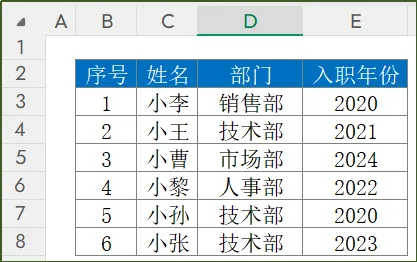
1 精确匹配从员工信息表中找出小王的位置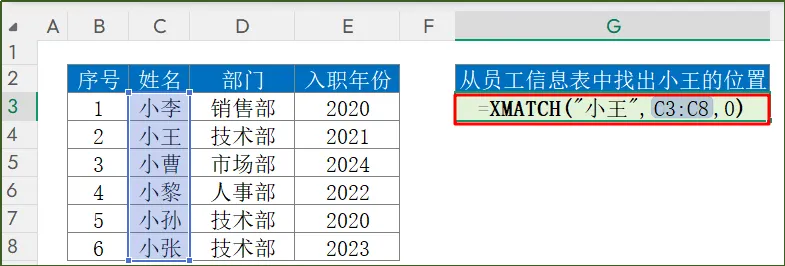
函数公式: "小王":查找值C3:C8:查找区域0:精确匹配 函数结果返回的是2,我们可以看到在区域C3:C8中是第2个位置。 2 反向查找假设从下往上查找第1个技术部员工。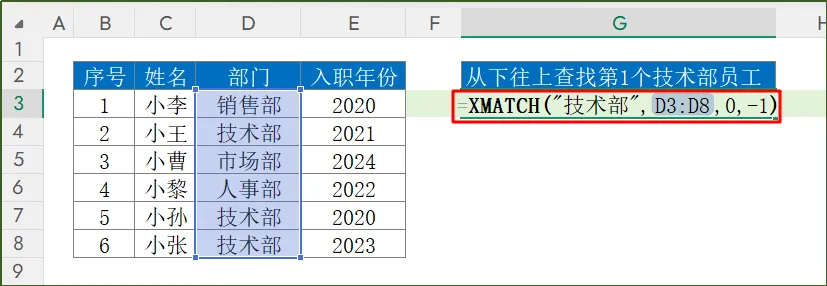 函数公式:
函数公式: "技术部":查找值D3:D8:查找区域0:精确匹配-1:从最后到第一项搜索 函数结果返回的是6,我们可以看到在区域D3:D8中是第6个位置。这里需要说的是MATCH函数是无法实现反向查找的哦。 3 通配符查找(模糊匹配)假设找员工信息表中带王的员工。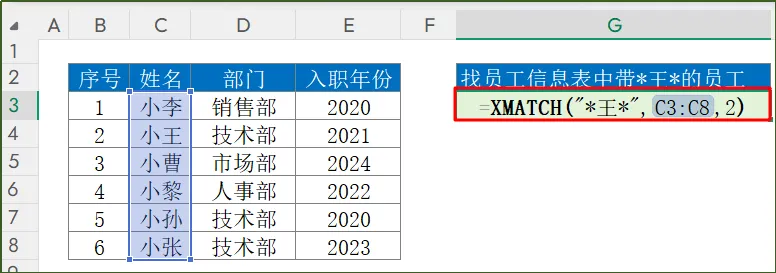 函数公式:
函数公式: "王":含通配符的查找值C3:C8:查找区域2:通配符匹配 函数结果返回的是2,我们可以看到在区域C3:C8中含有王的员工是第2个位置。 4 查找小于等于的值假设我们要查找入职年份≤2020的最后一名员工。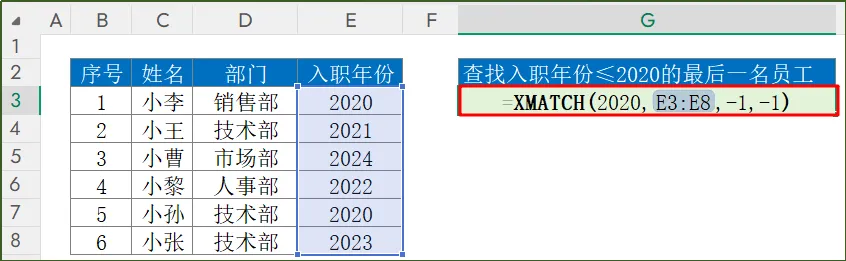 函数公式:
函数公式: 2020:查找值E3:E8:查找区域-1:找小于等于的数-1:从下往上搜索 函数结果返回的是5,我们可以看到在区域E3:E8中,入职年限<=2020年,最后一名员工是小孙。 
往期推荐 : 电子表格常用函数公式 常用excel函数公式目录 电子表格常用函数公式,新手必会的36个函数 常用excel函数公式目录(18个) 常用excel函数公式目录(18个)-2 你的基金定投赚了多少?4个Excel函数帮你算清一切! Excel常用统计函数大全:13个公式,解决90%办公难题! Excel统计函数公式:8个均值与位置函数,从基础到高阶! 创作不易,点个"赞和在看",支持一下Excel技巧宝库 ☟
☟
嗨,大家好,我是不慢,我更新不慢~
=XMATCH(lookup_value, lookup_array, [match_mode], [search_mode])=XMATCH(查找值, 查找区域, [匹配模式], [搜索模式])lookup_value,必需参数,指的是查找值,你要找什么。 lookup_array,必需参数,指的是查找区域,你要在哪里找。 [match_mode],可选参数,指的是匹配模式,你要怎么匹配。 [search_mode],可选参数,指的是搜索模式,你要从哪儿开始找,从上到下或者从下到上等。
0是精确匹配 -1是精确匹配或者下一个较小的项(找小于等于的最大值) 1是精确匹配或者下一个较大的项(找大于等于的最小值) 2是通配符匹配
0是从第一项到最后一项进行搜索(默认) -1是从最后一项到第一项进行搜索(也就是找最后一次出现) 2是二分升序搜索 -2是二分降序搜索
=XMATCH("小王",C3:C8,0)=XMATCH("技术部",D3:D8,0,-1)=XMATCH("*王*",C3:C8,2)=XMATCH(2020,E3:E8,-1,-1)以上就是今天的全部分享啦,希望这些Excel技巧能帮到有需要的你~如果大家在实际操作中遇到疑问,比如函数、快捷键、或有其他Excel操作难题,都欢迎在评论区留言告诉我~后续也会根据大家高频提问的问题,整理更多实用技巧分享给大家!
每天陪你解锁Excel新技能,一起精进!
☟
本文来自网友投稿或网络内容,如有侵犯您的权益请联系我们删除,联系邮箱:wyl860211@qq.com 。

