告别普通翻页!1招做出高级感分页抽拉PPT~
- 2026-09-22 21:47:25

做PPT还在用单调的页面切换?
想让PPT多一份精致感和互动感,却又怕操作太复杂?
今天就给大家分享一个超实用的小技巧:分页文件夹抽拉PPT~
不用复杂插件,仅靠PPT自带功能,就能做出丝滑高级的抽拉效果,让你的PPT瞬间脱颖而出!
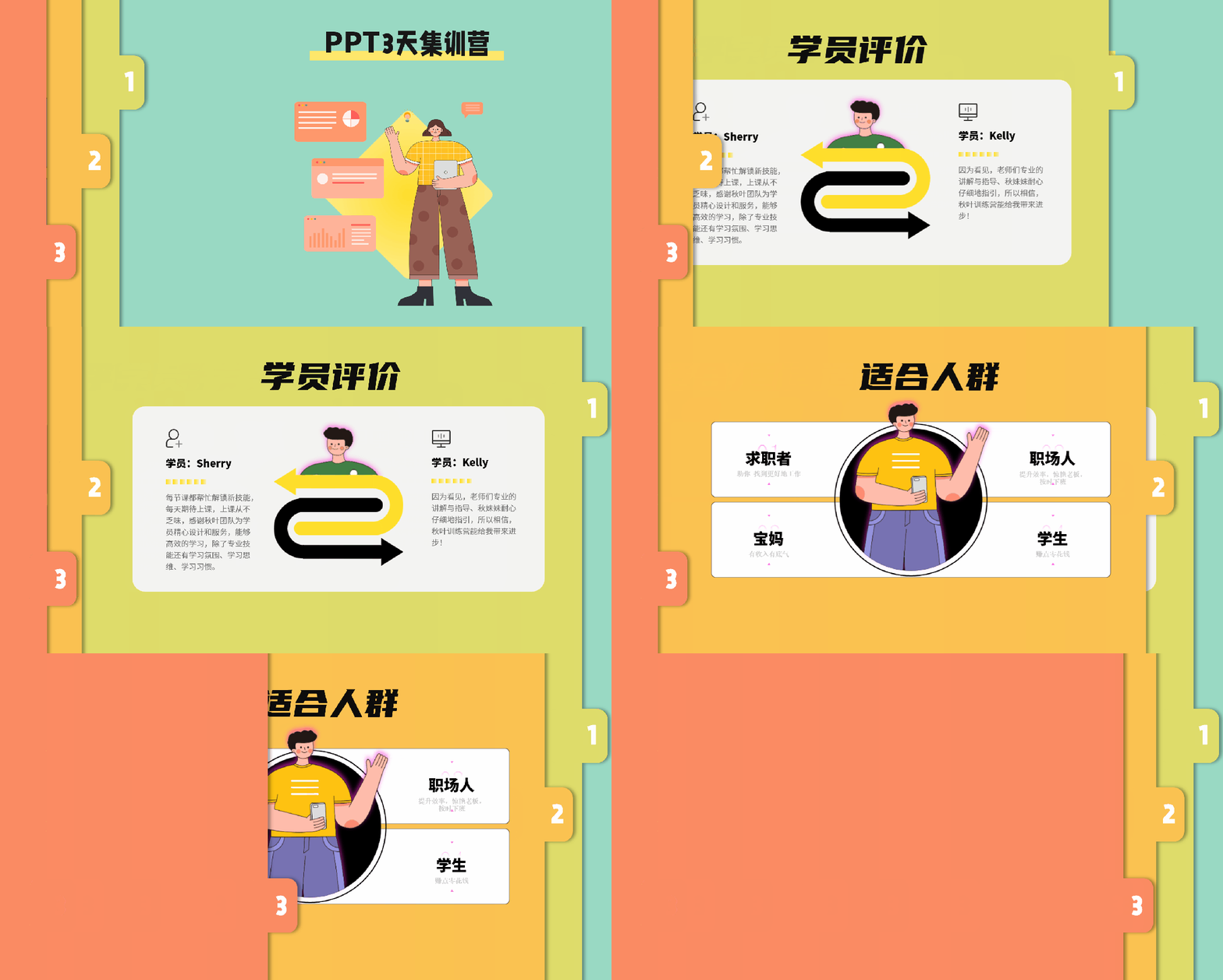
这种PPT通过模拟文件夹分页抽拉的动作,既能清晰划分内容模块,又能凭借流畅动画抓住观众视线,
不管是汇报、分享还是课件制作都很适用。
想知道具体怎么一步步操作吗?跟着下面的步骤,几分钟就能学会~

先从分页的基础制作入手,这一步决定了PPT的整体颜值,细节处理很关键。
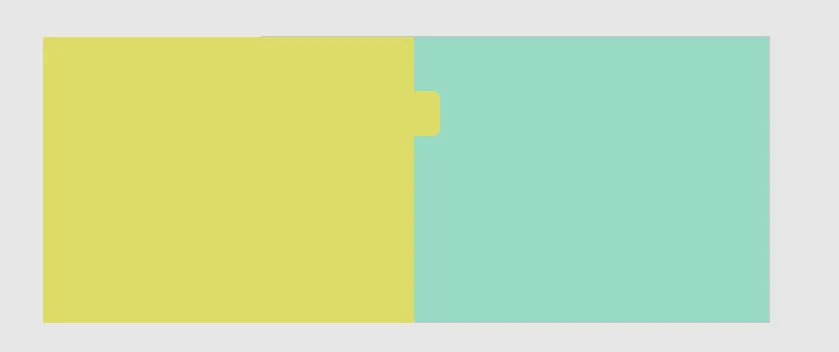
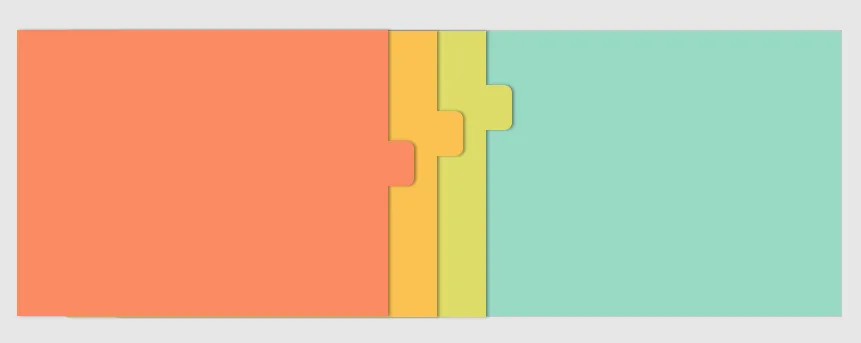
接着插入一个矩形,调整尺寸后放置在页面三分之一处,作为分页的核心载体,
再插入一个圆角矩形,将其与之前的矩形边缘精准拼接,选中两个图形后按【Ctrl+G】组合,形成分页页签的完整造型。
按照同样的方法制作其他分页页面,只需微调每个页面页签的位置,就能形成文件夹分页的层次感。
这里要注意,分页的尺寸和位置需保持统一,避免整体视觉杂乱。
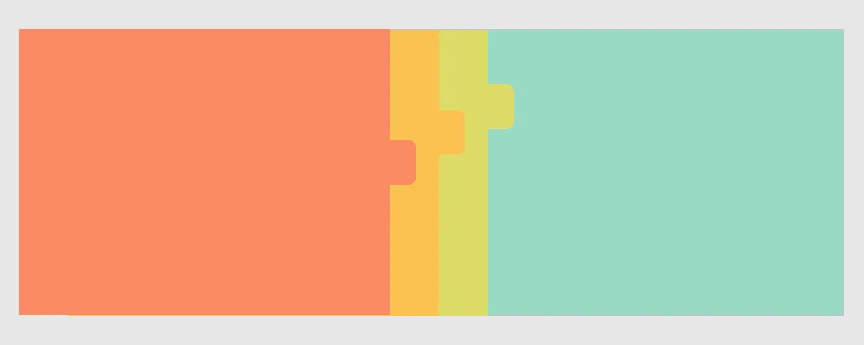
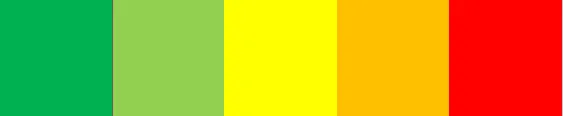
比如高饱和的亮红、亮绿,就不适合作为主色调;选择莫兰迪色、低饱和马卡龙色等,能让PPT质感翻倍。
最后给组合好的分页添加阴影效果,增强立体感,一张精致的分页PPT雏形就完成了。
简单几步,就能摆脱平淡的纯文字页面。

如果说分页是基础,那动画效果就是这篇PPT的灵魂,也是实现抽拉质感的核心步骤。
❶ 选中做好的分页页面,按【Ctrl+D】复制一份,得到相同的两个页面。
❷ 选中第二张页面中的分页矩形,将其拖动到预设的抽拉终点位置。
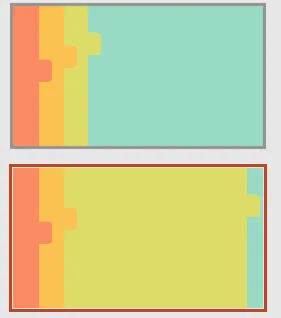
❸ 点击顶部菜单栏的【切换】选项,在切换效果中选择【平滑】模式。

这个功能是实现丝滑抽拉的关键,能让两页之间的过渡自然无卡顿。

按照同样的方法,为每一个分页都复制对应页面、调整矩形位置并添加【平滑】切换效果,确保每页分页的抽拉动作连贯统一。

最后在每个分页页面中填充对应内容,一个完整的抽拉式PPT就基本成型了。
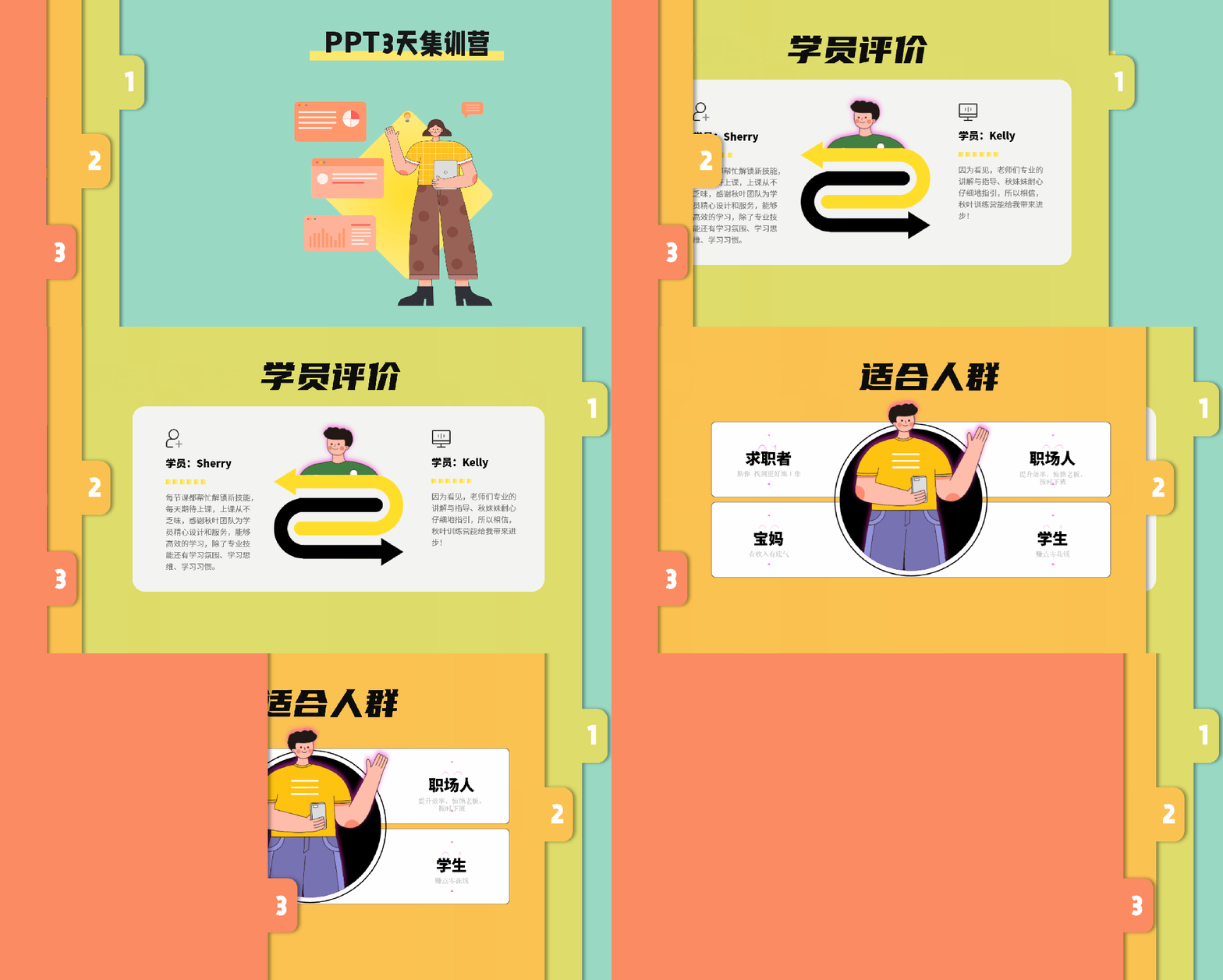
今天给大家带来的分页文件夹PPT制作方法,核心就2个关键点:
❶ 分页制作:把控配色饱和度,用组合图形打造分页造型,添加阴影增强立体;
❷ 动画效果:巧用【平滑】切换功能,通过复制页面、调整图形位置实现抽拉动效。
整个过程没有复杂的技巧,全是PPT基础操作,却能让原本普通的演示变得炫酷又实用。
无论是职场汇报还是校园展示,这样的PPT都能帮你加分不少。
如果想解锁更多PPT进阶技巧,比如版式设计、动画优化、配色逻辑等,
不妨扫描下方二维码,免费加入本期《秋叶PPT 3天集训营》,在这里有专业老师手把手教学,还有更多干货技巧等你来学,让你快速从PPT新手变身演示高手!

❤