Excel 数据求和高阶教程:五种强大方法全面提升你的汇总效率
- 2026-09-18 09:33:12
Excel 数据求和高阶教程:五种强大方法全面提升你的汇总效率
在日常数据处理中,求和是最基础也是最常用的操作。然而,许多用户仍然停留在简单的SUM函数阶段。 本文将带你系统掌握Excel中五种强大的求和方法,每种方法都配有详细的案例说明,助你成为数据处理高手。 需要快速计算一行或一列数据的合计值,如统计员工上半年的销售总额。 选中需要求和的数据区域及相邻的空白单元格 同时按下 Alt+ =快捷键 Excel会自动在空白单元格中填入SUM函数公式 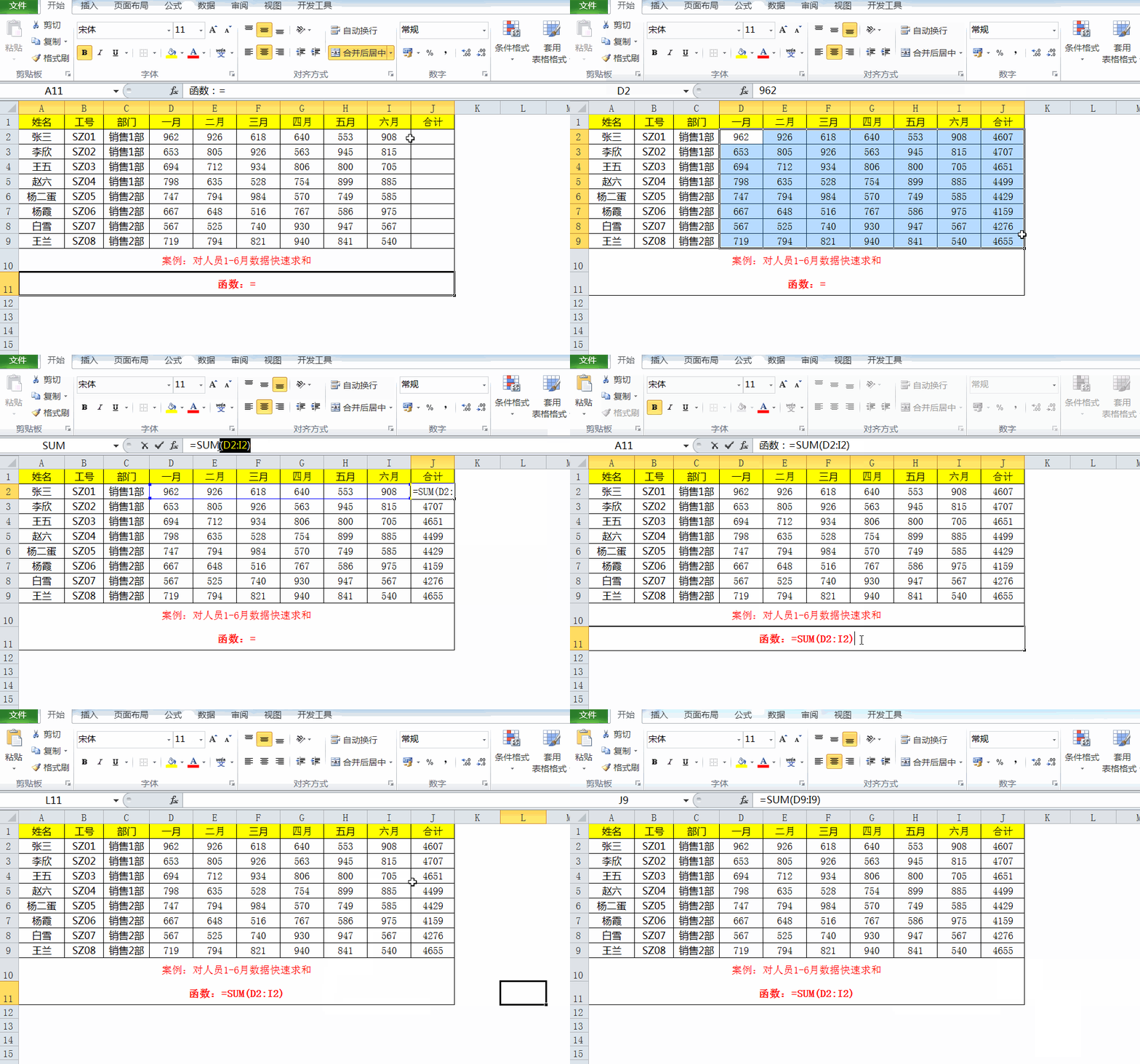
=SUM(D2:I2) 此公式将对D2到I2单元格范围内的所有数值进行求和。相比手动输入公式再拖动填充,此方法效率提升显著。 需要按特定条件筛选数据并求和,如计算某个部门的销售总额。 计算"销售二部"的上半年销售总额: =SUMIF($C$1:$C$9, "销售二部", $J$1:$J$9) 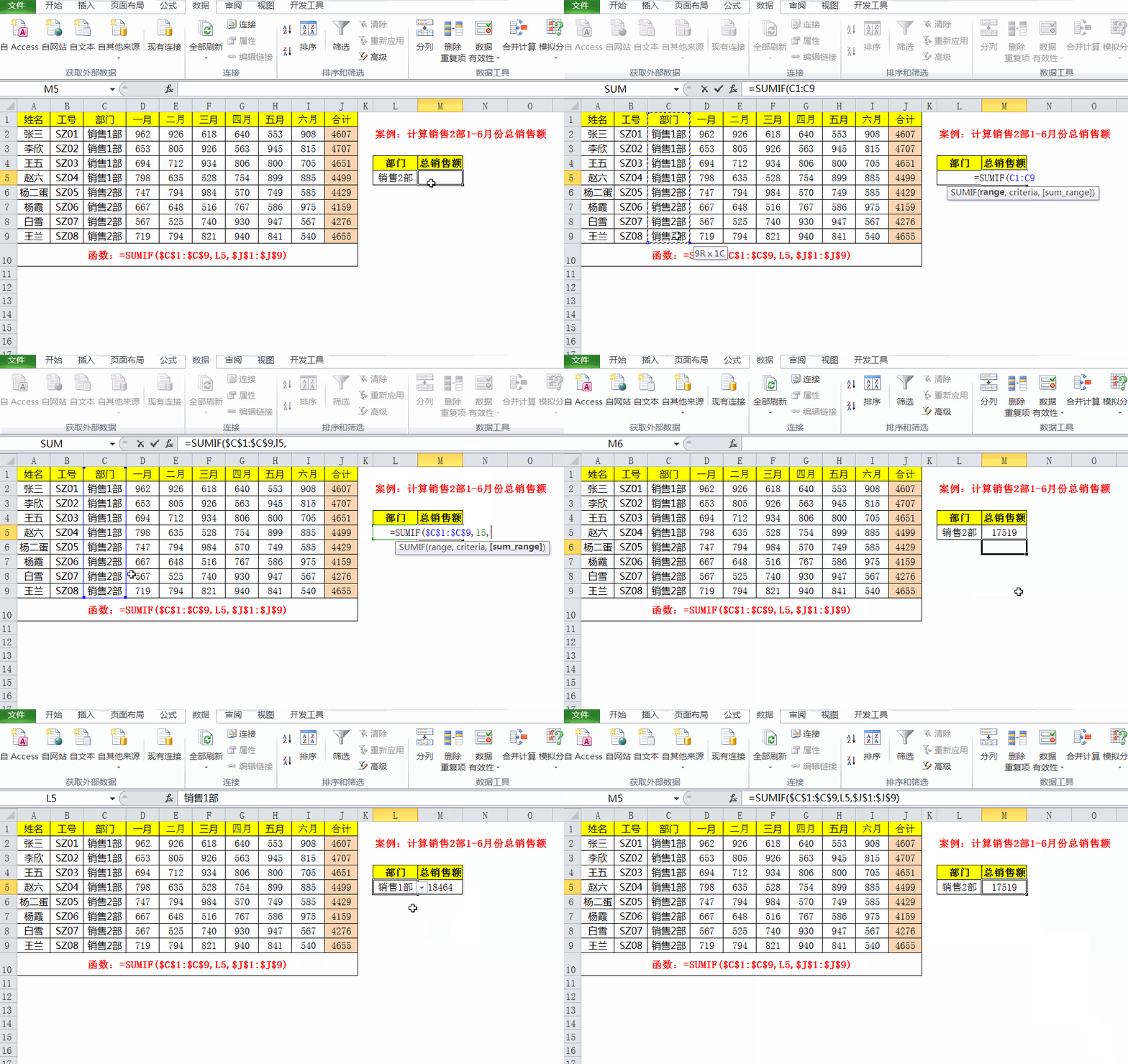
第一参数:条件判断区域(部门列) 第二参数:设定的条件值("销售二部") 第三参数:实际求和的数值区域 使用绝对引用($符号)可确保公式拖动时引用范围不变。 需要同时满足多个条件的数据汇总,如计算特定部门中特定性别员工的销售额。 计算"销售二部"中"女员工"的销售总额: =SUMIFS($K$1:$K$9, $C$1:$C$9, "销售二部", $D$1:$D$9, "女") 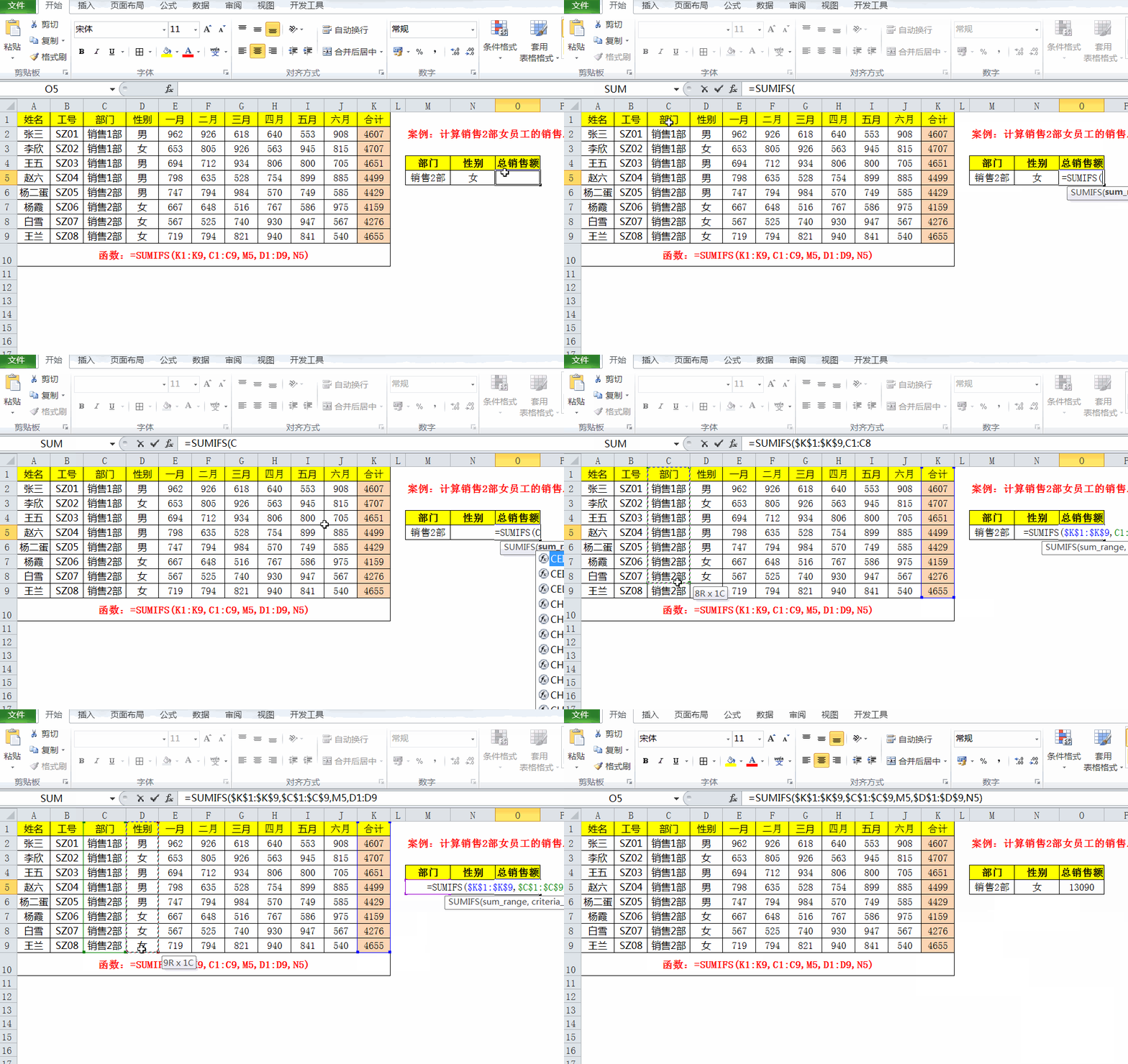
第一参数:求和区域 第二、四参数:条件判断区域 第三、五参数:对应的条件值 可灵活添加多组条件,实现精准数据提取。 对筛选后的可见数据进行动态求和,避免隐藏行影响统计结果。 对销售数据进行筛选后,仅对显示结果求和: =SUBTOTAL(9, K2:K9) 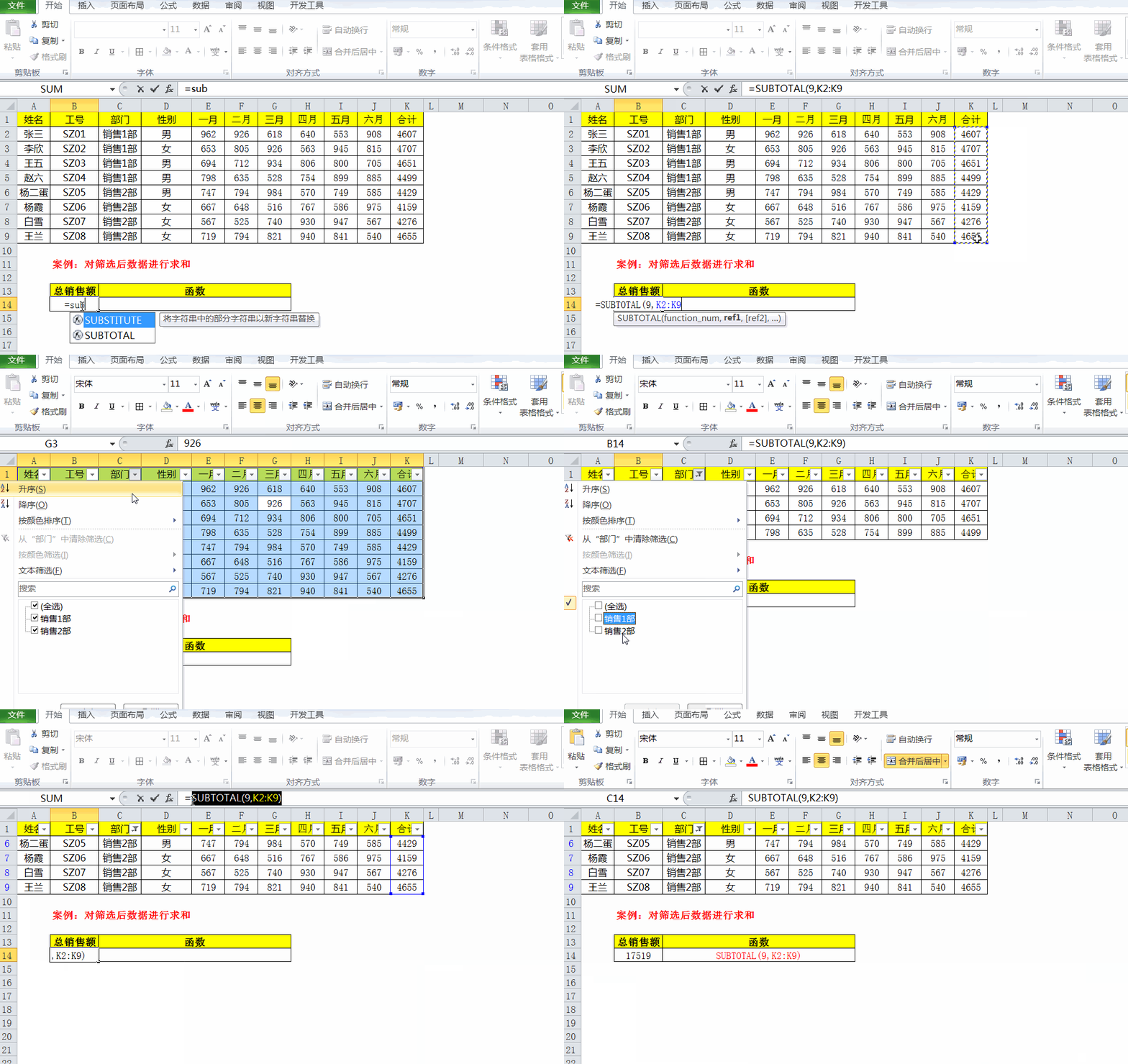
第一参数"9":代表求和功能 第二参数:求和数据区域 当数据被筛选时,自动忽略隐藏行,确保汇总结果与显示内容完全一致。 需要进行先乘后和的复杂计算,如根据单价和销量计算总销售额。 计算所有商品的总销售额: =SUMPRODUCT(E2:E9, F2:F9) 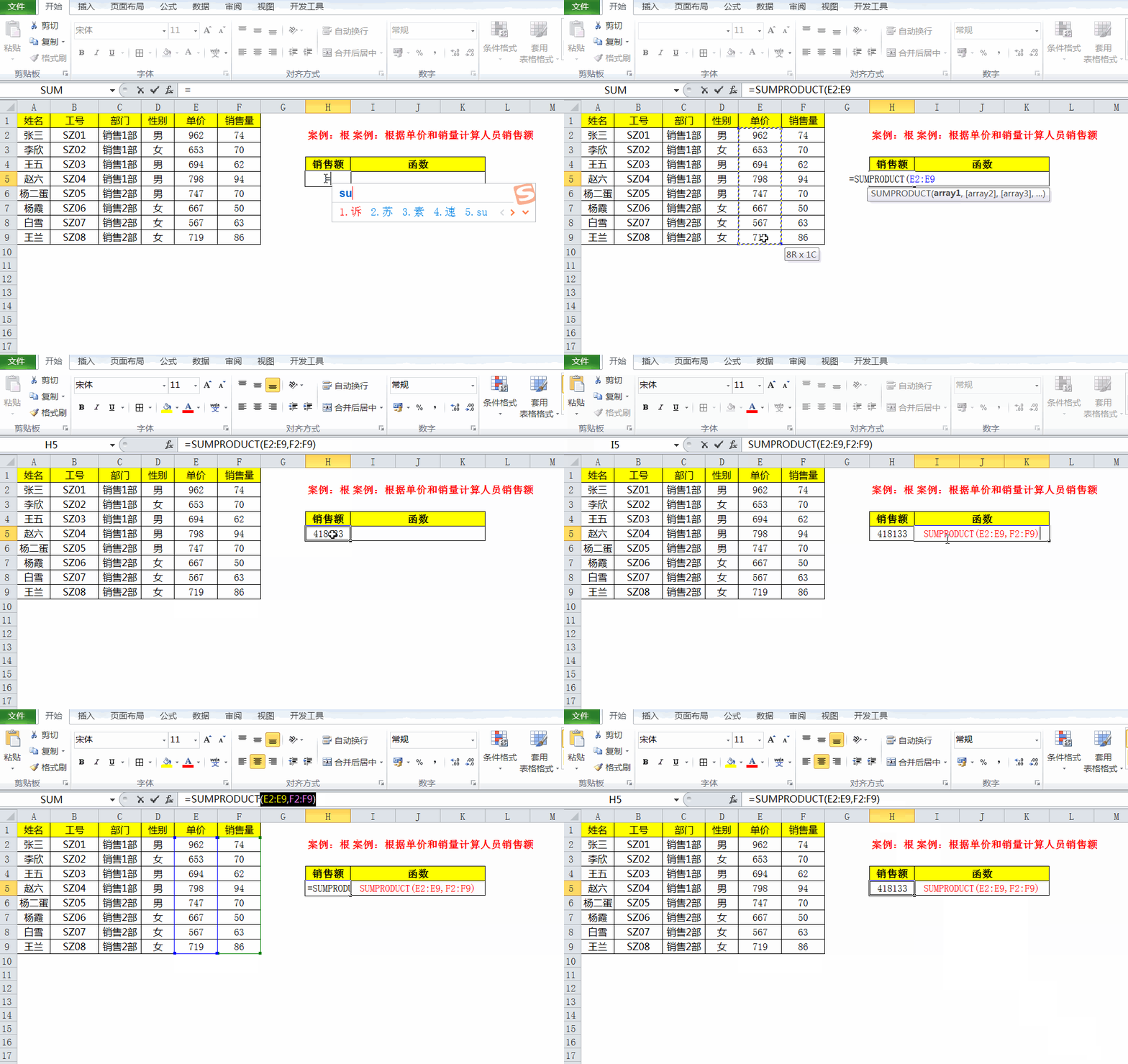
函数会先将对应位置的单价与销量相乘,然后将所有乘积结果相加,一步完成数组运算。
掌握这五种求和方法后,你可以进一步学习: 通过系统掌握这些求和方法,你将能够应对各种复杂的数据汇总需求,显著提升工作效率。建议在实际工作中多加练习,灵活运用不同方法解决具体问题。
本教程基于实际应用场景编写,每个方法都经过实践验证,适合各层次的Excel用户学习使用。 

关注公众号回复【领视频】
即可获得Excel2016速成视频一套
文末有福利
方法一:SUM函数 — 极速汇总技巧
应用场景
操作步骤
技术解析
方法二:SUMIF函数 — 精准条件汇总
应用场景
实战案例
参数详解
使用技巧
方法三:SUMIFS函数 — 多条件精准求和
应用场景
实战案例
参数结构
优势分析
方法四:SUBTOTAL函数 — 动态可视数据汇总
应用场景
实战案例
关键参数
核心价值
方法五:SUMPRODUCT函数 — 多维数据智能计算
应用场景
实战案例
运算逻辑
综合对比与选择指南
进阶学习建议
跨工作表数据查询:实现多表格数据联动 VLOOKUP高级用法:掌握多条件查询技巧 数据可视化工具:将汇总结果转化为直观图表
推荐一个全新的微信群
【办公效能提升研习社群】是专为职场人士打造的高效互动学习社群。每天发布一个侧重Excel基础的知识供学习,学习内容包括:公式函数应用、Excel操作技巧、数据透视表、Excel图表、综合技能等。也可以在群里咨询自己工作学习中遇到的问题,不仅仅能获取答案,更能收获方法。本群为收费群,每月9.9元(或99元终身)。另有免费的交流群也可以选择加入
扫码申请入群
扫码免费下载电子版
更多电子版教程可以通过打卡活动获取:
其他文章推荐:
Excel随机数函数全攻略:RAND、RANDBETWEEN、RANDARRAY用法详解
XLOOKUP函数隐藏神技:巧用2个参数,搞定多表查询与区间匹配!
本文来自网友投稿或网络内容,如有侵犯您的权益请联系我们删除,联系邮箱:wyl860211@qq.com 。

