Excel函数应用基础篇|COUNTIF常用写法,新手一看就会
- 2026-09-16 19:17:27
Excel函数应用基础篇|COUNTIF常用写法,新手一看就会上篇我们解锁了COUNT家族统计函数的基础用法,上手超简单~今天专门拆解COUNTIF函数的高频实用写法,文本、数字、多条件计数全覆盖,新手也能直接抄公式! 
核心:精准匹配/通配符模糊匹配,区分单元格引用和纯文本的写法 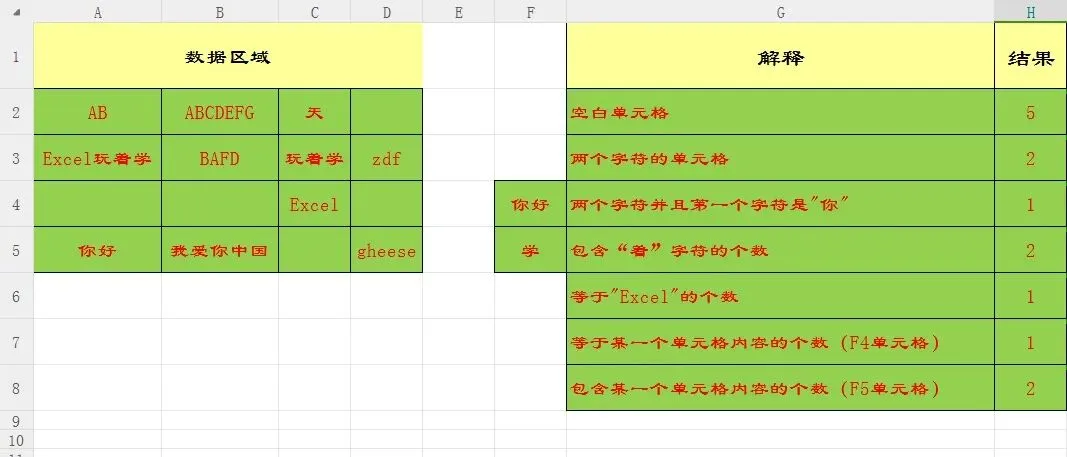
(英文状态 ? 为通配符,1个?代表1个字符) 3. 统计首字符为“你”的两个字符单元格: =COUNTIF(A2:D5,"你?") 4. 统计包含“着”字的单元格: =COUNTIF(A2:D5,"*着*") (英文状态 * 为通配符,代表0个/任意多个字符) 5. 精准统计等于“Excel”的单元格: =COUNTIF(A2:D5,"Excel") 6. 统计等于F4单元格内容的单元格: =COUNTIF(A2:D5,F4) (直接写单元格地址,无需加引号,纯引用单元格内容) 7. 统计包含F5单元格内容的单元格: =COUNTIF(A2:D5,"*"&F5&"*") ❌ 新手避坑:不要把F5写进双引号内(会被识别为文本“F5”,而非单元格引用) ✅ 正确写法:用 & 连接通配符 * 和单元格地址 
核心:比较运算符(>、>=、<、<=)加引号,单元格引用需用 & 拼接 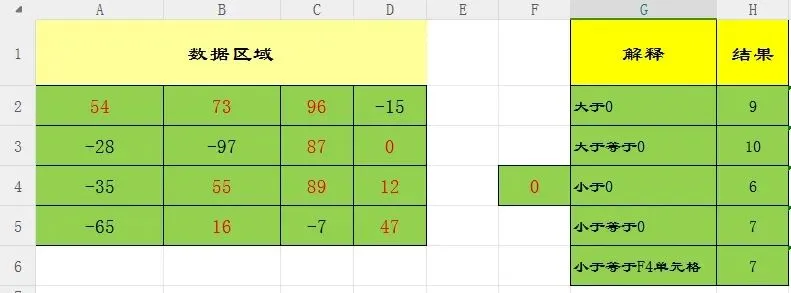
(比较运算符写进引号,单元格地址放引号外,用 & 拼接) 
COUNTIF本身是单条件计数函数,多条件需用“组合写法”,附2种实用方式(基础版+进阶版) 需求:统计A2:D5中≥-15且≤55的数字个数 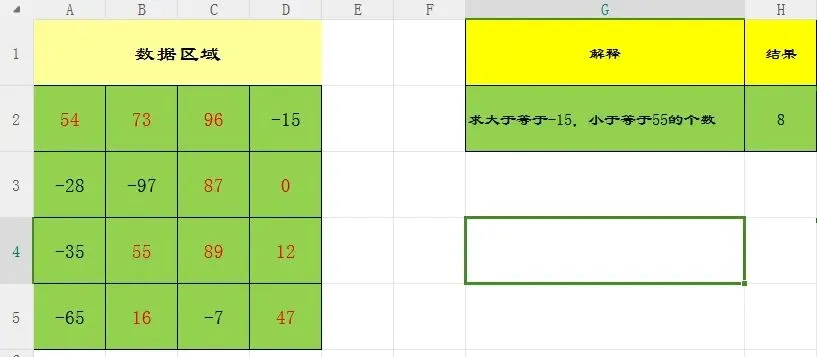
🔹 常规基础写法(推荐新手,易理解) =COUNTIF(A2:D5,">=-15")-COUNTIF(A2:D5,">55") 思路:先统计≥-15的总数,减去>55的数量,剩余即为「≥-15且≤55」的结果 (这是COUNTIFS函数出现前的经典写法,基础必掌握) 🔹 数组进阶写法(简便,后期学数组再深挖) =SUM(COUNTIF(A2:D5,{">=-15",">55"})*{1,-1}) 简单解析: 1. {">=-15",">55"} 是一行两列的常量数组,同时传入两个计数条件; 2. *{1,-1} 让两个条件的计数结果分别乘1、-1,实现“加第一个结果,减第二个结果”; 3. 最后用SUM求和,得到多条件计数结果。 
多条件计数用COUNTIFS函数会更直接高效,明天我们专门拆解COUNTIFS的基础用法和实战技巧,零基础也能快速上手~
案例1:文本型内容计数
统计空白单元格: =COUNTIF(A2:D5,"=") 统计两个字符的单元格: =COUNTIF(A2:D5,"??")
案例2:数字型内容计数
统计大于0的数字: =COUNTIF(A2:D5,">0") 统计大于等于0的数字: =COUNTIF(A2:D5,">=0") 统计小于0的数字: =COUNTIF(A2:D5,"<0") 统计小于等于0的数字: =COUNTIF(A2:D5,"<=0") 统计小于等于F4单元格数值的数字: =COUNTIF(A2:D5,"<="&F4)
案例3:两个条件的计数方法
小预告
本文来自网友投稿或网络内容,如有侵犯您的权益请联系我们删除,联系邮箱:wyl860211@qq.com 。

