Word文档如何自动完成序号调整?
- 2026-09-15 18:35:22
Word文档如何自动完成序号调整?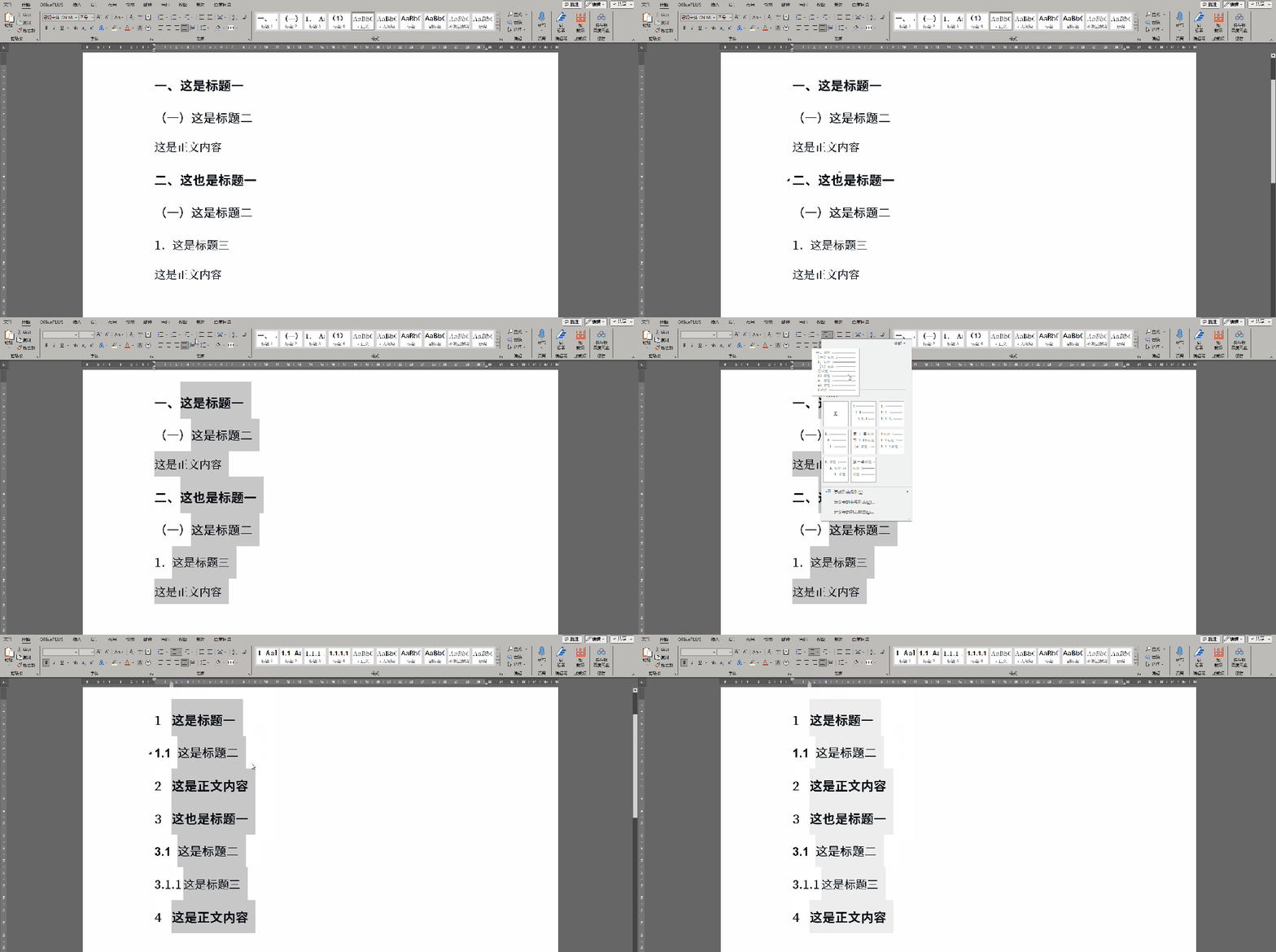
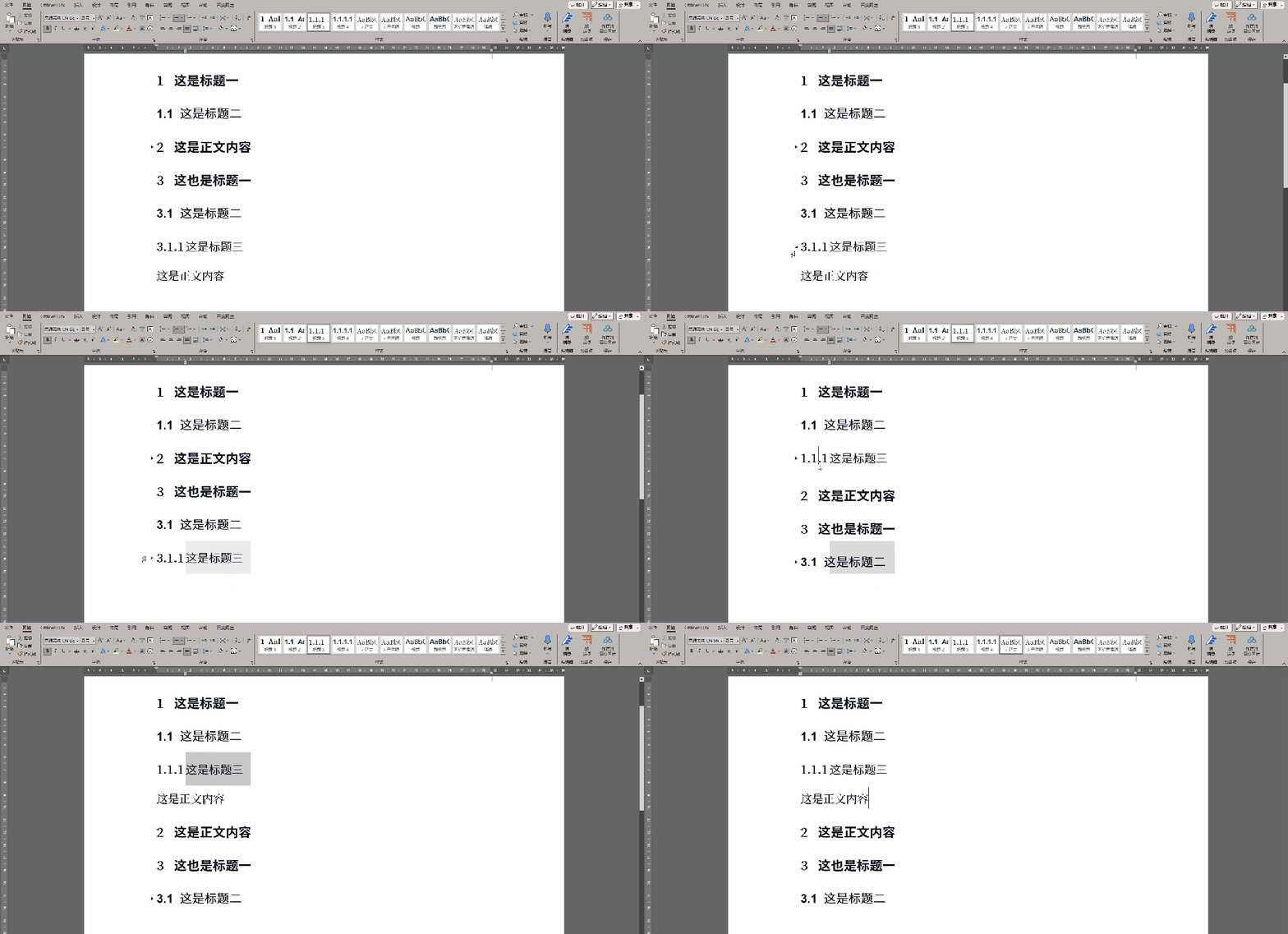



在Word文档中经常会使用到各种序号,使文章结构逻辑更加清晰。很多人习惯手动添加序号,如果序号特别多,一旦修改时间花费巨大。
在Word中,利用“样式+多级列表”就可以快速搞定序号排版难题,实现自动化序号调整与更新。
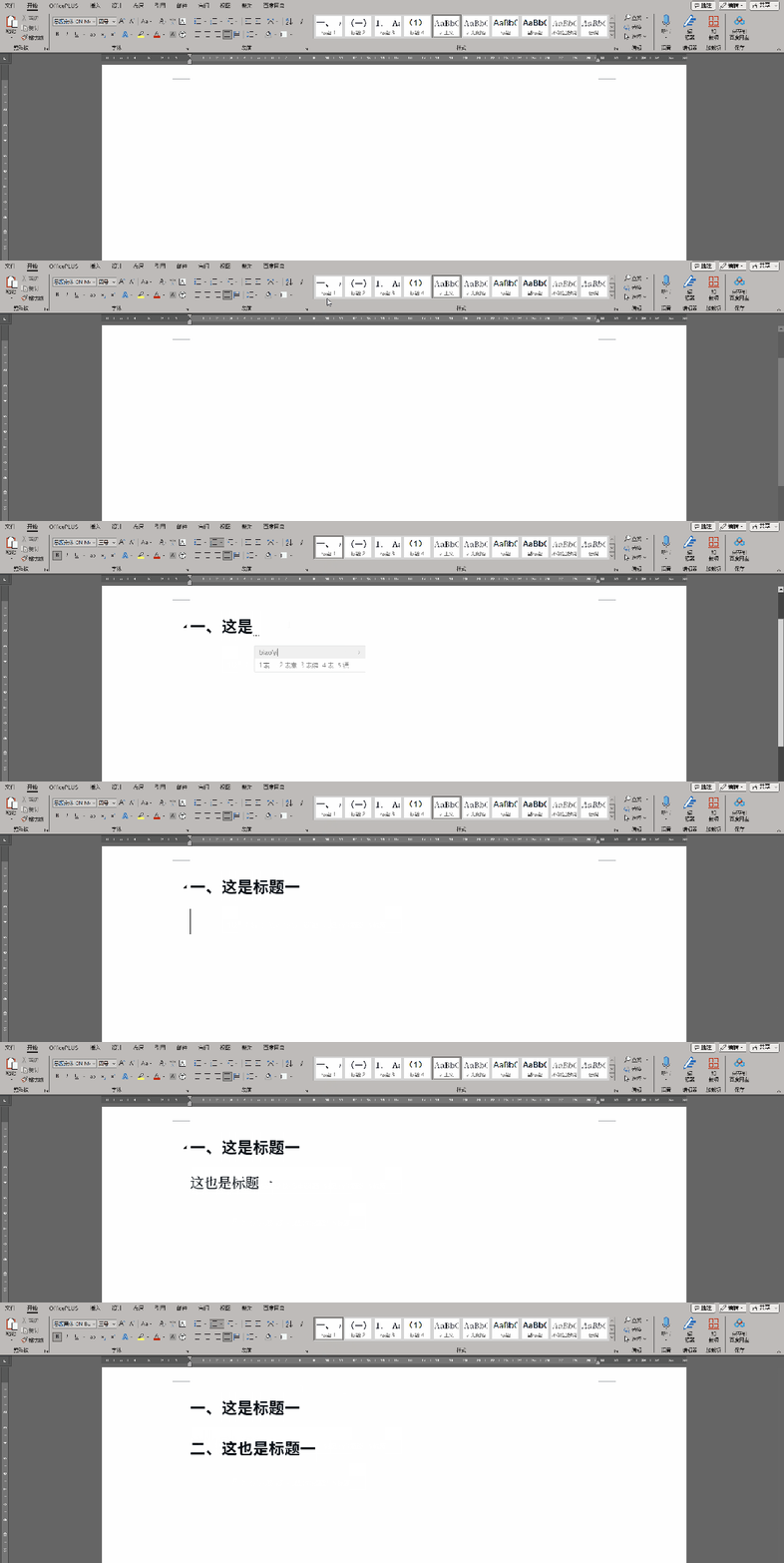
第一步,套用合适的样式
在开始菜单中的样式区,选择合适的样式后,输入标题。(或输入标题后再选择样式也可以)
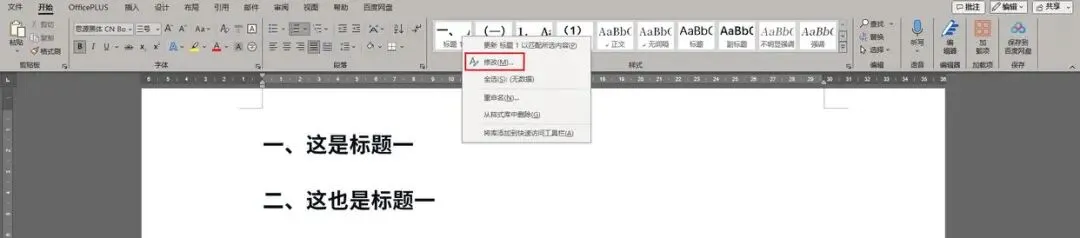
我们也可以给常用的几个样式设置快捷键,这样就可以快速完成样式的套用。
在对应的样式上右击,选择修改。
在修改样式弹窗中,点击左下角“格式”按钮,选择“快捷键”。
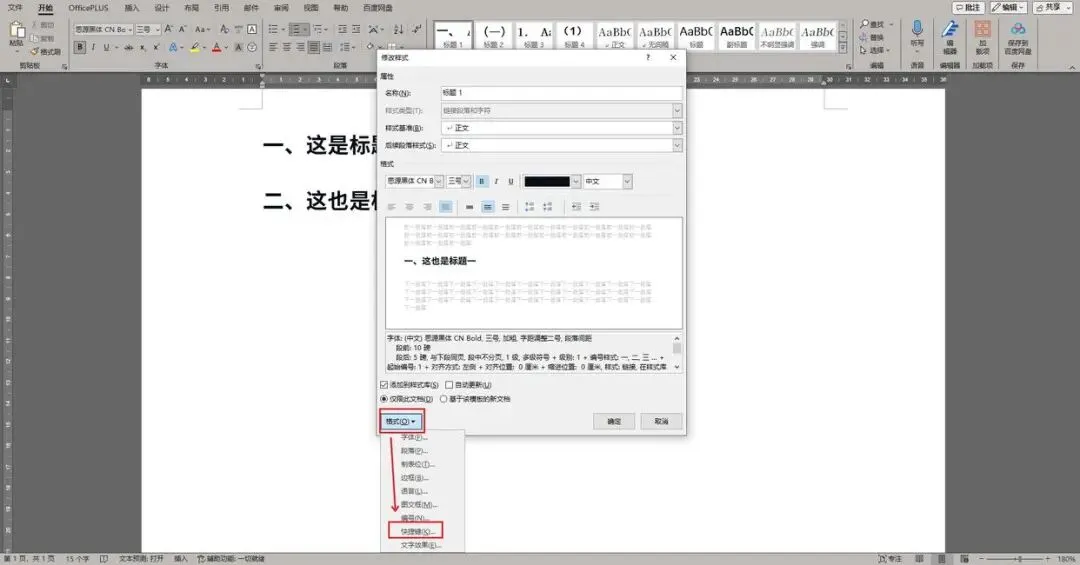
按下快捷键后,点击左下角“指定”按钮完成快捷键设置。
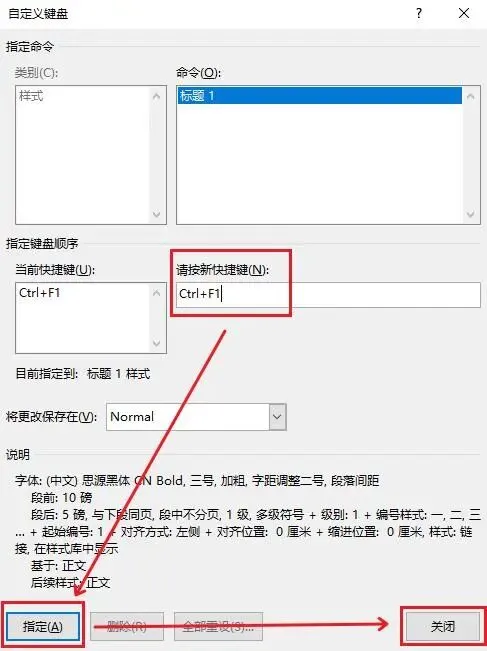
可以根据日常使用习惯,完成相应标题样式的快捷键设置。(通常设置到第四级样式就可以了)

第二步,自定义多级列表样式
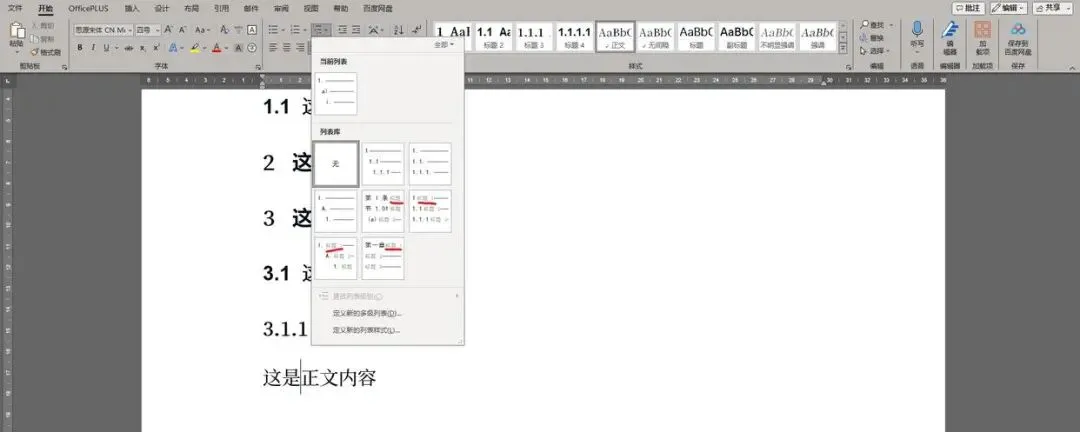
套用样式后,全选文档文字,点击段落选项区中的多级列表,可以选择其他序号样式。
记得选择序号后面带有“标题”字样的多级列表。
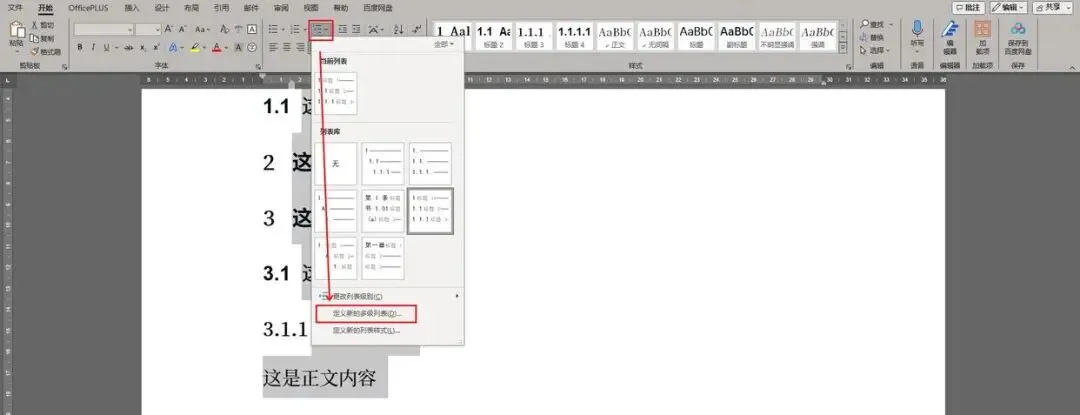
如果对系统提供的序号样式不满意,可以点击“定义新的多级列表”进行修改。
第三步,调整内容序号自动变更
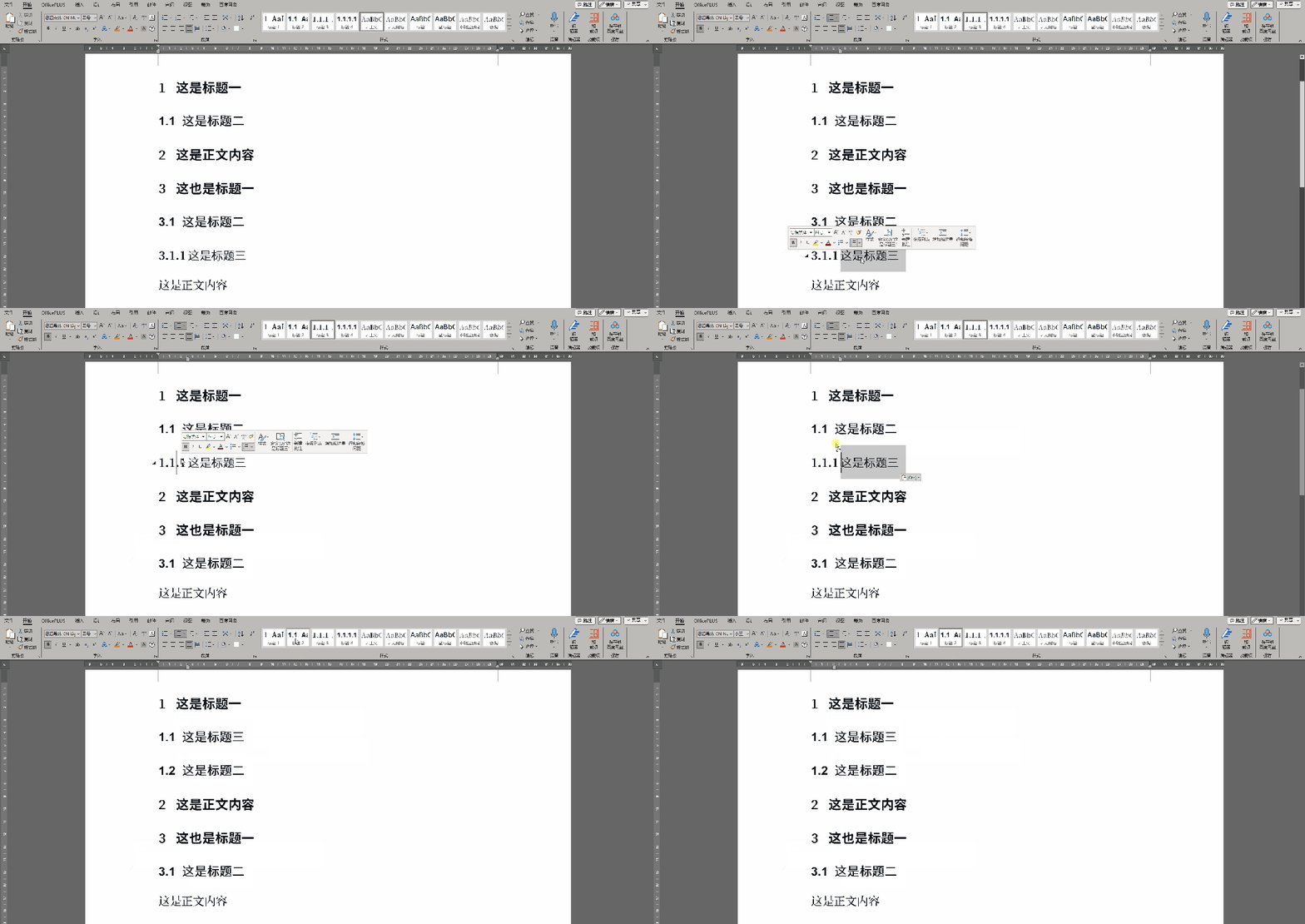
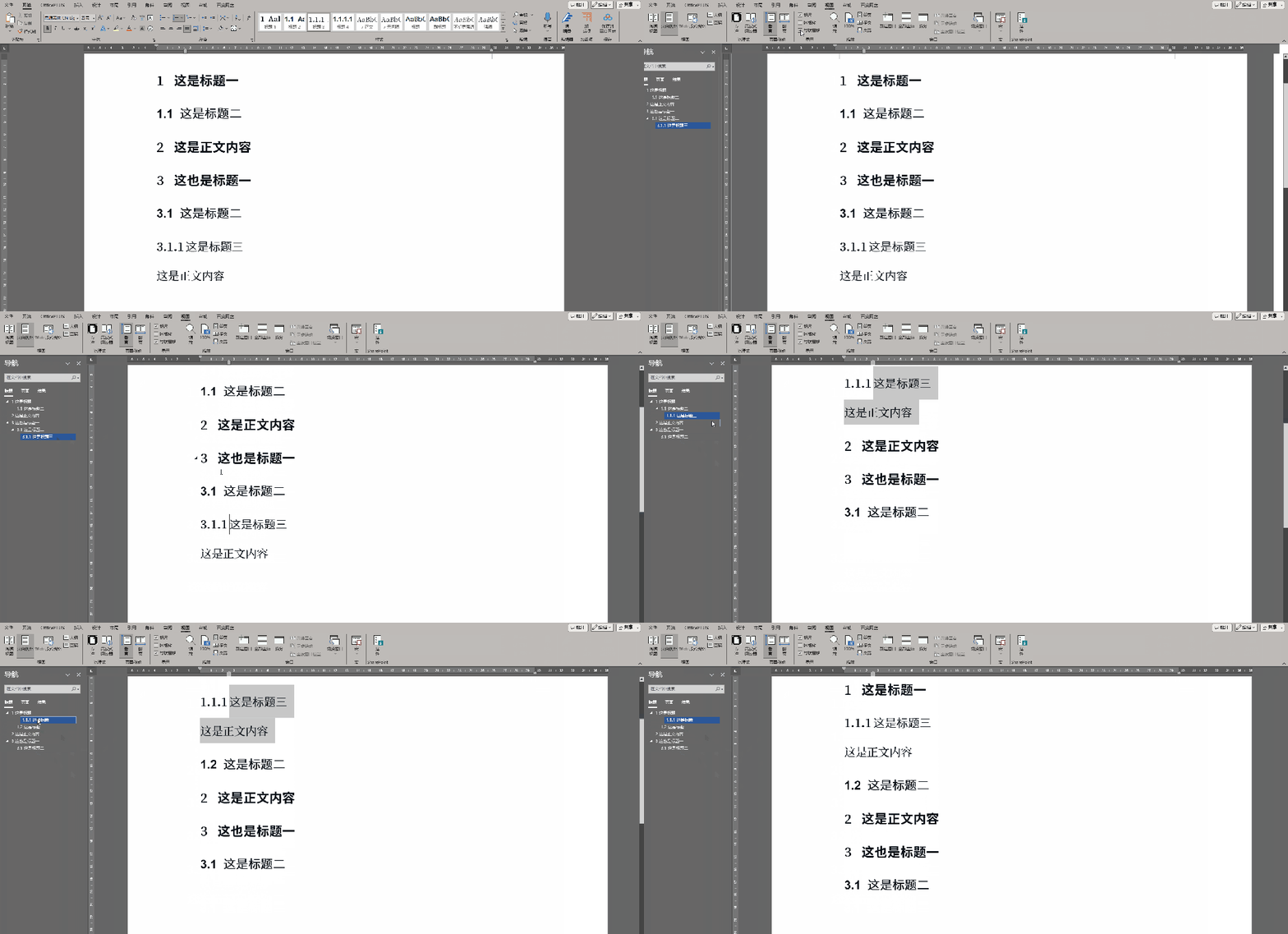
直接选中标题,拖动到其他位置,序号会自动完成变更。(注意,拖动的是几级标题,拖动到新位置后仍然是几级标题,如果要更改层级需要手动调整)
如果需要将标题及其内容一起变更位置,需要先点击标题前的三角形符号,将内容收缩,然后再选中标题拖动到其他位置,这样标题和内容就会同时完成位置调整。
也可以打开导航菜单(视图-导航窗格),直接拖动标题到指定位置,这样标题及标题下的所有内容都会一并拖动。
扫码关注我们
本文来自网友投稿或网络内容,如有侵犯您的权益请联系我们删除,联系邮箱:wyl860211@qq.com 。

