还在熬夜写组会PPT? 3招让你的PPT效率提升10倍
- 2026-09-08 14:40:39
话不多说,直接上干货。
第一步,打开PPT,我们先改字体
你是不是每次,输入文字,都是插入文本框,然后一个一个改字体呢。
这里有个一次性更改字体的方法。
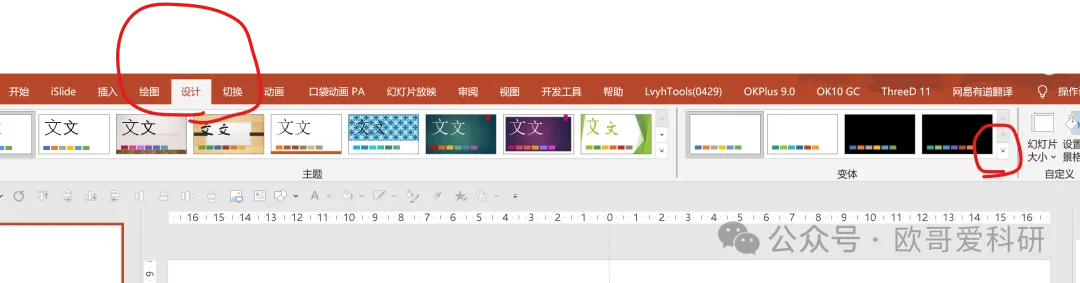
点击设计、点这个向下的箭头、字体、最下面的自定义。
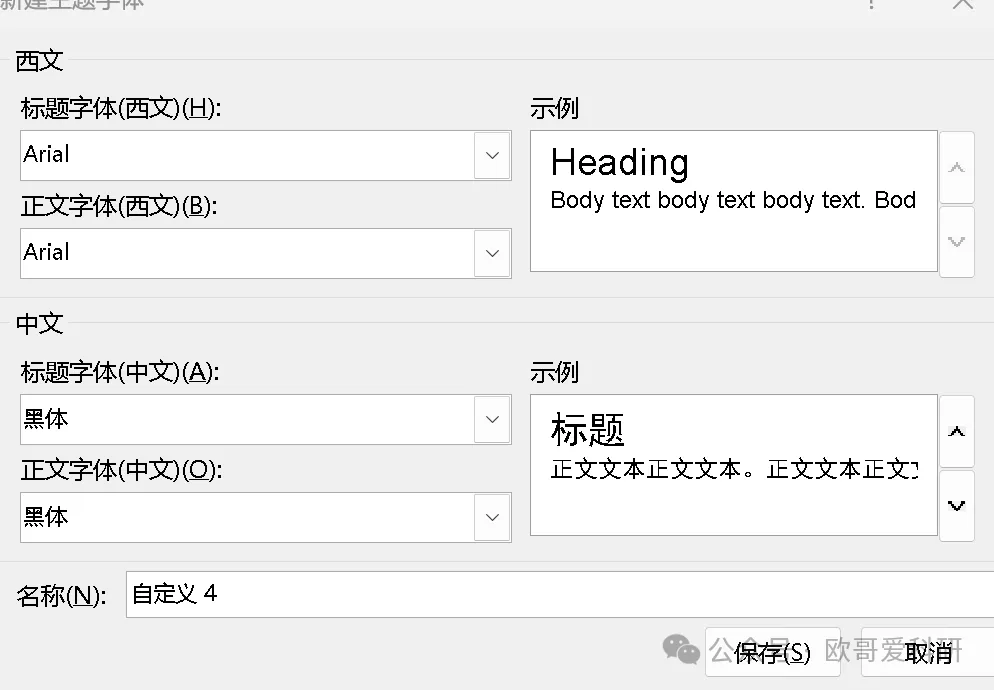
如下框,把中文都改成黑体。科研汇报,只需要黑体就够啦
英文,改为 Arial 或者 Times New Roman,科学汇报中,这两者都行。
点击保存,你插入的文本框,都是中英文符合要求的字体。
如若需要更改字体,也可通过,上述方法把中英文改成其他字体。这样所有的文本框都会改成你后面设置的字体。
第二部,我们设置参考线
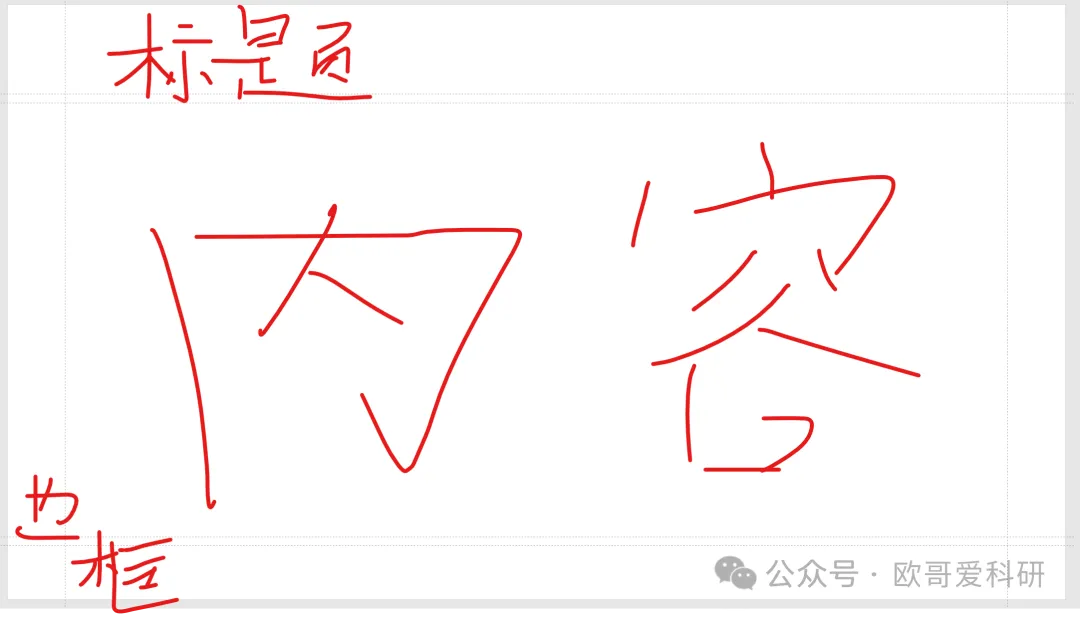
我们把标题位置,和边界确定下来,我们就可以在确定位置输入我们想要的东西。
怎么设置参考线呢?
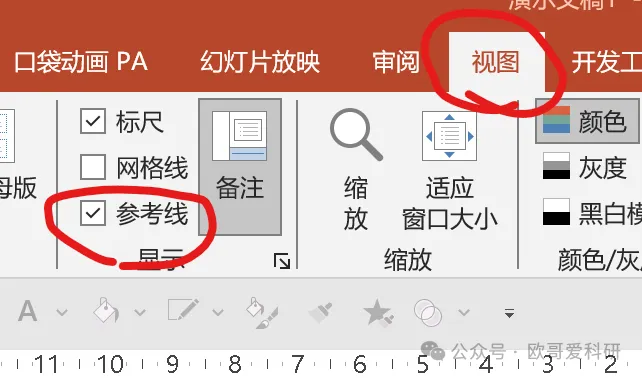
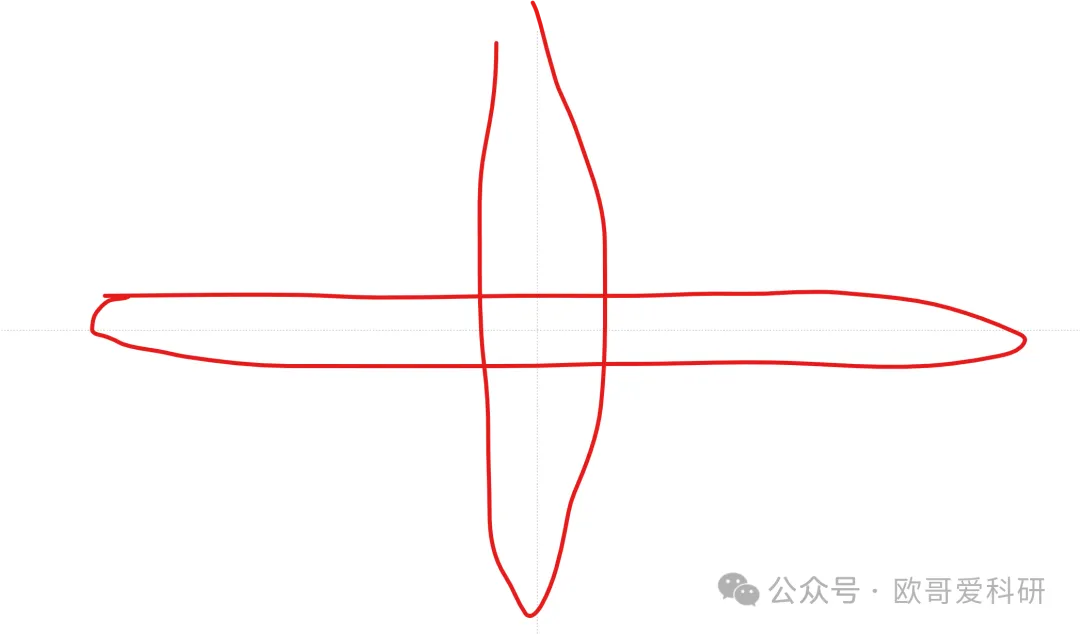
选择视图、把参考系打勾上就可以了。下图中的虚线,就是打开参考线的样子。
这时你把参考线复制,随便拉到你想要放置的地方。
这里又会有一个问题,参考线怎么拉,才美观,才好看呢。
这里介绍一种,非常简单的方法,自动生成,美观,简介的参考线。
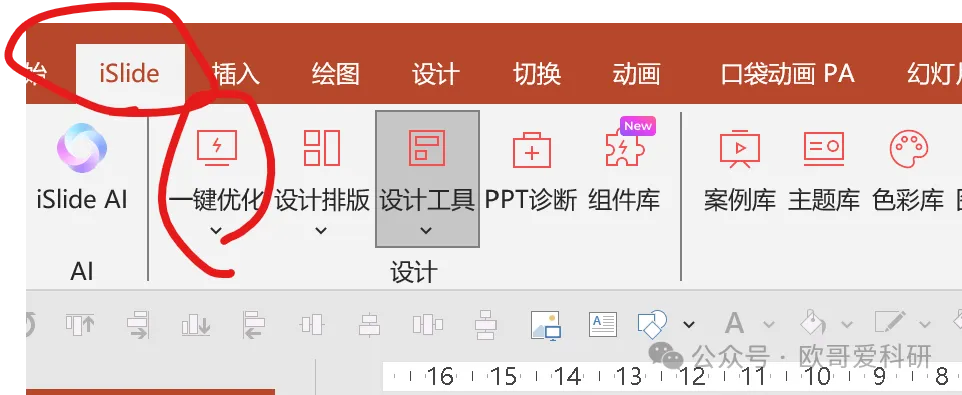
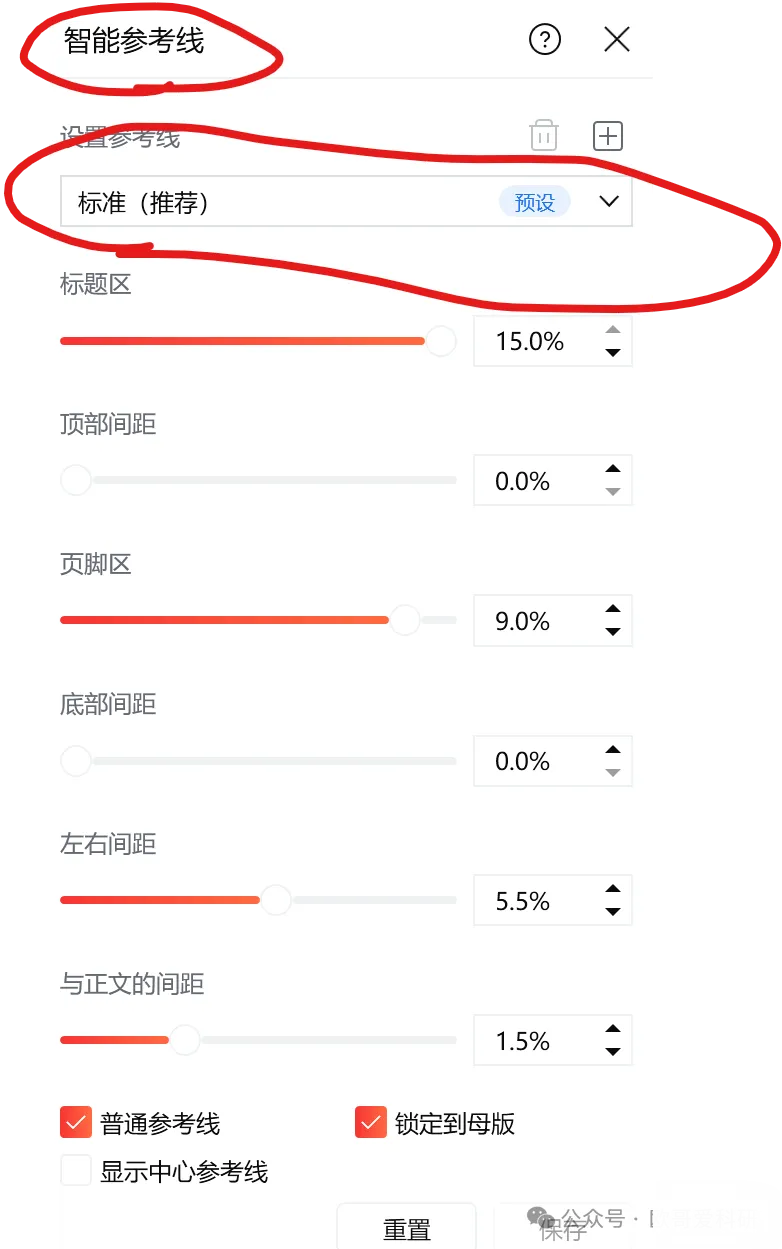
我们需要用到插件,islide,点击智能参考线,设置参考线里面,有各种预设,选择一种你想要的就行了。我这里释放一种标准的方法。看下图。我们把标题写在标准部分,把内容写在内容部分。
这样我们的PPT版心就在正中间,整份PPT看起来非常协调。
3、添加自定义工具栏
你插入文本框时,是不是每次都是点击标题栏,插入文本框,
这样效率不是很高。
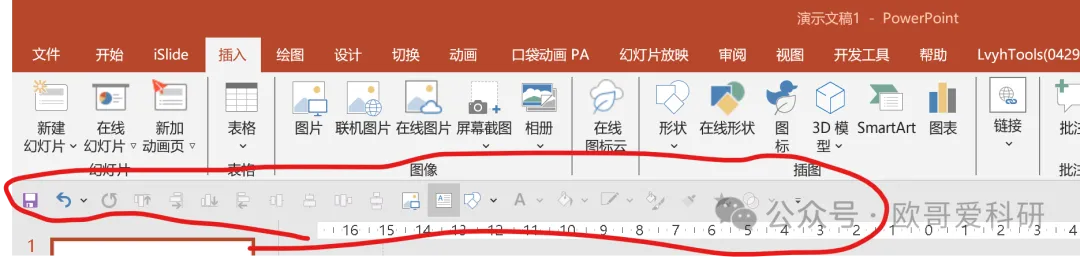
我们可以把我们常用的工具,建立一个自动标题栏。看下图,是我的自动标题栏
想插入文本框,只需点击自动标题栏上的文本款按钮就行。
无论是插入图形,还是改颜色,或者用对齐工具,都可以把放上去。
这样写起PPT来,效率非常高。
具体如何操作呢
用文本框举例,只需要你把鼠标放在文本框上,右键,选择添加到快速访问工具栏,就成功了。
你在实际中,可以看看自己在工具栏的哪些功能是常用,就加到快速工具栏上。
总结
三种提效方法
设置字体 2设置参考线 设置快速访问工具栏。
希望,小伙伴们组会永不熬夜,看着组内小伙伴熬夜,自己美美睡大觉。
如果本章能给你一点帮助,感谢点个赞、在看、转发三连。
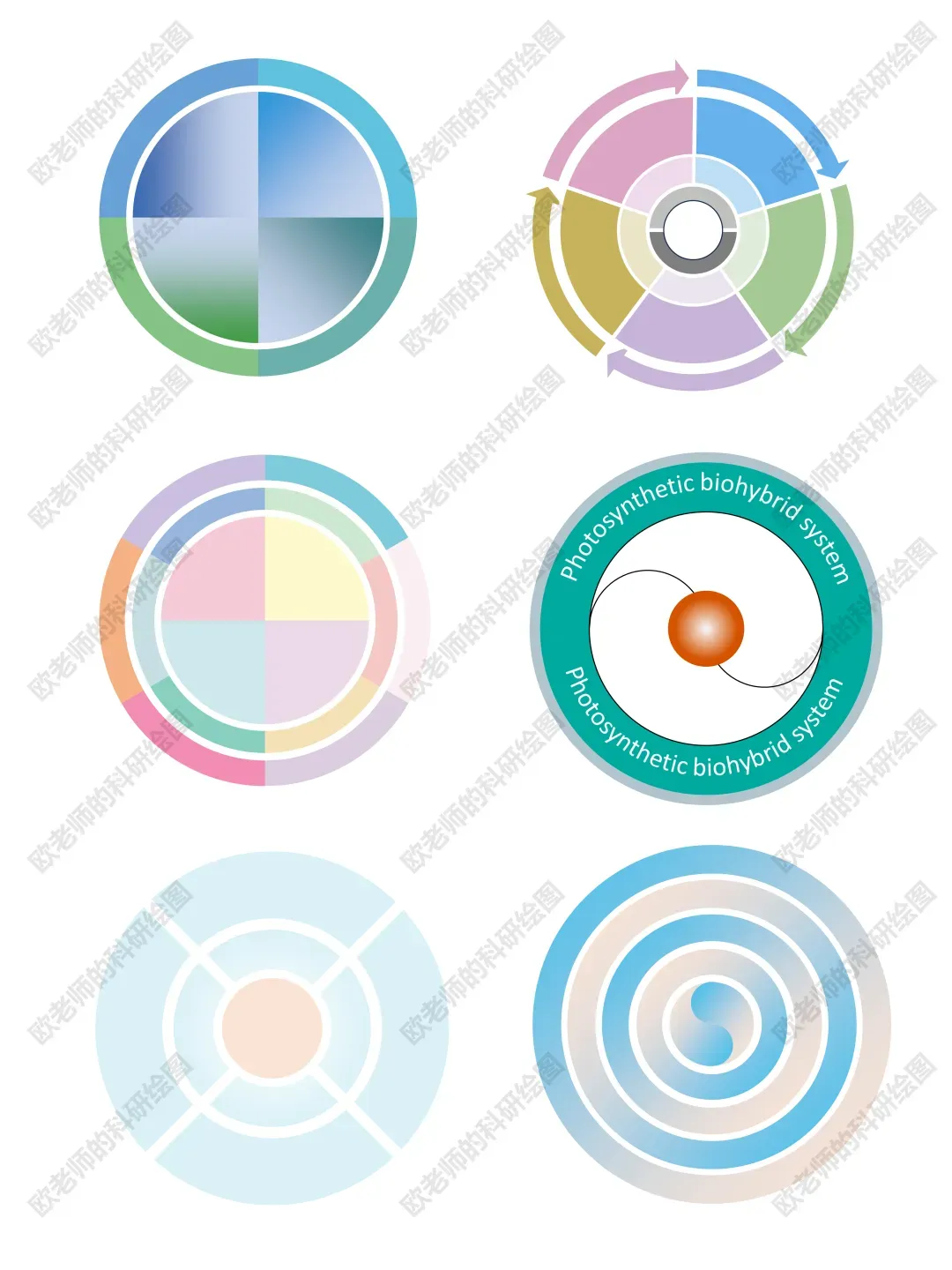
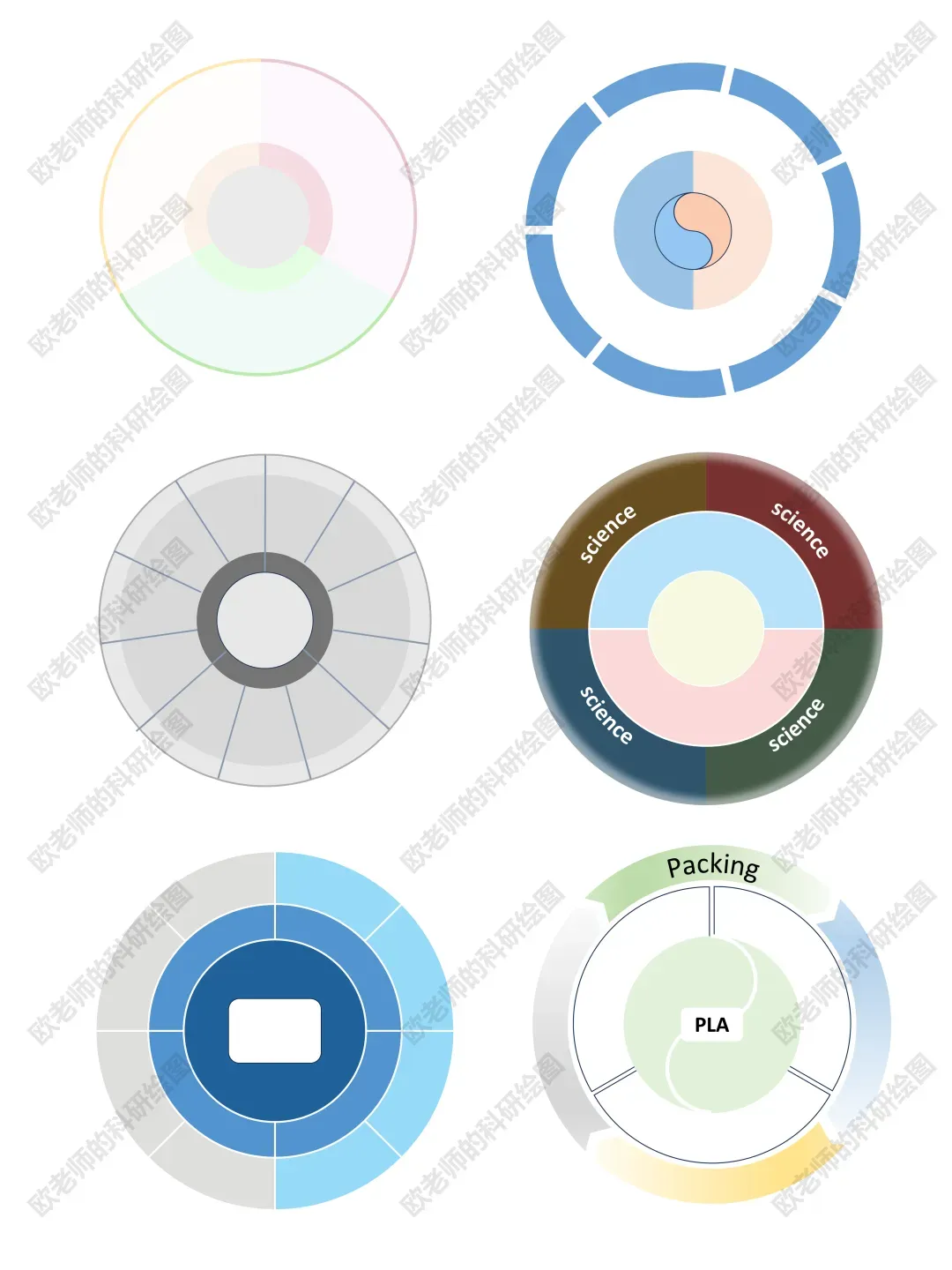
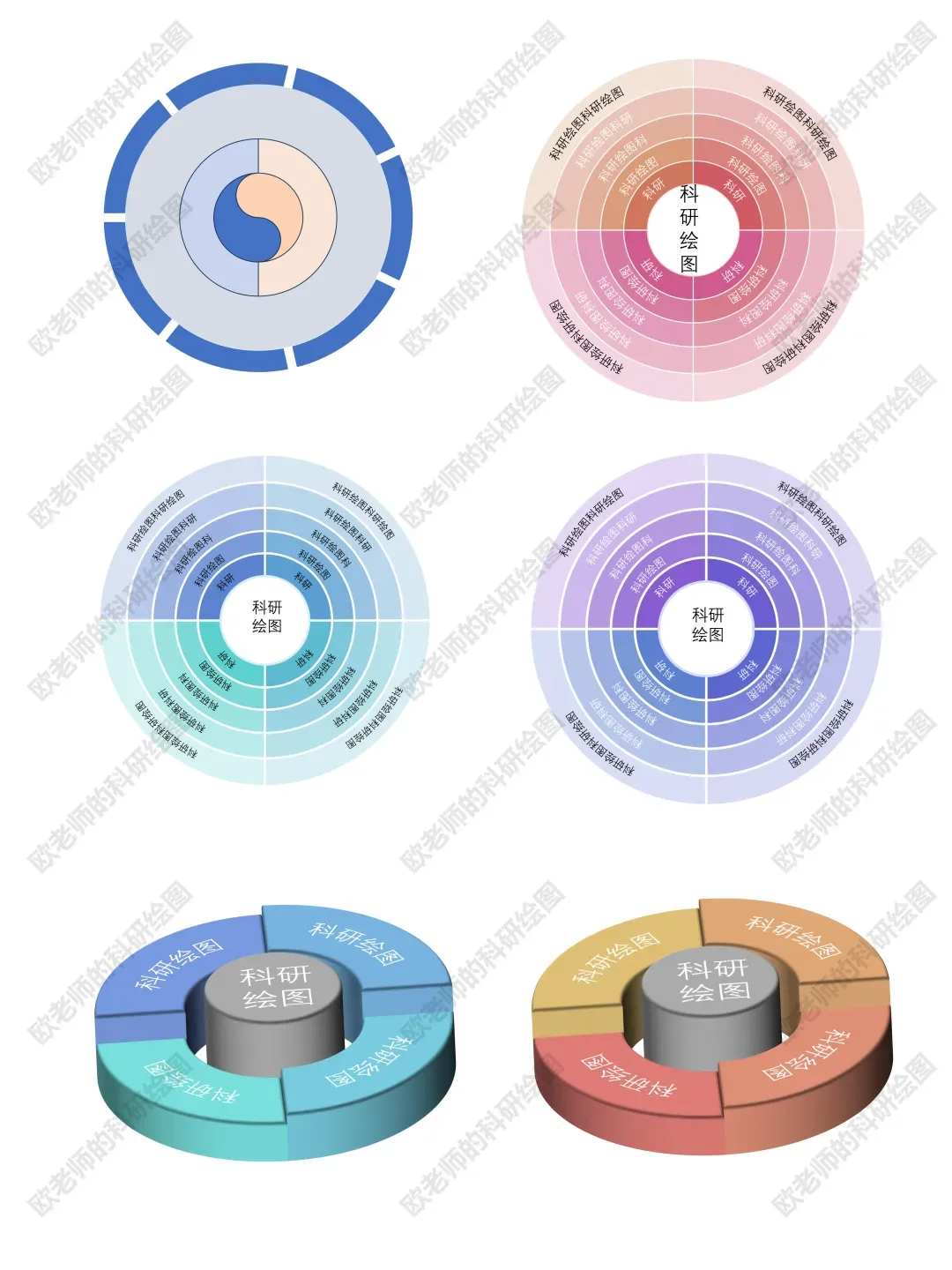
送你一套我自制的科研绘图素材
复制链接,打开「手机夸克APP」即可获取。
链接:https://pan.quark.cn/s/1d16edcd31f0