Excel按指定次数重复数据的2个小技巧
- 2026-09-21 05:37:48
Excel按指定次数重复数据的2个小技巧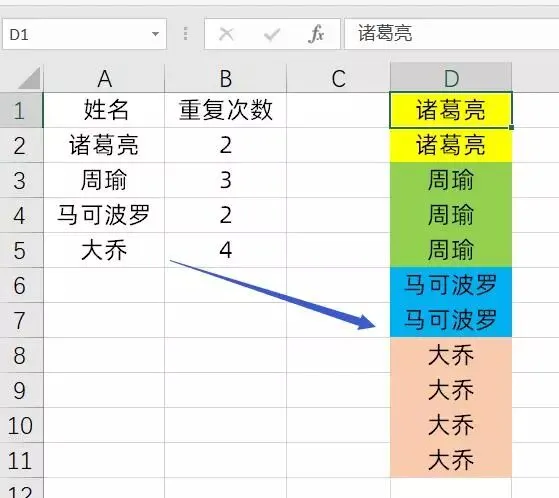
点击蓝字关注我吧
如下图,左边为原始数据,需依据重复次数,做成右侧形式:
有两种技巧方法可以解决上述问题:
1、技巧法
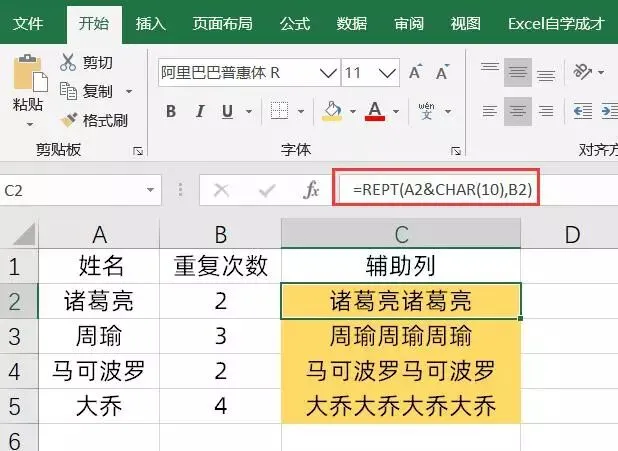
先建立一个辅助列,之后在C2中输入公式为:
=REPT(A2&CHAR(10),B2)
CHAR(10)代表换行符号。
返回结果为:A2连接一个换行符号,重复B2次数。
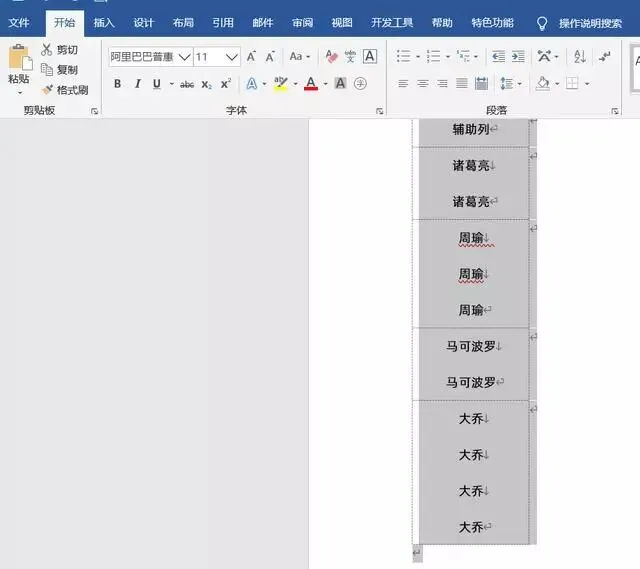
之后复制C列内容,按CTRL+V,粘贴在一个新建word文档中,即会变为一整列数据。
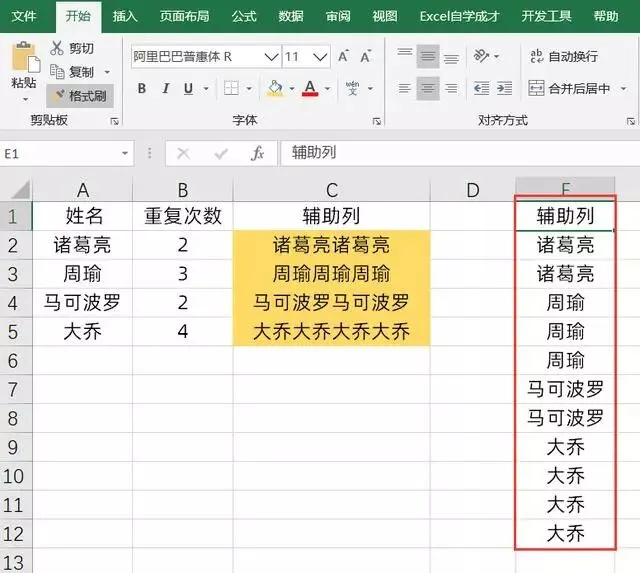
之后全选WORD中的数据,按CTRL+V粘贴在Excel中,即可。
2、函数公式法
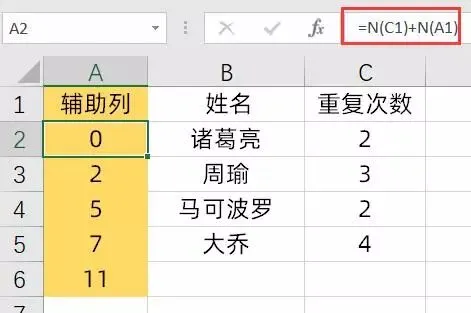
先在数据前插入一列,之后在A2中输入公式为:
=N(C1)+N(A1)
N(A1)函数解释:当A1为数字时,返回其本身,否则返回0。
如此,A列即可得到一个向下错一行的累计求和。
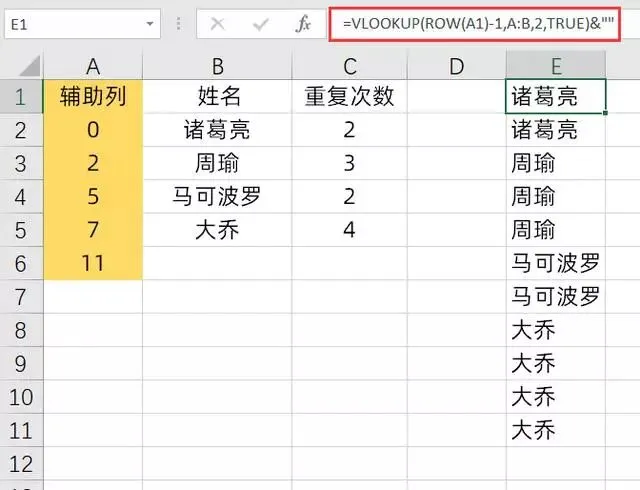
之后再使用VLOOKUP的模糊查找:
=VLOOKUP(ROW(A1)-1,A:B,2,TRUE)&""
公式最后的&"",是将查找不到结果的0转为空白。
两种方法的差异
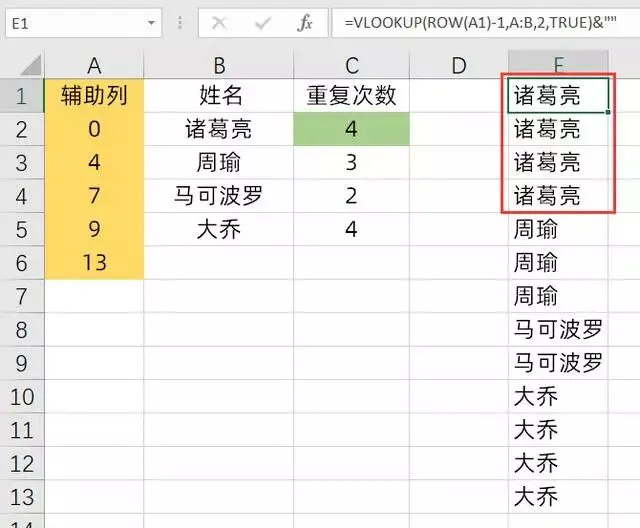
当左侧数据会改变时,方法1需重复再操作一次,而方法2则会自动更新结果。
如将“诸葛亮”的次数从2改为4,右边内容即可自动更新。
本文来自网友投稿或网络内容,如有侵犯您的权益请联系我们删除,联系邮箱:wyl860211@qq.com 。

