Excel中的定位神器:MATCH函数,让查找公式“活”起来!
- 2026-09-17 06:31:57
点击蓝字 关注我吧!
上一期,我们一起学习了索引函数INDEX→别一提INDEX就只知道配MATCH,它自己就是一张王牌!
今天,我们来学习它的黄金搭档:MATCH函数。掌握了它,就能精准定位数据位置,为构建动态公式打下坚实的基础。
后台发送:MATCH,可以免费获得练习案例哦!
一、功能语法
MATCH的功能是:在指定的单行或单列中查找某个值,并返回该值在区域中的相对位置(从1开始计数)。
语法
=MATCH(查找值,查找区域,[匹配类型])
【查找值】必填
要查找的内容,可以是数字、文本、逻辑值或者单元格引用
【查找区域】必填
单行或单列的连续区域,如A1:A10或B3:F3
【匹配类型】可选
1或省略:查找小于或等于查找值的最大值,要求查找区域按升序排列
0:精确匹配,返回第一个完全相等的值的位置
-1:查找大于或等于查找值的最小值,要求查找区域按降序排列
日常使用中,主要以精确匹配为主,下面的案例也会围绕精确匹配展开。
二、使用场景
1.查找指定值的位置
【要求】
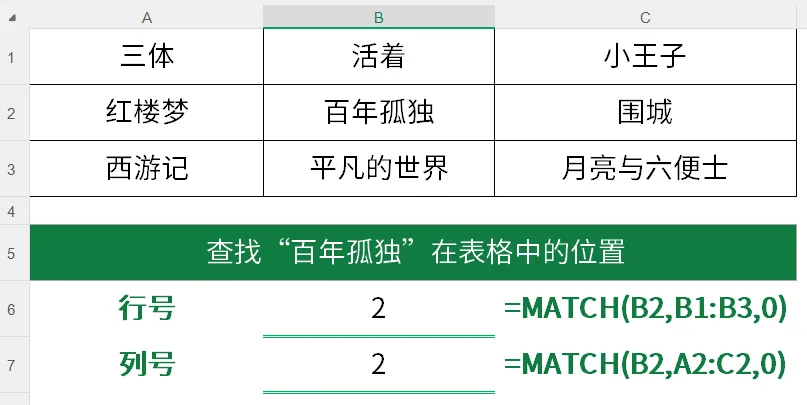
返回"百年孤独”在表格中的位置。
【方法】
在列中查找,返回行号:
=MATCH(B2,B1:B3,0)或者=MATCH("百年孤独",B1:B3,0)
在行中查找,返回列号:
=MATCH(B2,A2:C2,0)或者=MATCH("百年孤独",A2:C2,0)
2.搭配VLOOKUP实现动态引用
【要求】
从绿色表头区域,提取出下方蓝色表格中人员部分的信息,且字段顺序不一致。
【方法】
在C15输入以下公式,并向右、向下填充:
公式
=VLOOKUP($B15,$B$1:$I$12,MATCH(C$14,$B$1:$I$1,0),0)
查找值:$B15
锁定姓名列,确保向右复制时一直引用姓名列
查找区域:$B$1:$I$12
绝对引用确保复制时不偏移
列序数:MATCH(C$14,$B$1:$I$1,0)
C14的"司龄"在$B$1:$I$1中是第5列
公式复制到D15时,变成了MATCH(D$14,$B$1:$I$1,0),D15的"周岁"在$B$1:$I$1中是第8列
匹配条件:0
精确匹配
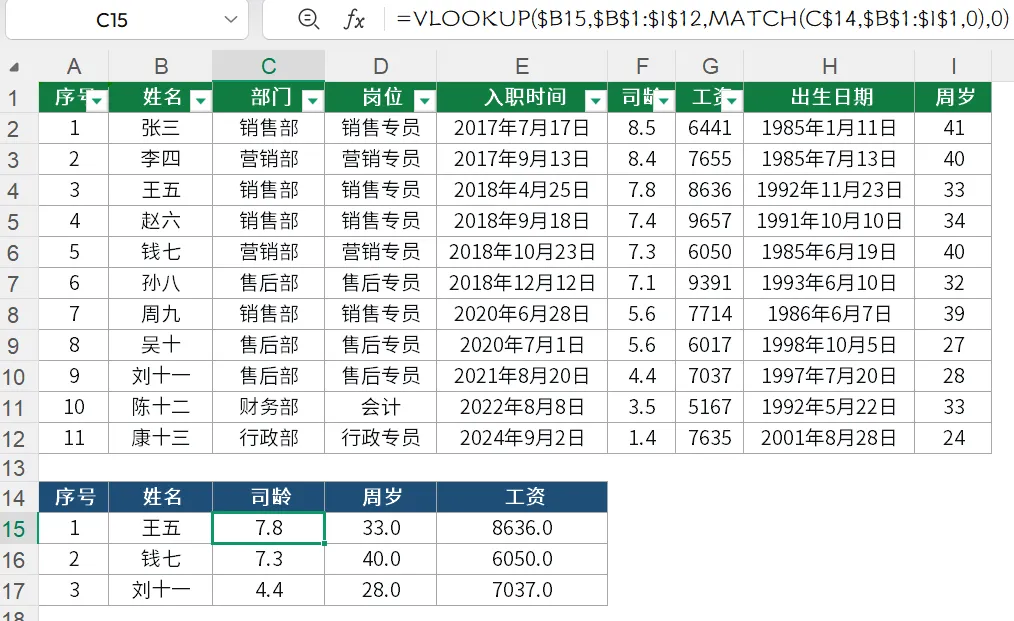
采用MATCH动态获取VLOOKUP的第3参数“列序数”,让它摆脱了“列序数写死"的限制,实现了真正的动态查询。
三、注意事项
1.查找区域必须是单行、单列,如果误用了多行多列,会返回#N/A错误;
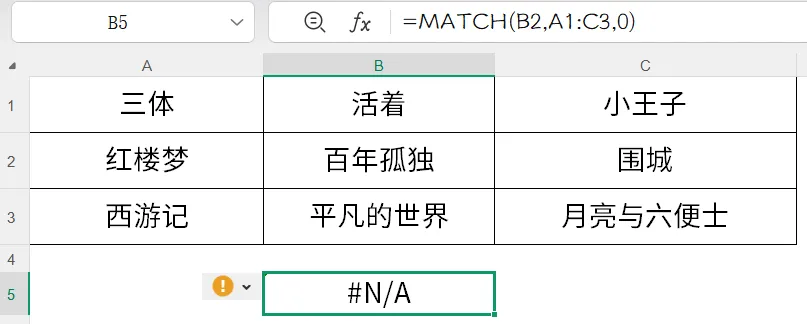
查找区域用A1:C3返回#N/A错误
2.MATCH不区分大小写,“BABY”和“baby”会被视为一样。
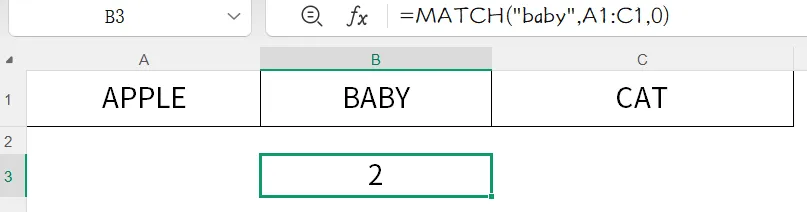
查找值是baby,查找区域的是BABY
3.当匹配类型为0(精确匹配)、查找值为文本时,查找值可以包含通配符(*代表任意数量的字符,?代表1个字符)。
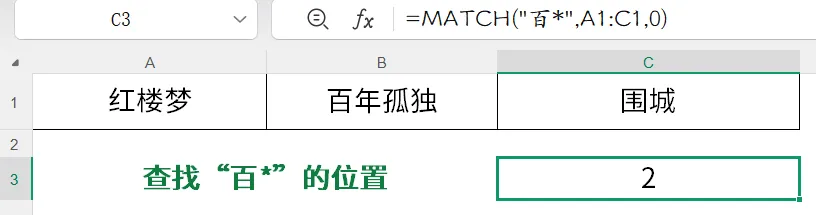
查找值用“百*”,返回了“百年孤独”的列号2
以上,就是关于MATCH函数的核心用法啦!下期我们一起学习INDEX+MATCH的黄金组合用法。
如果对你有帮助,记得 点赞、关注
点赞、关注 ,再划走呀!

