Excel引用方式总搞混?1篇讲透相对/绝对/混合引用,小白也能秒懂!
- 2026-09-18 21:43:06


Excel引用方式总搞混?
1 篇讲透相对 / 绝对 / 混合引用
文章前言
Excel 公式复制时总出错?核心原因是单元格引用方式没搞明白!今天一次性讲透「相对引用、绝对引用、混合引用」,从此公式复制再也不翻车👇
Part.01

📌 相对引用:跟着公式 “动” 起来

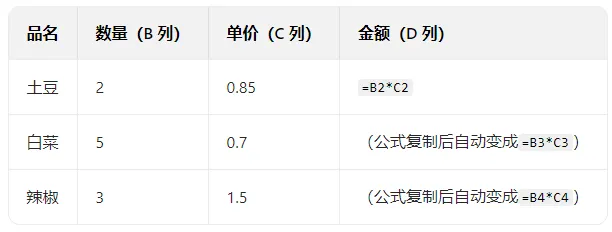
场景:计算 “数量 × 单价 = 金额”,公式复制到其他行时,自动匹配对应行的数量和单价。
原理
公式里的单元格地址(如B2、C2)会随公式所在单元格的位置 “相对变化”。把 D2 的公式向下复制,行号会自动 + 1,完美匹配每一行的数量和单价~
复制技巧
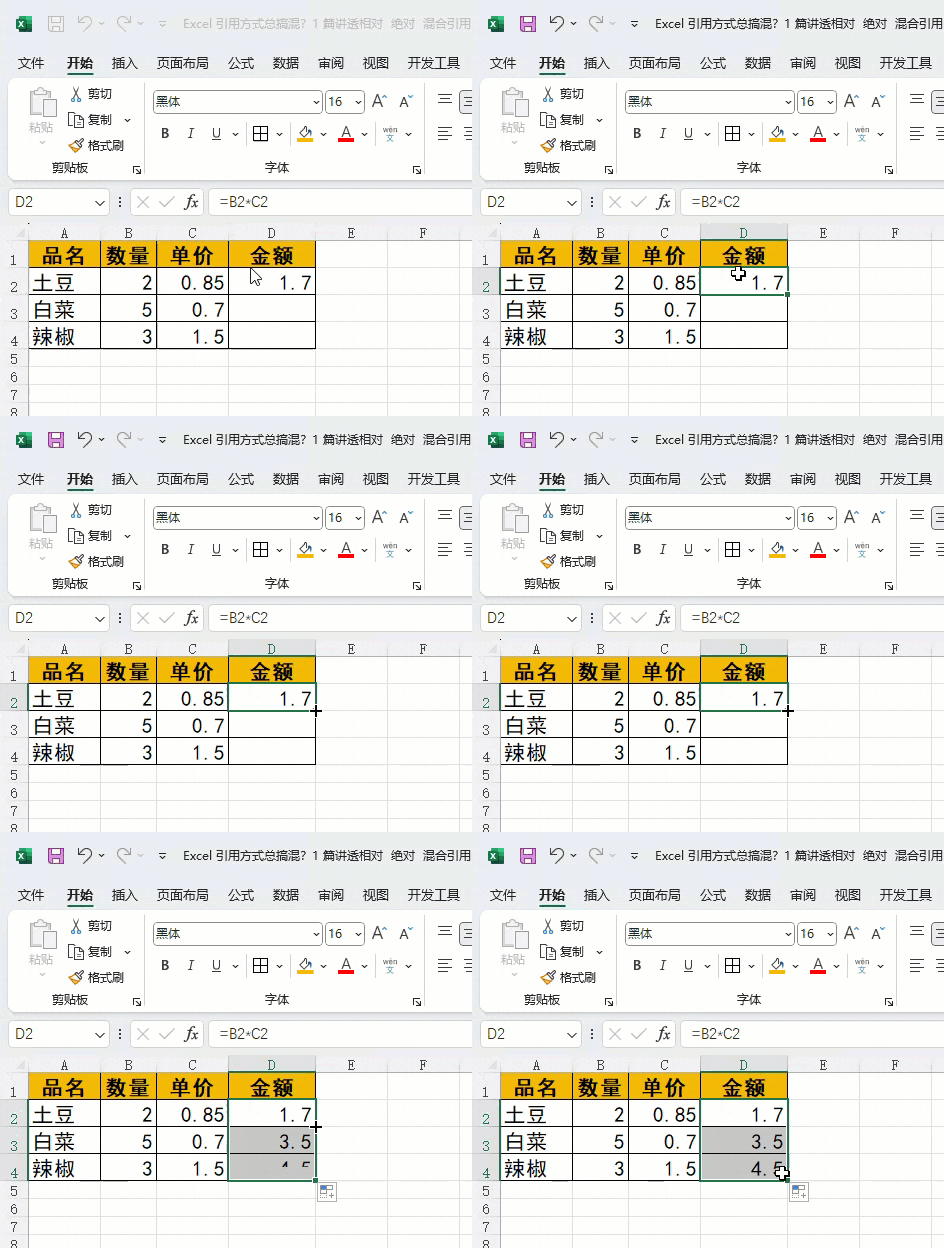
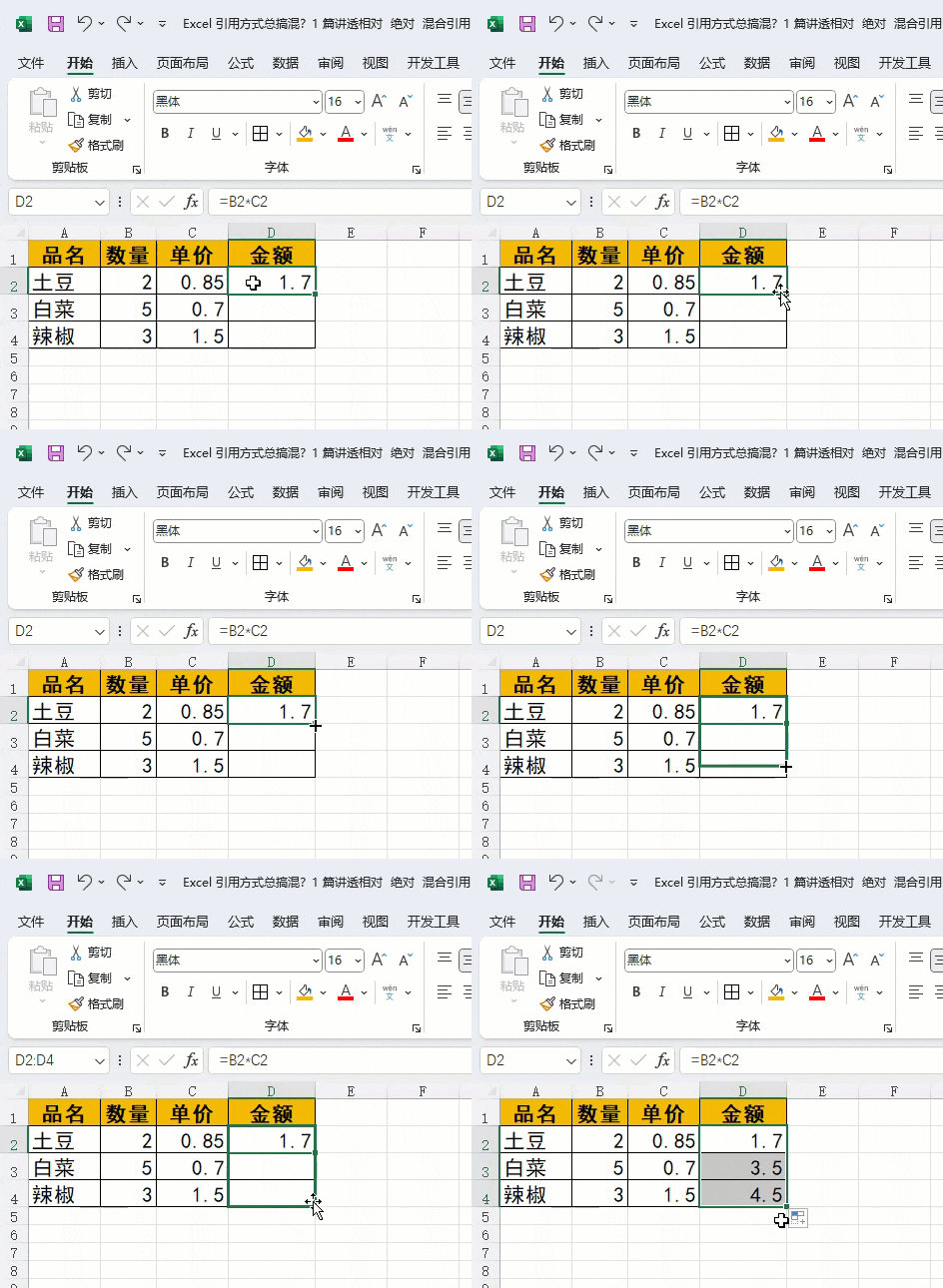
选中 D2,鼠标移到单元格右下角(填充柄),双击或拖动即可快速复制公式到整列。

Part.02

绝对引用:死死 “钉住” 不变化

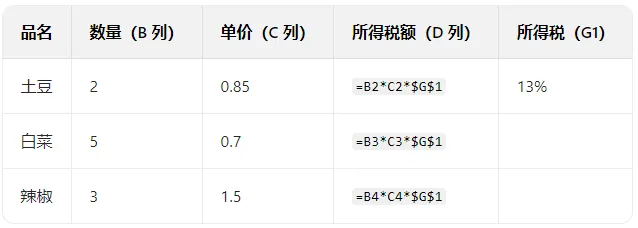
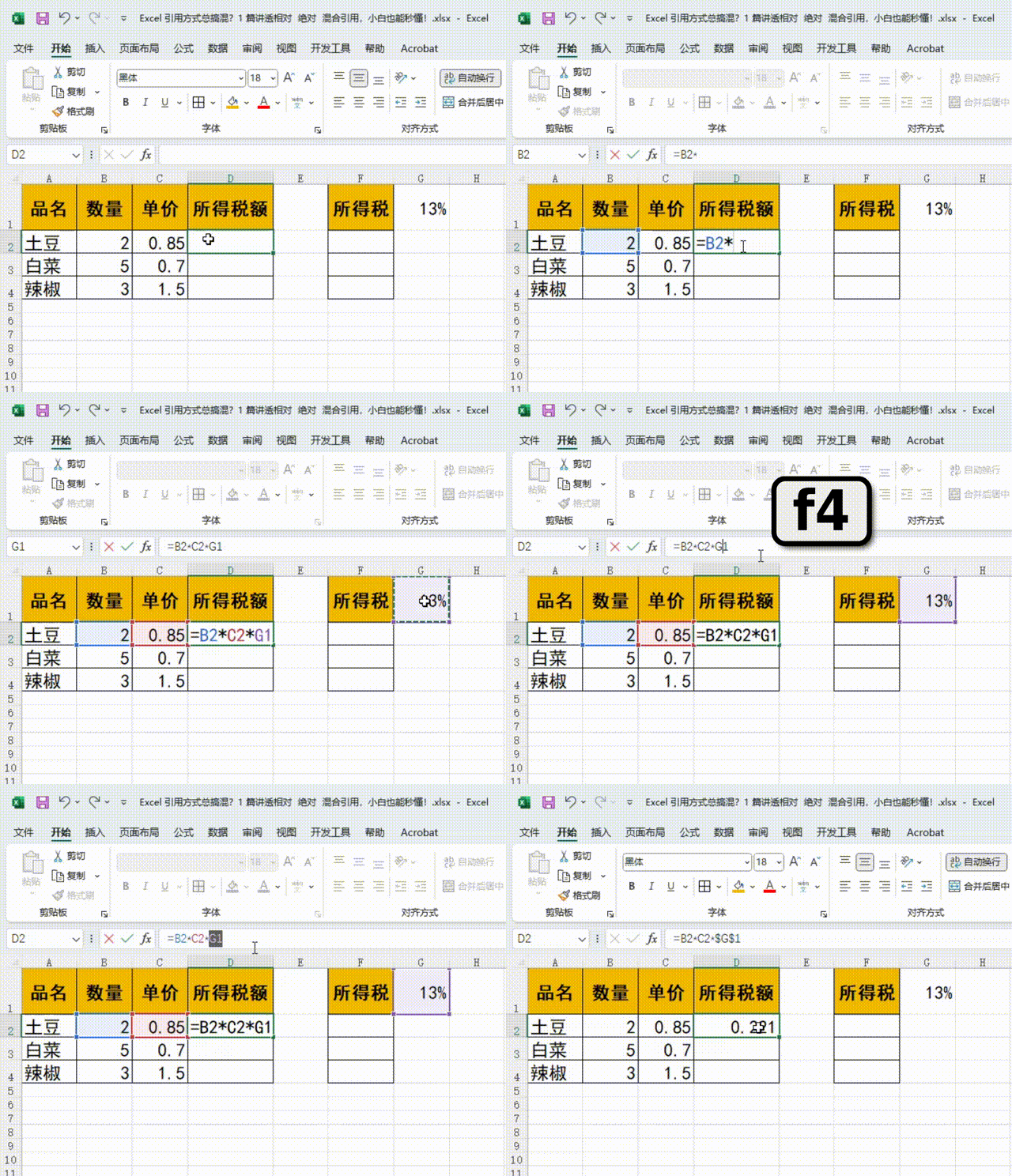
场景:计算税额时,税率(如G1单元格的13%)是固定值,公式复制时需要 “钉住” 这个单元格。
原理
在单元格地址的行号、列号前加$(如$G$1),公式复制时这个地址完全不变,死死钉住 G1 单元格的税率~
添加的技巧
输入公式时,选中单元格地址,如

按F4键即可快速添加(按多次可切换引用形式)。

Part.03

📌 混合引用:行或列 “单钉住”

场景:计算 “菜品单价 × 份数”,需要固定 “单价列” 或 “份数行”。
固定列
(列钉住,行变化):$列号行号(如$B2)
示例:计算不同份数的红烧肉金额,单价在 B2 固定,份数在 A 列变化。
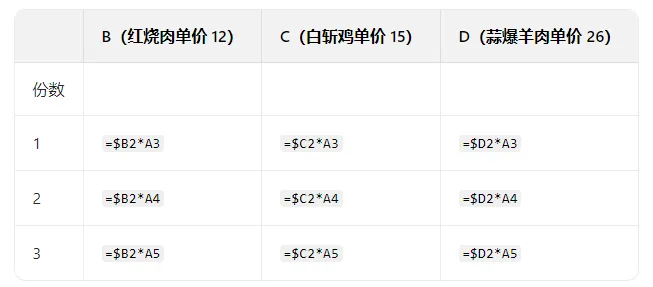
原理:$B2中列B被 $ 钉住,复制公式时列不变,行随份数变化。
固定行
(行钉住,列变化):列号$行号(如B$2)
示例:同一份数(如 A3 的 “1 份”),计算不同菜品的金额,份数行 A3 固定,菜品列变化。
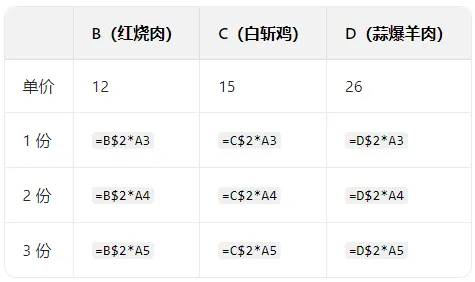
原理:B$2中行2被 $ 钉住,复制公式时行不变,列随菜品变化。

📊 三种引用方式对比表

🧠 思考题:你会写公式吗?
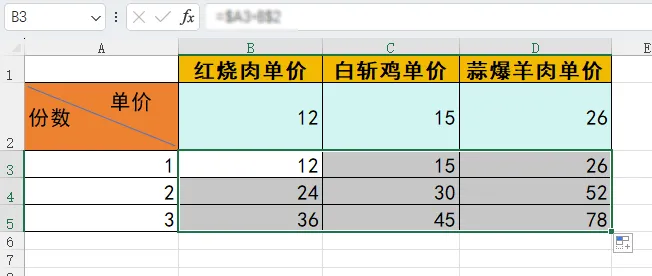
根据下图,计算不同菜品在不同份数下的金额,B3 单元格的公式该怎么写?(提示:结合混合引用~)
学会这三种引用方式,Excel 公式复制再也不会出错啦~快点赞、转发给总在公式复制上翻车的同事,一起进阶 Excel 大神✨



-END-


🔥 别让Excel拖垮你!这两本 “效率神书” 帮你反向卷赢职场
还在为数据杂乱、公式报错、重复劳动 熬夜加班?别挣扎了!这两本Excel实战圣经,直接把 “加班元凶” 按在地上摩擦👇
📌 第一本:《早做完,不加班:Excel 数据处理效率手册》
👉 打开链接抢购:https://item.jd.com/15122276.html
📌 第二本:《早做完,不加班:Excel 函数应用效率手册》
👉 打开链接抢购:https://item.jd.com/15122310.html
🚀 扫码秒购(京东自营,闪电送达)
长按识别下方二维码,直接跳转京东店铺,两本书一键加入购物车!


早一天掌握,早一天告别加班!
打开链接/扫码,让Excel从“职场累赘”变成你的升职加速器 ✨

— END —

全新的阅读模式
全方位技术指导
多媒体全景学习模式

长按二维码关注
点击【推荐💗】谢谢您~

