《职场新人必看!10个Excel实用技巧,让你效率翻倍!》
- 2026-09-19 17:34:41
《职场新人必看!10个Excel实用技巧,让你效率翻倍!》Excel实用技巧公众号推文 
职场新人必看!⇤ 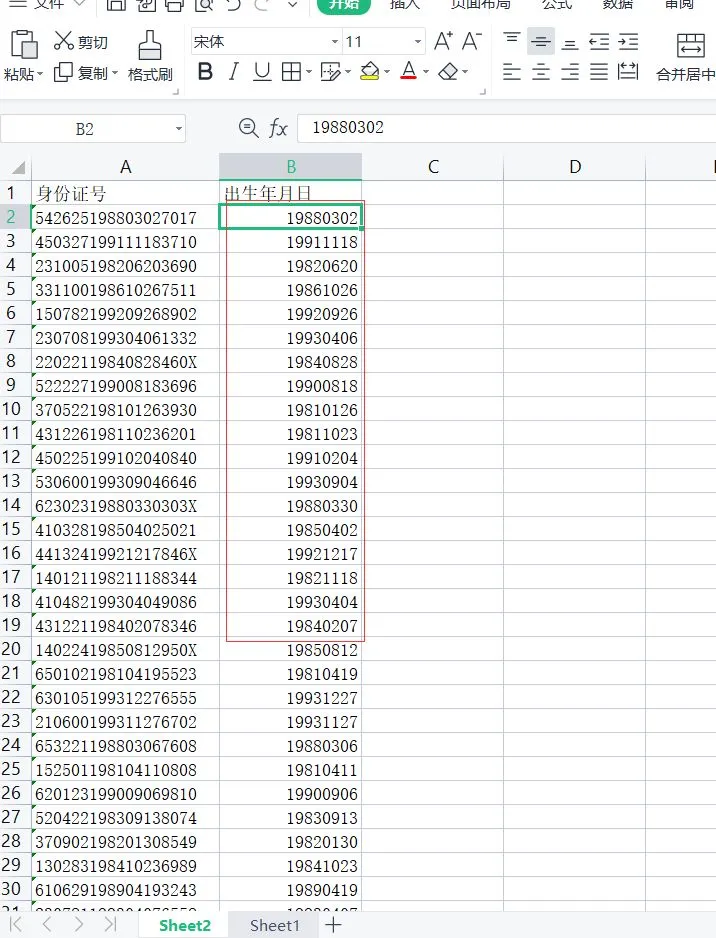

10个Excel实用技巧,让你效率翻倍!⇤
告别加班,提升办公效率!⇤
⇤
下滑看看,这些Excel技巧你都会吗?⇤
︾
Excel实用技巧
📊
10个小技巧,
让你效率翻倍
技巧详解
10个Excel实用技巧,轻松提升办公效率
作为职场新人,掌握这些Excel技巧,让你告别加班!
技巧1:快速填充
Ctrl+E智能填充
只需输入第一个例子,按下Ctrl+E,Excel自动识别规律并完成填充,适用于日期、姓名、编号等多种格式。
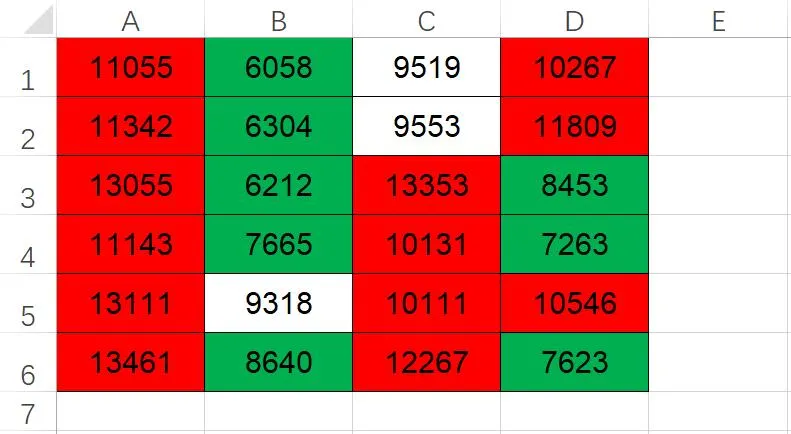
技巧2:条件格式
数据可视化
使用条件格式将数据以颜色、图标等形式直观展示,快速识别数据规律和异常值。
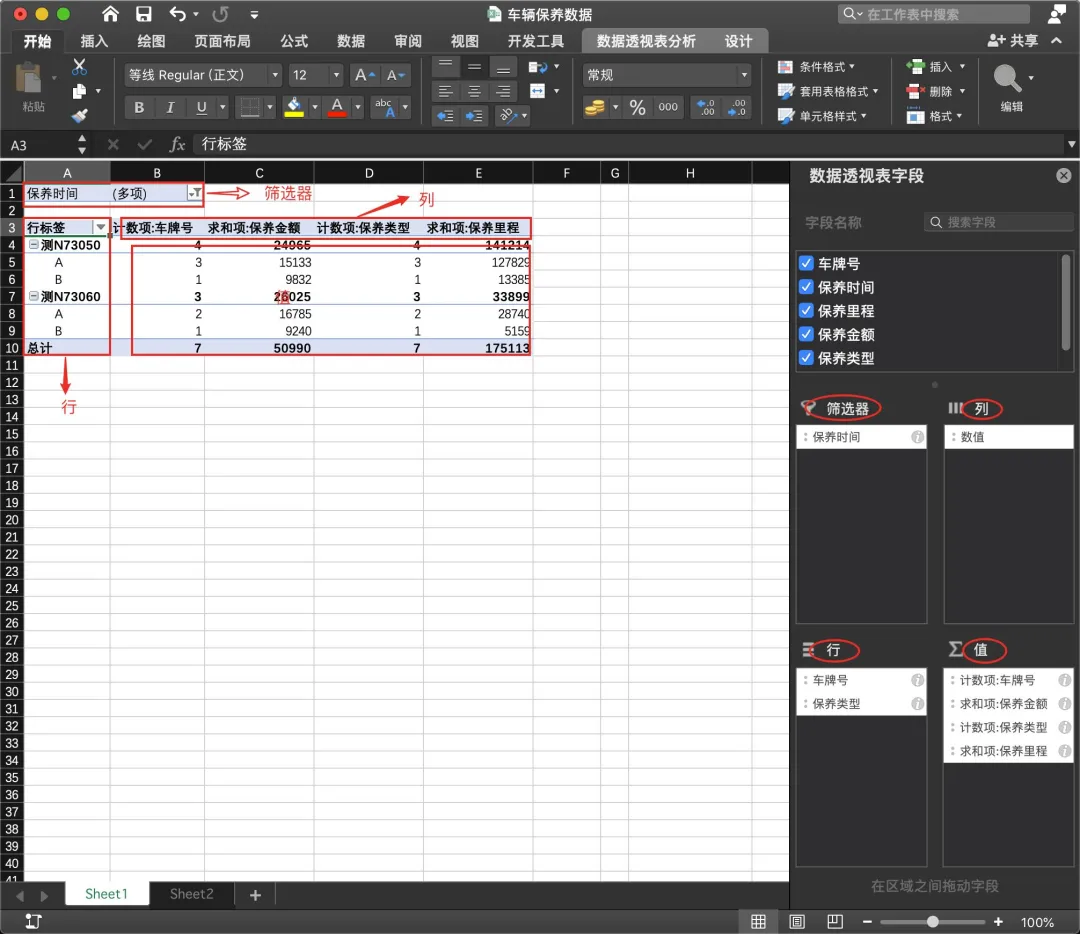
技巧3:数据透视表
高效数据分析
轻松对大量数据进行分类汇总、排序、筛选,快速生成数据分析报告。
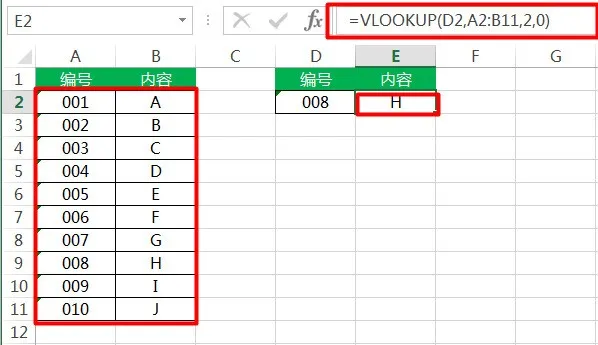
技巧4:VLOOKUP函数
跨表数据匹配
实现不同工作表之间的数据匹配和引用,避免手动查找和复制。
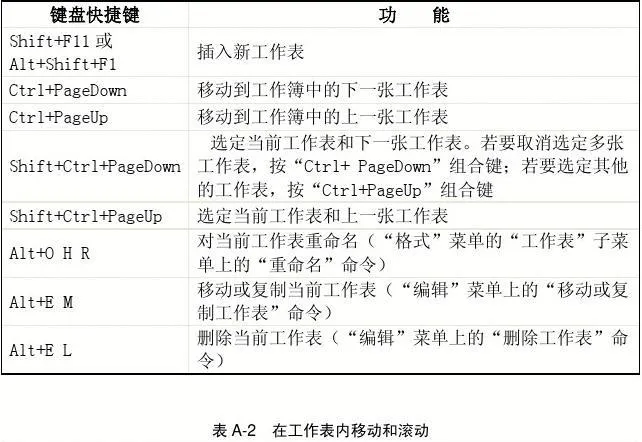
技巧5:快捷键组合
提升操作速度
掌握常用快捷键如Ctrl+C、Ctrl+V、Ctrl+Z、Ctrl+F等,大幅提升操作效率。
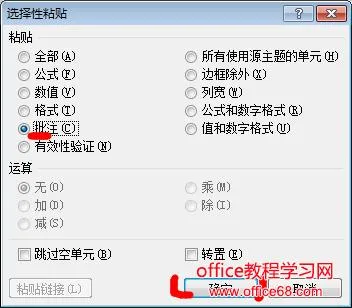
技巧6:选择性粘贴
灵活数据处理
实现数值、格式、公式等不同类型数据的粘贴,满足多样化的数据处理需求。
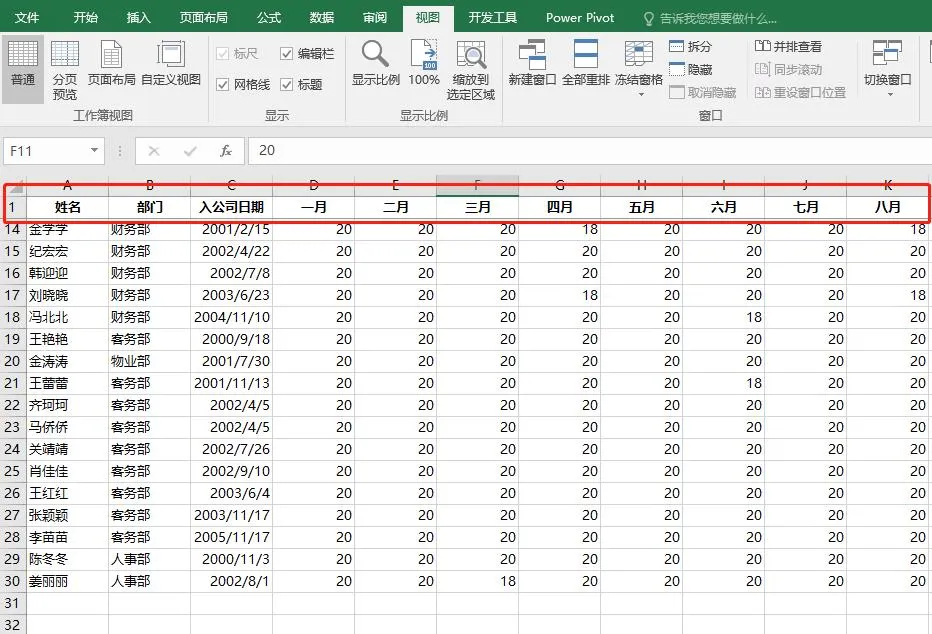
技巧7:冻结窗格
方便数据查看
冻结表头或特定行/列,滚动数据时保持表头可见,提升数据浏览效率。
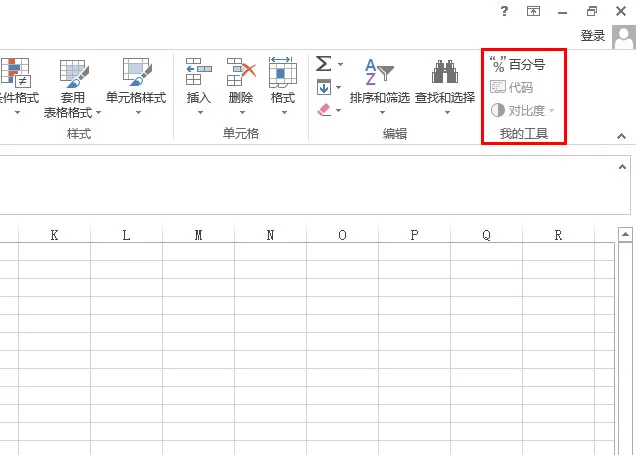
技巧8:自定义快速访问工具栏
个性化操作
将常用功能添加到快速访问工具栏,减少鼠标移动和点击次数。
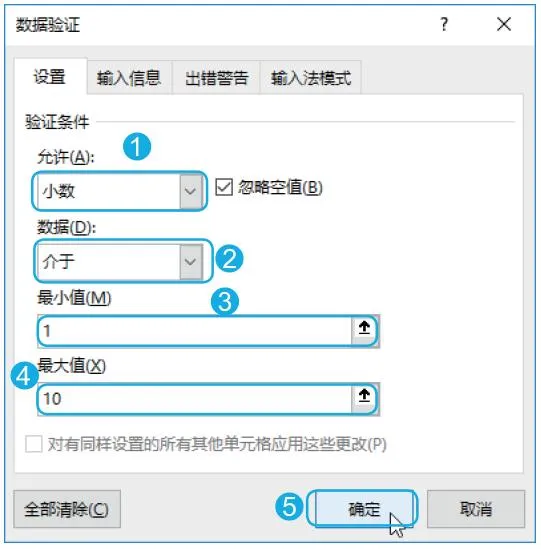
技巧9:数据验证
规范数据输入
设置数据输入规则,避免无效数据录入,保证数据准确性。
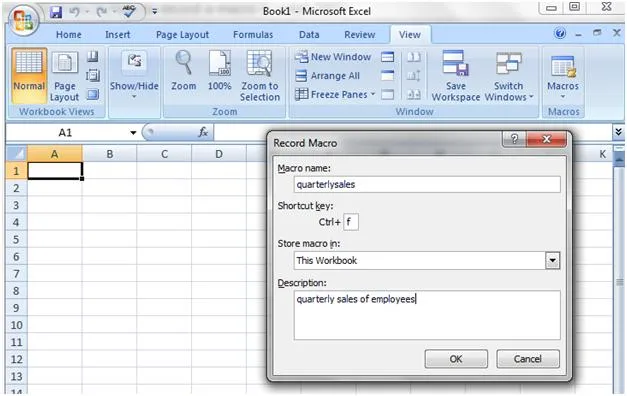
技巧10:宏录制
自动化操作
录制重复操作步骤,一键执行复杂任务,节省大量时间和精力。
掌握这10个Excel实用技巧,让你在职场脱颖而出!
告别加班,提升办公效率,从现在开始!
关注我们,获取更多办公技巧和职场干货!
🔈每日一问
「你最常用的Excel技巧是什么?」
长按识别二维码
关注我们,获取更多办公技巧
办公技巧分享
本文来自网友投稿或网络内容,如有侵犯您的权益请联系我们删除,联系邮箱:wyl860211@qq.com 。

