EXCEL|几组好用的快捷键
- 2026-09-20 15:03:11
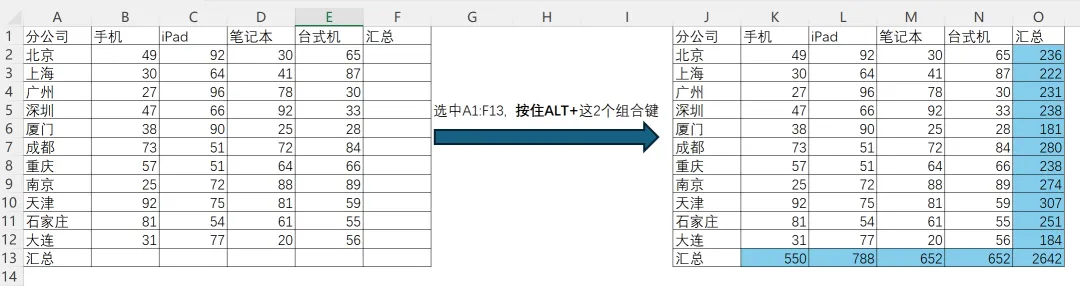
1. ALT+快捷组合键:在表格中求和的时候,我们一般习惯用SUM函数,但实际上,多行多列快速求和,有一个很好用的快捷键组合:ALT+.选中求和和显示结果的区域,然后直接按住ALT+ 这2个键,就能直接显示求和结果了。如下图:
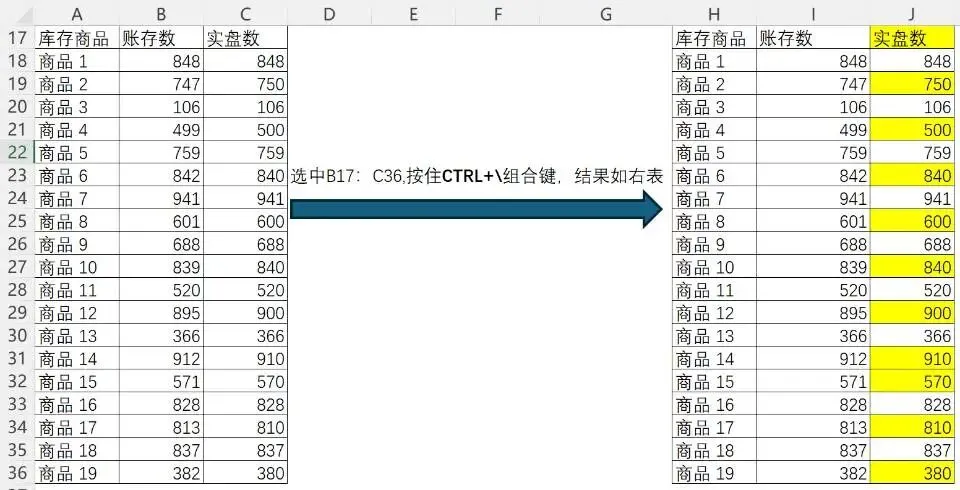
2. CTRL+\组合键:如果以账存数为基准,想很快看出来实盘数哪些数值是不一致的,如果不用函数,要怎么实现呢?答案是CTRL+\组合键。结果出来后,可以把差异的单元格背景设置为黄色的,这样会更醒目。核对差异的方法,不仅仅对数值型内容核对有效,对文本内容的差异比对,同样适用。注意这个方法在2010年以下的EXCEL版本中不支持。在2010年以下的EXCEL中,可以用CTRL+G这个定位功能来实现。
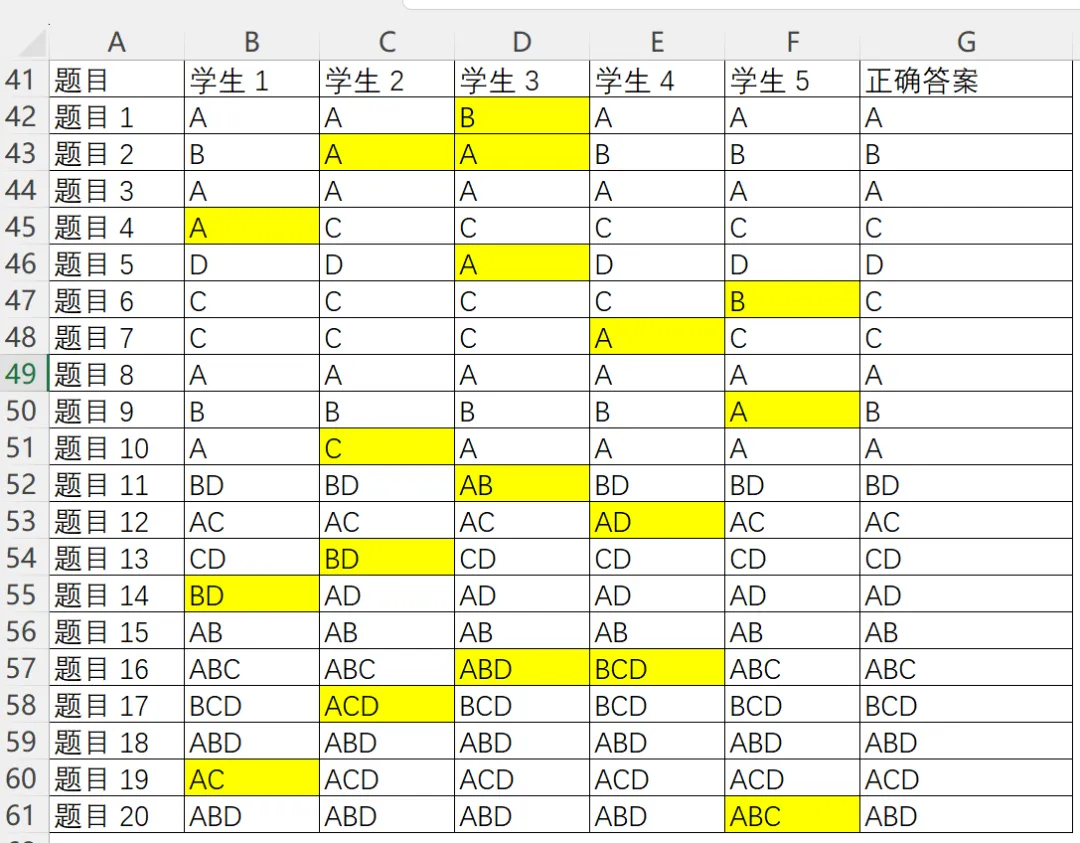
如下图, 如果以G列的数据为基准,其他列在它的左侧,查看其他列的差异项,怎么操作呢?选中G42,从右上角往左下角拉,选中所有数据列,然后按住CTRL+\组合件,差异项就被标注了深色,我们可以直接选择黄色作为差异项的颜色标注,效果更明显。
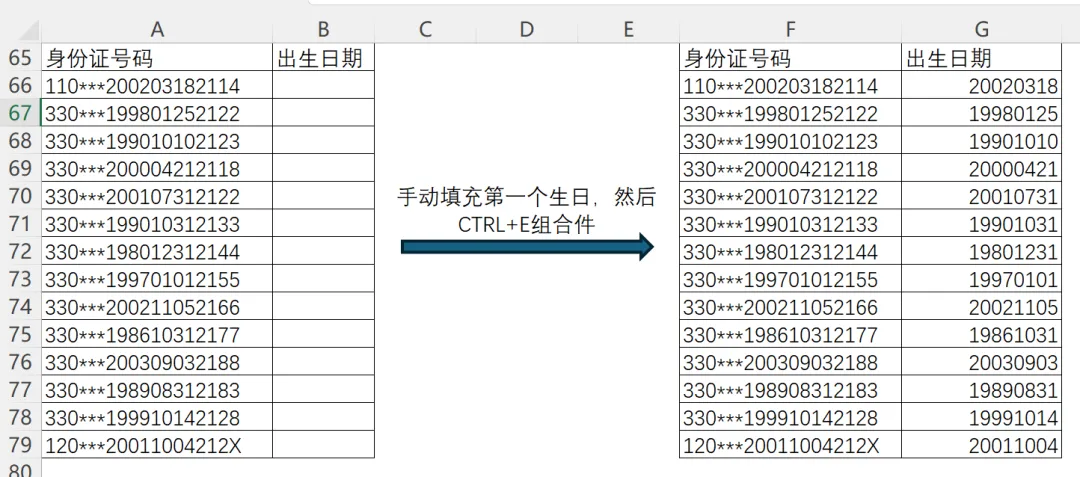
3.CTRL+E组合键:快速提取出生日期:在B66单元格手动输入20020318,然后按住CTRL+E组合件,就会自动填充一整列的出生日期。
再举一列:提取手机号码。先在第一个单元格内手动输入需要提取的手机号码,然后按照CTRL+E键,自动生成整列列的提取内容。
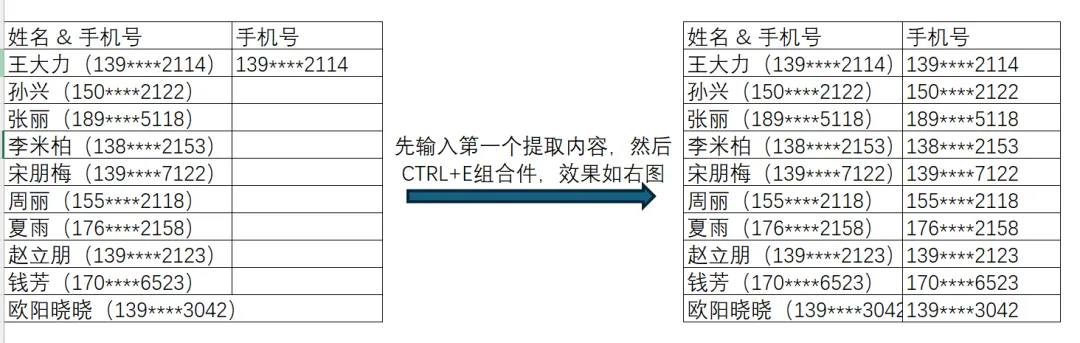
使用快速填充功能时,要注意检查结果的准确性。如果出现部分错误,可以在开始时多输入几个示范数据再使用Ctrl+E组合键。
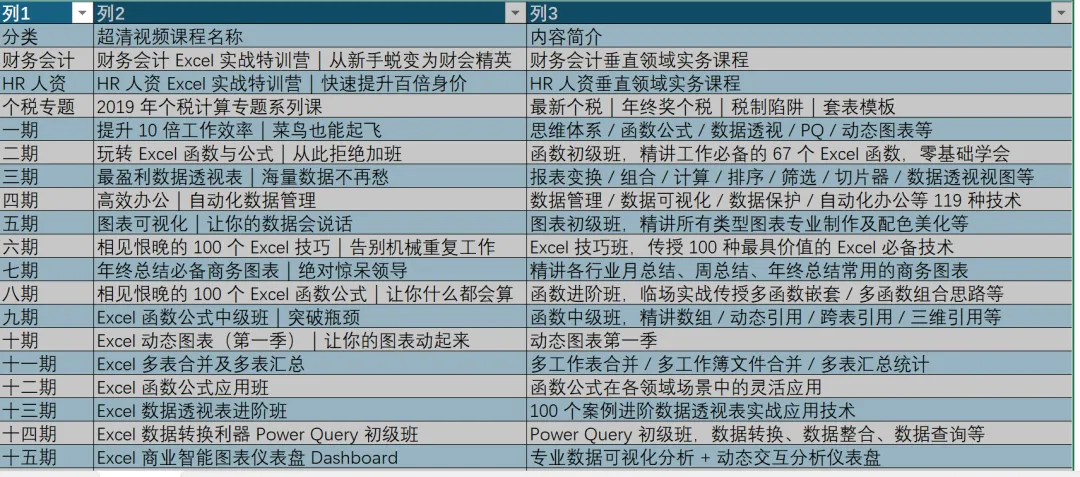
4.Ctrl+T组合键:当报表包含的内容较多时,为了避免阅读报表的人看串行,可以为报表设置隔行填充颜色,以便于区分内容,可按如下步骤操作:将光标定位在报表中的任意一个单元格,按Ctrl+T组合键,弹出 “创建表” 对话框,单击 “确定” 按钮,这样即可瞬间让报表实现隔行填充颜色,既美观又快捷!如果你对默认填充的颜色或样式不满意,还可以单击 “表格工具” 下的 “设计”里的样式美化表格。
好了,今天就到这里吧。

